Reconnaissance vocale (IA)
La fonction de reconnaissance vocale détecte la parole contenue dans les fichiers audio et vidéo et la convertit en objets titre synchronisés qui s'affichent sous forme de texte sur des pistes séparées. Ceux-ci peuvent être personnalisés, mis en évidence ou exportés de manière flexible.
-
Sous-titrage automatique d'une courte interview
-
Insertion de texte au mot près pour les vidéos de karaoké ou musicales
-
Exportation de sous-titres accessibles pour les vidéos de médias sociaux
Analyse des contenus parlés
-
Connectez-vous à MAGIX HUB pour pouvoir utiliser cette fonction. Vous pouvez le faire directement lorsque vous utilisez la fonction.
-
Activez le Mode Timeline .
-
Insérez un fichier audio ou vidéo contenant de la parole dans la Timeline de la fenêtre de projet.
-
Dans la fenêtre du projet, effectuez un clic droit sur l'objet et choisissez :
-
pour les objets audio : Reconnaissance vocale.
-
pour les objets vidéo : Fonctions audio → Reconnaissance vocale.
-
-
Sélectionnez une langue ou laissez le paramètre sur Détecter automatiquement pour que la langue soit détectée automatiquement.
-
Cliquez sur Démarrer l'analyse.
Lorsque le processus est terminé, le texte détecté s'affiche.
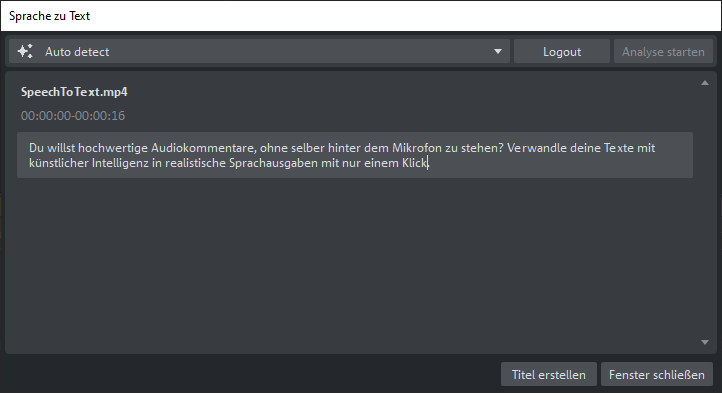
Vous n'êtes pas obligé de créer des objets titre après l'analyse. Choisissez l'une des options suivantes ou combinez-en plusieurs :
- Édition de texte
- Exportation de sous-titre
- Mise en évidence des mots prononcés
Création d'objets titre
-
Cliquez sur Créer un titre.
Les objets titre générés sont insérés dans une nouvelle piste du projet.

FIGURE Objets titre créés dans la Timeline
Édition du texte généré
Les transcriptions de parole sont souvent imparfaites. Les bruits de fond, une prononciation peu claire ou un accent prononcé peuvent altérer le résultat. Vous avez deux possibilités pour personnaliser le texte généré :
Correction dans la fenêtre d'analyse
- Cliquez sur une entrée de texte dans la fenêtre d'analyse.
- Modifiez le texte directement dans le champ d'édition qui s'affiche.
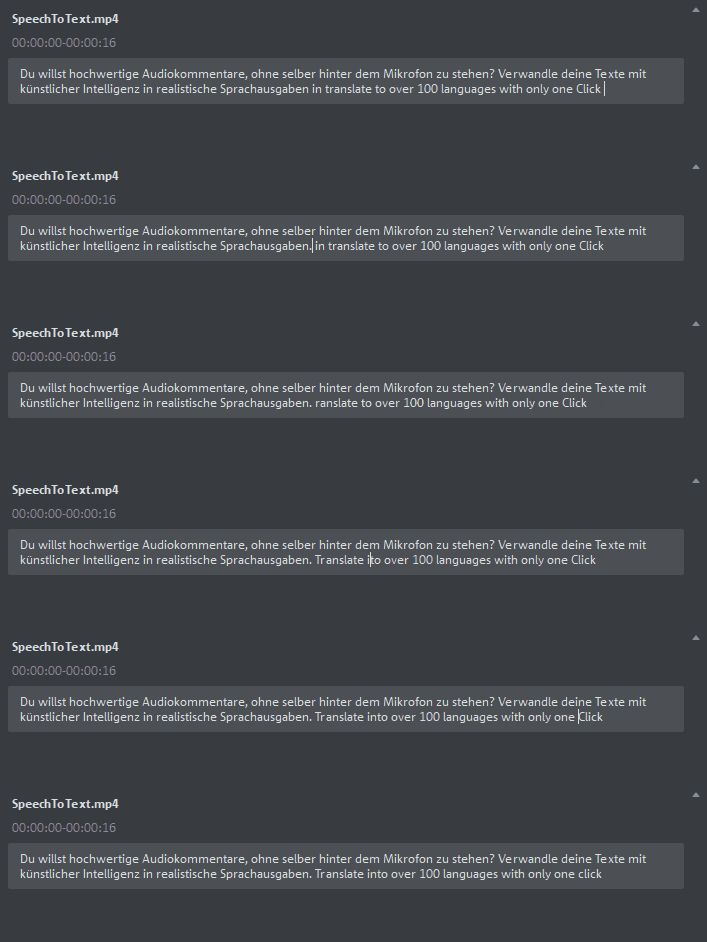
FIGURE Correction directe dans la boîte de dialogue
Correction dans l'éditeur de titres
-
Double-cliquez sur un objet titre dans la Timeline de la fenêtre du projet.
-
Modifiez le texte dans l'éditeur de titres ou directement dans l'écran d'aperçu.
 Vous trouverez plus d'informations sous Création de titres.
Mise en évidence visuelle des mots
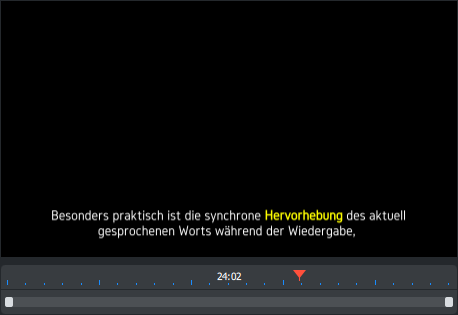
Vous pouvez faire automatiquement ressortir les mots prononcés dans le texte du titre lors de la lecture audio. Cela permet de mieux suivre le contenu parlé, par exemple pour l'apprentissage linguistique ou l'amélioration de l'accessibilité de vidéos.
-
Cliquez sur le bouton ABC
 pour activer l'option après l'analyse.
 -
Cliquez sur Créer un titre Highlight.

Les objets titre générés sont insérés dans une nouvelle piste du projet.
Exportation de sous-titre
Les sous-titres générés automatiquement peuvent être enregistrés dans différents formats, pour être réutilisés sur d'autres plateformes ou être archivés.
-
Cliquez sur le bouton Exporter le résultat après l'analyse et sélectionnez le format d'exportation.
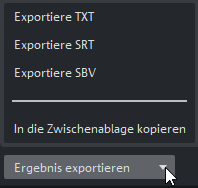
| Format | Description | Utilisation |
|---|---|---|
| .srt | Format standard pour les sous-titres | Importation directe sur YouTube et Vimeo |
| .sbv | Format compatible avec YouTube | Utilisable à la place du format .srt |
| .txt | Texte brut avec des informations de timing | Archivage, post-édition |
| Presse-papiers | Copie du sous-titre en tant que texte, sans informations de timing | Insertion directe dans d'autres applications |
Dernière modification le octobre 27, 2025