Slideshow Maker
Cet assistant est idéal pour convertir automatiquement des images fixes en images animées et les perfectionner avec des effets et une musique de fond. Vous pouvez l'ouvrir via le menu « Éditer » > « Assistants ».
 Ce bouton active la fonction d'aperçu. Testez les modèles et les effets que vous préférez.
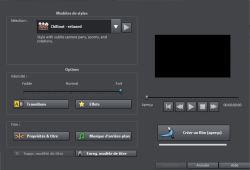
Modèles de style
Sélectionnez ici un modèle qui vous convient.
Intensité
Cette commande permet de régler la part des objets vidéo et images qui sera affectée par les effets. Avec Normal, il s'agira d'une part équilibrée, et avec Fort ou Faible, les effets seront respectivement plus ou moins nombreux.
Transitions
Ce bouton vous permet d'activer/de désactiver diverses transitions séparément.
Les curseurs de la boîte de dialogue des transitions permettent de régler la part des différents types de transitions.
-
Durée des transitions : définissez ici la durée des transitions en secondes.
-
Utiliser le mode Stereo3D avec les transitions 3D : si cette option est activée, les transitions 3D utilisent le mode Stereo3D.
-
Fondus aléatoires : les curseurs sont placés sur des valeurs aléatoires.
Effets
Ce bouton vous permet d'activer/de désactiver divers effets séparément.
Les curseurs de la boîte de dialogue permettent de doser les proportions de chaque type d'effet.
-
Effets aléatoires : les curseurs qui contrôlent les proportions des effets sont configurés sur un principe de fonctionnement aléatoire.
-
Traitement intelligent de formats d'images précis : les images panoramiques et les photos au format portrait peuvent être traitées de manière « intelligente ». Si cette option est activée, les images panoramiques et au format portrait sont agrémentées d'effets spécifiques à leurs formats. Ces effets peuvent être également activés ou désactivés dans l'affichage détaillé.
Si l'option est désélectionnée, les mêmes effets que ceux de toutes les autres images sont utilisés pour ces images.
-
Liste des effets/transitions : les transitions ou les effets de chaque catégorie peuvent être activés et désactivés séparément à l'aide de l'icône de la liste. Avec la touche fléchée sous l'écran du programme, il est possible de visionner un aperçu.
Propriétés et titre
Durée du film
-
Durée prévue du film : il s'agit d'une estimation de la durée du film obtenue après l'utilisation de Slideshow Maker.
-
Musique disponible : il s'agit de la durée totale de la musique actuellement sélectionnée. Sous Musique de fond, vous pouvez paramétrer précisément quels morceaux de musique doivent être utilisés.
-
Adapter la durée du film à celle de la musique : le programme va tenter d'adapter la durée des images à celle de la musique de fond. Si le film est trop court, la musique sera coupée. Si le film dure plus longtemps que la musique, celle-ci va être répétée.
-
Ajuster la durée de la musique à celle du film : les objets photo sont configurés avec la durée indiquée ici ; le film en cours de création va être mis en musique. À la fin du film, la musique se terminera en fondu.
Inclusion des objets vidéo
-
Édition vidéo : si cette option est activée, les vidéos seront automatiquement dotées d'effets et de transitions.
-
Durée : définissez ici si la durée d'origine des vidéos doit être conservée ou plutôt raccourcie.
Génériques : entrez ici les textes que vous souhaitez utiliser dans vos génériques de début et de fin.
-
Texte personnalisé : saisissez ici le texte souhaité pour les génériques de début ou de fin, qui sera ensuite ajouté par Slideshow Maker.
-
Utiliser un fichier : vous avez la possibilité d'indiquer un fichier vidéo ou un fichier image qui sera utilisé en tant que modèle de titre.
REMARQUE Les titres créés avec Slideshow Maker peuvent être édités à tout moment.
Grouper des enregistrements reliés
Si cette option est activée, le programme tente de détecter les résultats qui vont ensemble grâce aux dates de création des fichiers, puis de séparer visuellement les différents groupes. Lors de la détection des différents groupes de résultats, la chronologie de tous les événements est prise pour base afin d'obtenir une séparation correcte.
-
Démarrer les groupes avec un fondu au noir : un fondu au noir est inséré entre les différents groupes de résultats.
-
Démarrer les groupes avec la date/heure sous un fondu au noir : un fondu au noir est inséré entre les différents groupes de résultats. De plus, pendant ce temps, un titre comportant des indications temporelles (exemple : 1er/2e/3e jour) s'affiche si les résultats s'étalent sur plusieurs jours.
-
Démarrer les groupes avec la date/heure sous l'image : un fondu au noir est inséré entre les différents groupes de résultats. Un titre doté d'informations temporelles est inséré après le fondu au noir, 1er/2e/3e jour par exemple, si les résultats s'étalent sur plusieurs jours.
Musique de fond
Déterminez ici si des morceaux de musique doivent être utilisés en tant que musique de fond et lesquels.
Utiliser la musique de fond : la musique de fond va être insérée.
Charger un/des fichier(s) : dans la boîte de dialogue de sélection de fichiers qui s'ouvre, vous pouvez naviguer jusqu'à un dossier contenant des morceaux de musique et sélectionner le fichier (ou plusieurs fichiers) souhaité.
Supprimer : les morceaux de musique sélectionnés sont supprimés de la liste et ne seront plus utilisés.
Insertions aléatoires : Video deluxe choisit de manière aléatoire des morceaux de musique dans le dossier Importation > Mes fichiers > Musique de diaporama du Media Pool.
Pré-écouter : le morceau de musique sélectionné peut être pré-écouté avec ce bouton.
Rapport de volume : ce curseur permet de paramétrer le rapport de volume entre le son d'origine et la musique de fond.
REMARQUE Les morceaux de musique de la 5e piste sont listés parmi les morceaux destinés à la musique de fond et utilisés.
Dernière modification le octobre 27, 2025