Incrustation en chrominance (écran vert)
L'incrustation en chrominance est une technique qui permet de remplacer un élément d'une certaine couleur dans une vidéo par un autre. Cette méthode est notamment utilisée dans la production cinématographique et télévisuelle, par exemple pour masquer un arrière-plan ou pour insérer un objet dans une autre scène. L'incrustation en chrominance permet de rendre transparente une certaine zone de couleur de la vidéo et de la remplacer par un nouvel arrière-plan. Cela offre de nombreuses possibilités pour produire des effets créatifs ou pour éliminer des éléments indésirables dans vos séquences.
|
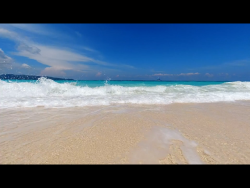
Arrière-plan |
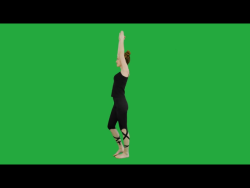
Vidéo avec écran vert |
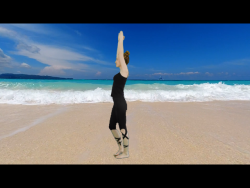
Effet d'incrustation en chrominance |
Appliquer l'effet
-
Basculez dans le Mode Timeline .
-
Insérez la vidéo d'arrière-plan dans la Timeline.
-
Insérez la vidéo dont la couleur doit être remplacée dans la piste inférieure.
REMARQUELa vidéo de l'arrière-plan doit se trouver dans la piste située au-dessus de celle de l'objet correspondant au premier plan.
-
Piste 1 : arrière-plan
-
Piste 2 : premier plan

-
-
Ajustez la taille de l'objet ou de la vidéo si nécessaire.
-
Dans la Timeline, sélectionnez la vidéo avec l'écran vert et cliquez sur Effets → Incrustation en chrominance dans le Media Pool.
-
Sélectionnez le mode :

Désactiver L'effet d'incrustation en chrominance n'est pas appliqué.
Masquer la zone de couleur Déterminez la zone de couleur qui doit être masquée.
Activer le masque noir/blanc Cet effet vidéo utilise la luminosité d'un film pour créer un effet de fondu entre deux autres vidéos se trouvant sur des pistes accolées. Ces vidéos supplémentaires doivent donc se trouver directement au-dessus et en dessous de l'objet de référence.
- Ajustez le niveau vidéo.
-
Ajustez les paramètres d'effet pour obtenir le résultat souhaité.
Ajuster l'effet
Niveau vidéo
Le niveau vidéo modifie la luminosité d'une vidéo avant que d'autres effets vidéo n'aient été ajoutés. Cela peut influencer considérablement le rendu des effets, en particulier pour l'incrustation en chrominance. Le réglage du niveau peut être automatisé de sorte que deux vidéos puissent être mélangées dynamiquement. Pour cela, consultez le chapitre Animation d'objets à l'aide de keyframes.
Masquer la zone de couleur
Cette zone s'affiche uniquement si vous avez activé le mode Masquer la zone de couleur.
| Sélectionner la zone de couleur |
Vous pouvez choisir entre les couleurs prédéfinies vert, bleu, noir et blanc ou déterminer vous-même la couleur.
|
| Valeur seuil |
La valeur seuil détermine à quel point une couleur de votre vidéo et la couleur clé sélectionnée (comme le vert ou le bleu) doivent correspondre pour que la première soit transparente. La valeur seuil sert de limite définie qui détermine quelles zones de l'image ou de la vidéo doivent être conservées ou masquées. Un seuil bas signifie que seules les couleurs très proches de la couleur clé sélectionnée (par exemple le vert d'un écran vert) seront rendues transparentes. Une valeur seuil élevée a pour effet de rendre transparentes les couleurs qui ne sont que similaires à la couleur-clé. |
| Plage de fondu | La zone de plage de fondu détermine la progression du contour entre la zone transparente et la zone visible de votre vidéo. |
| Antispill | L'antispill fait référence à la suppression des points de couleur ou des couleurs résiduelles de l'objet principal, qui peuvent être causées par la technique d'incrustation. Ce curseur vous permet de corriger les points de couleur en ajustant le rendu des couleurs de votre objet principal. |

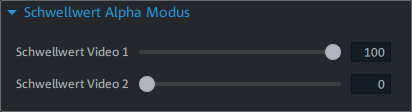
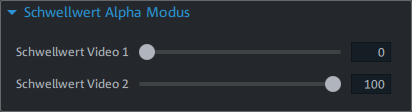
Valeur seuil du mode alpha
Cette zone ne s'affiche que si vous avez sélectionné le mode Activer le masque noir/blanc.
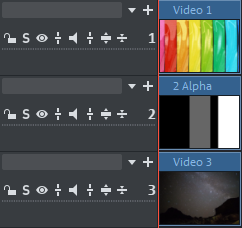
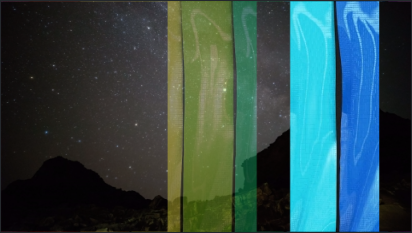
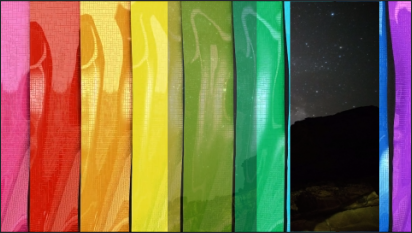
La vidéo supérieure sera visible dans tous les emplacements noirs de l'objet de référence tandis que la vidéo inférieure apparaîtra dans toutes les zones blanches. Les sections grises laissent apparaître les deux vidéos et permettent de les mélanger. Pour les sections colorées, la luminosité de la nuance de couleur est utilisée en tant que commande.
|
FIGURE Réglage 1 : mode masque noir/blanc |
FIGURE Réglage 2 : mode masque noir/blanc |
|
|
FIGURE Fenêtre du projet |
FIGURE Résultat du réglage 1 |
FIGURE Résultat du réglage 2 |
Dernière modification le octobre 27, 2025