Insertion de fichiers multimédia
via le Media Pool
Le Media Pool permet d'importer toutes sortes de fichiers multimédia : vidéos, photos, titres MP3, pistes de CD audio, etc.
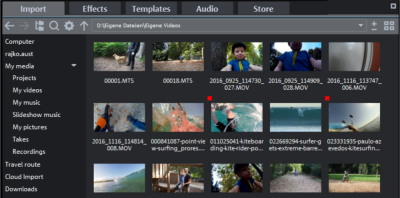
FIGURE Media Pool
-
Ouvrez l'onglet Importation dans le Media Pool.

-
Naviguez dans le répertoire jusqu'au dossier de fichiers souhaité.
IMPORTANT Le Media Pool affiche les données de votre disque dur. Si vous supprimez des données ici, vous ne pourrez plus les retrouver via l'Explorateur Windows.
-
Si vous passez la souris sur un fichier multimédia, trois symboles apparaissent pour les fonctions de lecture (aperçu), d'ajustement et d'importation :
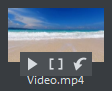
 Aperçu
Cliquez sur le symbole de lecture pour afficher le fichier dans l'écran d'aperçu. Les fichiers vidéo et image sont lus sur l'écran d'aperçu et les fichiers audio sont lus via la carte son. Vous pouvez avoir également un aperçu des modèles fournis.  Ajuster
Sur l'écran de l'aperçu, vous pouvez définir une plage d'importation à l'aide des boutons dédiés aux plages de début et de fin (points d'entrée et de sortie) et procéder à l'importation.  Importieren
Cliquez sur l'icône d'importation afin de charger complètement le fichier sélectionné dans la fenêtre du projet. Lorsque vous utilisez le bouton d'importation, le mode d'insertion paramétré est utilisé.
-
Cliquez sur l'icône de lecture pour afficher un aperçu du fichier sélectionné.
Les fichiers image et vidéo sont affichés dans l'écran du programme, les fichiers audio sont lus via la carte son. Vous pouvez avoir également un aperçu des modèles fournis.
-
Vous avez maintenant plusieurs possibilités pour insérer l'objet dans le projet :
-
Cliquez sur l'icône d'importation afin de charger complètement le fichier sélectionné dans la fenêtre du projet.
Lorsque vous utilisez le bouton d'importation, le mode d'insertion paramétré est utilisé.
-
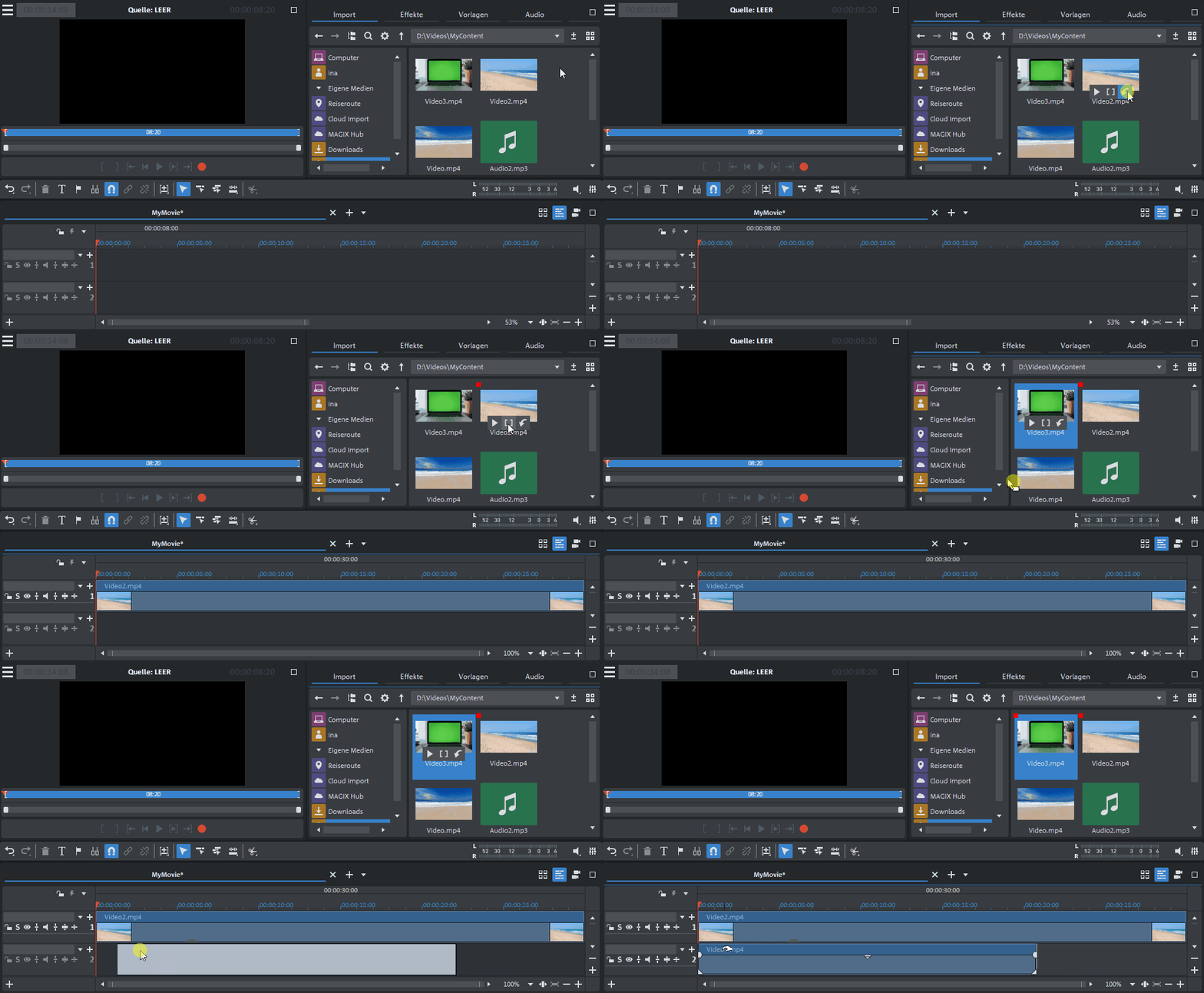
Déplacez l'objet par glisser-déposer à l'endroit souhaité dans la fenêtre de projet.
-
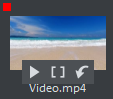
Fichiers déjà importés
Vous pouvez reconnaître les fichiers que vous avez importés dans votre projet au carré rouge dans le coin supérieur gauche.
Insertion de plusieurs fichiers
-
Cliquez sur tous les fichiers que vous souhaitez utiliser en maintenant la touche Ctrl enfoncée.
-
Déplacez tous les fichiers sélectionnés par glisser-déposer à l'endroit souhaité dans la fenêtre de projet.
REMARQUE Vous pouvez définir une piste cible dans laquelle vous pourrez insérer les objets de manière ciblée. Cliquez sur l'en-tête d'une piste pour la sélectionner. Tous les objets importés par la suite sont ajoutés dans la piste sélectionnée. Cliquez à nouveau sur la piste cible sélectionnée pour désactiver cette fonction.
Importation d'objets audio
REMARQUE Pour voir et sélectionner des objets audio dans le projet, le mode Timeline doit être actif.
Pistes audio multiples
Video deluxe charge également des fichiers VOB qui contiennent plusieurs flux audio, appelés pistes audio multiples.
Après le chargement du fichier VOB, effectuez simplement un clic droit sur l'objet audio créé et sélectionnez la piste audio dont vous avez besoin.
Dernière modification le octobre 27, 2025