Édition multicam
REMARQUE Cette fonctionnalité est disponible dans la version Plus/Premium de Video deluxe.
L'édition multicam permet de monter les différents enregistrements d'une même scène filmée à l'aide de plusieurs caméras.
L'écran du programme affiche jusqu'à 4 sources d'images différentes les unes à côté des autres, à partir desquelles vous pouvez réaliser des montages vidéo par simple clic et en temps réel, comme dans une régie de studio de télévision.
Préparation
Le montage multicam est un mode particulier de la fenêtre du projet. Les deux pistes supérieures sont les pistes cible sur lesquelles le contenu vidéo et audio peut être copié à partir des pistes source différentes. Les deux pistes supérieures doivent être libres lorsque vous basculez en mode multicam ; lorsqu'elles ne le sont pas, les objets se trouvant sur ces pistes sont déplacés sur une autre piste.
Commencez par charger les différents enregistrements d'une même scène les uns en-dessous des autres dans la fenêtre du projet, à partir de la piste 3.
Il est important que toutes les sources soient synchronisées précisément. L'idéal est de chercher un mouvement facile à repérer dans chacune des vidéos ou, encore mieux, un bruit marquant.
REMARQUE Pour repérer précisément un bruit dans une piste sonore, vous devez faire apparaître l'affichage en forme d'onde de la piste. Pour cela, effectuez un clic droit sur la piste audio et sélectionnez « Créer un affichage sinusoïdal ».
Utilisez un clap lors de l'enregistrement ou demandez à un acteur de frapper dans ses mains au début de chaque scène. Placez un repère de marqueur à cet emplacement dans chaque objet source. Positionnez ensuite les objets source de sorte que tous les repères de marqueur soient placés les uns au-dessus des autres.
Deux sources vidéo avec piste audio peuvent être synchronisées automatiquement à l'aide de vos données audio. Pour cela, utilisez la fonction Aligner sur les autres objets audio disponible dans le menu contextuel des objets audio.
Par ailleurs, il est important que toutes les éditions d'effets de la vidéo d'origine (par exemple un nettoyage audio ou vidéo) soient effectuées avant le montage multicam sur les objets des pistes source et de la piste audio master. Ces effets d'objets sont transférés sur les objets de la piste cible lors du montage. Sinon, vous devrez appliquer les effets sur chaque objet de la piste cible l'un après l'autre.
 Vous pouvez activer le mode multicam avec ce bouton ou avec la commande Multicam disponible dans le menu Éditer.
Pistes source et images d'aperçu
Les pistes source pour le montage multicam sont définies automatiquement. Lorsque le mode de montage multicam est activé, les pistes source sont toutes attribuées aux pistes occupées par des objets vidéo à partir de la piste 3.
Cependant, vous pouvez aussi procéder aux attributions de pistes manuellement ou les modifier manuellement. Pour cela, effectuez un clic droit dans la boîte de piste puis, dans le menu contextuel, activez ou désactivez la fonction de piste source.
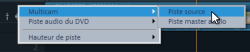
Les pistes source sont reconnaissables à leurs couleurs.
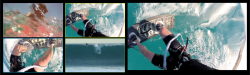
Pour chaque piste attribuée, une image d'aperçu apparaît dans l'écran
Si des objets créés par montage multicam se trouvent dans la piste cible, l'image d'aperçu de la piste source concernée est mise en avant par un cadre jaune le temps de la lecture.
Fonctions de montage multicam
Vous pouvez réaliser le montage des différentes sources en temps réel soit pendant la lecture, soit à l'arrêt dans la piste cible.
Montage multicam en temps réel
Voici comment réaliser le montage des différentes sources pendant la lecture et en temps réel :
-
Démarrez la lecture.
-
Cliquez sur la source de votre choix dans l'écran du programme. À partir de là, la vidéo correspondante est ajoutée dans la piste cible.
-
Pour modifier la source, cliquez sur une autre dans l'écran
-
Répétez la manipulation autant de fois que nécessaire.
Pour un montage précis dans la piste cible, utilisez les fonctions de montage habituelles ou l'outil de découpe. Cependant, lorsque vous vous trouvez en mode montage multicam, faites attention à ne déplacer que les extrémités des objets et non les objets eux-mêmes. Sinon, des vides ou des sauts d'image peuvent se former si vous utilisez de nouveau la fonction de montage multicam.
Remplacement de la source d'un objet
Remplacez ainsi le contenu vidéo d'un objet dans la piste cible par une autre source :
-
Sélectionnez dans la piste cible l'objet dans lequel la source doit être remplacée ;
-
Dans l'écran
Le contenu vidéo est alors remplacé par la nouvelle source. La durée de l'objet reste inchangée.
Coller la coupe
Insérez ainsi le contenu de l'une des sources entre un emplacement de votre choix sur la piste cible et l'objet qui suit.
-
Placez le marqueur de lecture à l'emplacement de votre choix.
-
Cliquez sur la source de votre choix dans l'écran du programme.
La vidéo de cette source est alors insérée dans la piste cible. Le nouvel objet se termine là où le suivant commence. La partie située au-dessous d'un objet existant est écrasée lors de la manipulation.
Écrasement d'une zone
Vous pouvez écraser une plage sélectionnée de la piste cible avec l'une des vidéos source.
-
Sur la bordure supérieure de la fenêtre du projet, sélectionnez une plage pour le montage en définissant le début de la plage avec le bouton gauche de la souris et la fin de la plage avec le bouton droit. Vous pouvez également utiliser les boutons correspondants du module de navigation.
-
Dans l'écran
-
Le contenu de la piste cible est écrasé dans la plage déterminée par le contenu vidéo de la source sélectionnée.
Piste audio master
Normalement, les vidéos se trouvant sur la piste source sont coupées en même temps que les pistes audio correspondantes. Cependant, étant donné que les sons d'origine, dépendants des différentes positions des caméras, se différencient nettement d'une source à l'autre, vous préférerez certainement soit utiliser le son d'origine d'une caméra uniquement, soit le remplacer immédiatement dans son intégralité. (Pour les vidéos musicales, vous pouvez par exemple utiliser la version studio du titre original.)
Effectuez un clic droit sur la boîte de piste d'une des pistes audio des sources ou d'une autre piste audio puis sélectionnez « Multicam : piste audio master » dans le menu contextuel afin de définir la piste audio master pour le montage multicam. Cette piste sera ensuite colorée en bleu foncé dans la fenêtre du projet.
Lors de chaque montage multicam, le contenu de la piste audio master est ajouté sur la piste 2, indépendamment de la piste source utilisée.
Synchronisation des objets vidéo en fonction de la piste son
Vous pouvez synchroniser des objets vidéo en vous aidant de leurs pistes sonores. Pour cela, les pistes audio sont comparées afin de déterminer les similitudes. Si les vidéos proviennent de la même situation d'enregistrement, les mêmes événements acoustiques marquants seront aussi retrouvés sur les pistes audio, comme le claquement du clap par exemple.
La synchronisation de plusieurs objets est possible en n'utilisant qu'une seule piste.
-
Sélectionnez tout d'abord tous les objets audio de la piste destinée à devenir votre piste de référence.
-
Sélectionnez ensuite tous les objets audio d'une autre piste devant être déplacés.
-
Dans le menu contextuel des objets audio, sélectionnez la fonction « Aligner les autres objets audio par rapport à cette piste ».
REMARQUE Si la piste audio choisie se trouve dans un objet combiné, vous trouverez l'option « Aligner les autres objets audio par rapport à cette piste » dans le sous-menu du point « Fonctions audio ».
Video deluxe tente maintenant de retrouver les éléments acoustiques des objets de référence dans la seconde piste puis de déplacer ceux-ci à la position temporelle correspondante. Étant donné que les objets audio sont groupés avec les objets vidéo correspondants ou qu'ils constituent un seul et même objet, les vidéos sont synchronisées au cours de cette opération.
Dernière modification le octobre 27, 2025