Ajustement du montage musical et assistant de reconnaissance des mesures
L'option « Ajustement du montage musical » du menu « Éditer » vous permet d'adapter un projet existant avec scènes montées au rythme d'un morceau de musique et ainsi de le transformer en un clip vidéo. La seule condition à cela est que le morceau de musique contienne des informations concernant le tempo et la mesure.
- Sur la piste la plus haute (piste 1), placez un projet comportant des séquences vidéo pour lequel vous souhaitez effectuer un ajustement du montage musical. Il faut que la durée du projet corresponde le plus exactement possible à la durée de la chanson correspondante et que l'arrangement comprenne de nombreux changements de scènes.
- Sur une piste située en dessous, chargez la chanson à utiliser en tant que base pour l'adaptation du montage.
- Cliquez sur « Éditer > Ajustement du montage musical ».
Normalement, seule une boîte de dialogue d'information apparaît pour vous indiquer que le programme ne dispose encore d'aucune information sur les mesures pour l'objet audio sélectionné.
- Dans cette boîte de dialogue, cliquez sur l'option « Ouvrir les assistants ».
L'assistant de reconnaissance des mesures « MAGIX Remix Agent » s'ouvre alors.
Assistant de reconnaissance des mesures
REMARQUE Cette fonctionnalité est disponible dans la version Plus/Premium de Video deluxe.
Cet outil permet d'analyser le rythme de la chanson.
Après avoir détecté la valeur BPM du morceau (= battements par minute), vous pouvez segmenter ce dernier en plusieurs passages courts et de même durée (objets de remixage). Les différents objets ainsi créés, d'une longueur d'une mesure, restent dans un premier temps groupés afin de ne pas modifier accidentellement l'arrangement du morceau. Il est néanmoins possible de les modifier. Pour cela, cliquez sur « Dégrouper ».
Seuls les bords d'objets obtenus sont importants pour la coupe. Étant donné que tous les objets « s'accrochent » entre eux à leurs extrémités, les vidéos peuvent être désormais arrangées de sorte que leurs transitions soient en rythme avec la musique : les emplacements de la piste auxquels les vidéos « s'accrochent » les unes aux autres sont ajustés exactement en mesure avec la musique.
L'analyse se fait en quatre étapes :
Étape 1 : vérification du marqueur de début
Étape 2 : détection du tempo
Étape 3 : définition des débuts de mesure
Étape 4 : application de la détection du tempo et de la reconnaissance des mesures
Étape 1 : vérification du marqueur de début
Avant de lancer l'analyse, placez le marqueur de début dans le projet à la position à laquelle le matériel rythmique commence. Ici, par exemple, après l'intro. Si l'assistant ne parvient à détecter aucune information rythmique, dans un premier temps, il vous demande si le marqueur de début se trouve après l'intro. Vous pouvez le déplacer à une position appropriée dans la boîte de dialogue.
Si le début du morceau de musique ne contient pas de structure rythmique, le programme vous demande si vous souhaitez déplacer le marqueur de début.
Étape 2 : vérification de la détection automatique du tempo
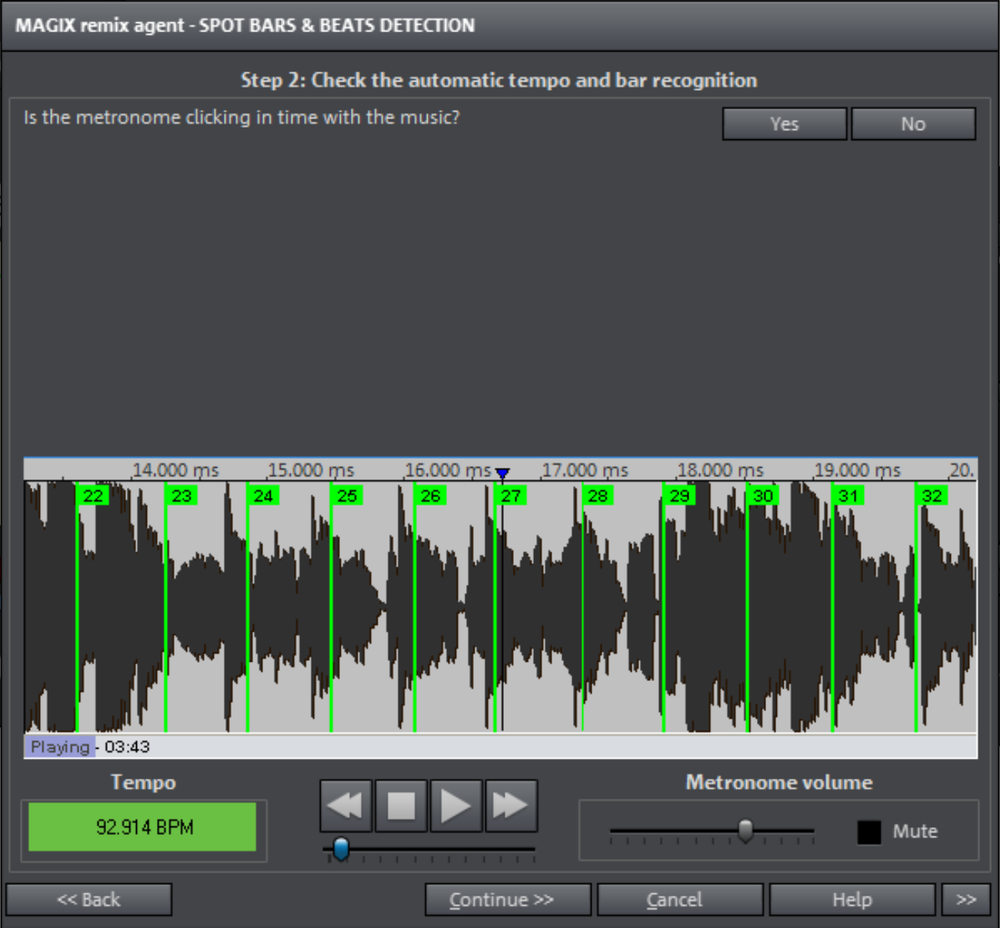
Le module de remixage commence ensuite l'analyse du matériel audio et tente de déterminer le tempo. L'objet est lu et vous entendez un clic de métronome régulier tandis que des barres de temps vertes numérotées apparaissent dans l'affichage sinusoïdal.
À gauche, sous l'affichage sinusoïdal, vous avez un affichage qui indique le tempo trouvé en BPM. Au centre, un petit module de navigation est à votre disposition pour faciliter la navigation. Le curseur sert de commande de position. Pour contrôler le volume du métronome, un autre curseur se trouve sur la droite, ainsi qu'une case « Muet » servant à couper le son.
La détection automatique du tempo ne marche pas toujours de prime abord. Si les clics du métronome ne retentissent pas au rythme de la musique, cliquez sur le bouton « Non » dans la partie supérieure de la boîte de dialogue, vous accèderez ensuite à la saisie manuelle du tempo.
Pour la correction du tempo du métronome et d'un éventuel décalage temporel entre les clics de métronome, vous disposez du bouton « Battre le tempo » et de la correction du tempo :
Correction du tempo : le module de remixage vous propose différents tempos. Le tempo que le module de remixage considère comme le plus probable est paramétré par défaut. Si le tempo identifié ne convient pas, choisissez-en un autre qui convient dans la liste. Lors de la prochaine lecture de l'objet, les clics du métronome devraient être correctement synchronisés.
Correction en/hors cadence : maintenant, il est encore possible que le tempo soit bon, mais que les battements soient décalés. Aidez-vous de la « Correction en/hors cadence » qui vous offre des alternatives afin de placer les battements de la mesure en fonction de la complexité du rythme. Essayez les alternatives jusqu'à ce que vous entendiez les clics du métronome tomber sur les battements.
Battre le tempo : outre la sélection du tempo dans « Correction du tempo », vous pouvez cliquer en rythme sur le bouton « Battre le tempo » ou appuyer sur la touche « T » de votre clavier. Des lignes bleues supplémentaires apparaissent alors dans l'affichage sinusoïdal. Après au moins 4 clics sur le bouton, le module de remixage tente de sélectionner le bon tempo dans la liste de la zone « Correction du tempo ». L'affichage à côté du bouton « Battre le tempo » indique la valeur actuelle. Cliquez sur « Battre le tempo » jusqu'à ce que le voyant rouge « Unlocked » (débloqué) se transforme en voyant vert « Locked » (bloqué).
Avec la touche « 0 », vous pouvez placer les temps manuellement pendant la lecture. Les marqueurs environnants seront automatiquement supprimés de façon à ce que le tempo réglé soit strictement conservé.
Avec la souris, vous pouvez déplacer individuellement les marqueurs. Si vous maintenez en même temps la touche « Ctrl » enfoncée, tous les marqueurs suivants sont déplacés avec le marqueur actuel.
Si les clics du métronome coïncident avec les temps de la musique, vous pouvez passer à l'étape suivante.
Étape 3 : définir le début de la mesure et la signature rythmique
Réglez d'abord la signature rythmique. La signature 4/4 est toujours sélectionné par défaut. Corrigez maintenant le début de la mesure si nécessaire. Le premier temps de la mesure doit toujours coïncider avec le clic de métronome accentué ou avec la ligne rouge dans l'affichage sinusoïdal.
Vous pouvez réaliser la correction en une seule étape : lorsque vous entendez le début de la mesure, cliquez sur le bouton « Tap 1 » ou appuyez sur la touche « T » de votre clavier.
Sinon, vous pouvez également choisir directement dans la boîte de dialogue de combien de temps le premier temps doit être reculé.
En appuyant sur la touche « 0 », vous pouvez également indiquer la position du début de la mesure (le premier temps) pendant la lecture. Cela vous donne un moyen efficace de corriger le début des mesures des sections longues.
Si les débuts de mesure du morceau correspondent alors, effectuez la dernière étape.
Étape 4 : application de la détection du tempo et de la reconnaissance des mesures
Veuillez sélectionner l'action à exécuter :
Créer des objets de remixage : l'objet sera coupé en objets de remixage en cadence. Lorsque la fonction « quantisation audio » est activée, les objets de remixage sont placés de manière exacte sur la grille des mesures de l'arrangement. Les objets de remixage peuvent donc être parfaitement placé en rythme selon un ordre différent, et vous pouvez les mixer ou les fondre avec des objets de remixage d'autres pistes ou avec n'importe quelle boucle.
Ajuster le tempo : adaptez le tempo de l'objet à celui de l'arrangement par Timestretching ou rééchantillonnage, ou adaptez inversement le tempo de l'arrangement à celui de l'objet. Comme la plupart des morceaux de musique comportent de légères variations de tempo, la synchronisation n'est pas toujours parfaite : l'arrangement et la musique se décalent au bout d'un moment. Lorsque le tempo de l'objet est ajusté au tempo de l'arrangement, ceci peut être évité avec la quantisation audio.
Sauvegarder uniquement les infos de mesures et de tempo : les informations relatives au tempo et aux mesures sont placées dans le matériel audio, l'objet et le projet virtuel ne sont pas modifiés. Sur la base de ces informations, les coupes des photos de la piste 1 sont corrigées.
Dernière modification le octobre 27, 2025