Soundtrack Maker
Soundtrack Maker génère automatiquement des morceaux de musique correspondant à l'ambiance spécifiée. Vous pouvez même créer des variations d'ambiance.
Vous pouvez ouvrir Soundtrack Maker via le menu Édition > Assistants
1. Sélectionnez un style musical

Commencez par sélectionner un style de musique.
L'option « Appliquer uniquement dans la zone sélectionnée » permet de limiter la durée de la musique de fond à créer.
REMARQUE "Appliquer uniquement dans la zone sélectionnée" ne fonctionne que s'il n'existe pas encore d'émotion en dehors de la zone actuellement sélectionnée. Sinon, la piste est remplie jusqu'à l'ambiance existante pour éviter les espaces vides.
Vous pouvez également déterminer le début et la fin de la zone à l'aide d'un clic gauche et droit en conservant Soundtrack Maker ouvert.
2. Définition du changement d'ambiance
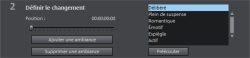
Dans la liste, vous pouvez choisir parmi les ambiances disponibles.
Préécouter : permet d'avoir un aperçu de l'ambiance sélectionnée.
Position : vous pouvez déplacer les curseurs de position à un emplacement particulier afin d'établir les instants précis des ambiances. Vous pouvez également déplacer le marqueur de début avec le bouton gauche de la souris. L'aperçu s'affiche simultanément dans l'écran du programme.
Ajouter une ambiance : ce bouton vous permet d'insérer l'ambiance choisie à la position actuelle. Ensuite, Soundtrack Maker vous suggère une nouvelle position pour l'ambiance suivante, en repositionnant le curseur. Vous pouvez naturellement définir une autre position et ajouter d'autres ambiances.
Supprimer une ambiance : l'ambiance actuelle est supprimée.
3. Génération d'une musique de fond
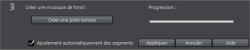
Vous pouvez générer une nouvelle bande originale en cliquant sur « Créer une piste ». L'état de la création s'affiche sous « Progression de l'édition ».
REMARQUE Les bandes originales créées sont basées sur le rythme. La durée ne va pas systématiquement correspondre aux positions du marqueur pour que le morceau de musique puisse être lu. Ceux-ci dépendent de frames correspondant à une grille plus précise que la piste basée sur le rythme.
Variations : si la musique de fond obtenue ne vous convient pas, vous pouvez créer des variations. Elles peuvent être appliquées à toute la musique de fond ou à une seule ambiance :
-
Si vous souhaitez modifier l'ensemble de la musique de fond, cliquez sur « Créer une variation ».
-
Si vous souhaitez appliquer une variation uniquement à une ambiance précise, vous devez d'abord sélectionner cette ambiance à l'aide du curseur de position dans la boîte de dialogue (ou avec le marqueur de lecture dans l'interface principale). Activez ensuite l'option « Modifier uniquement l'ambiance sélectionnée ». Cliquez sur « Créer une variation ».
Ajustement automatique du montage : cette option sert à réorganiser les objets vidéo et image dans votre projet en fonction de la musique. Veillez à désactiver l'option si vous ne souhaitez pas procéder à cette réorganisation.
Dernière modification le octobre 27, 2025