Écran du programme et module de navigation
L'écran du programme affiche le contenu du film actuel. Dans certains cas, l'écran du programme peut être utilisé pour éditer des effets définis. Voici quelques exemples :
- Éditeur de titres
- Divers effets de mouvement
- De plus, l'écran du programme affiche la position temporelle du curseur ainsi que la durée du film.
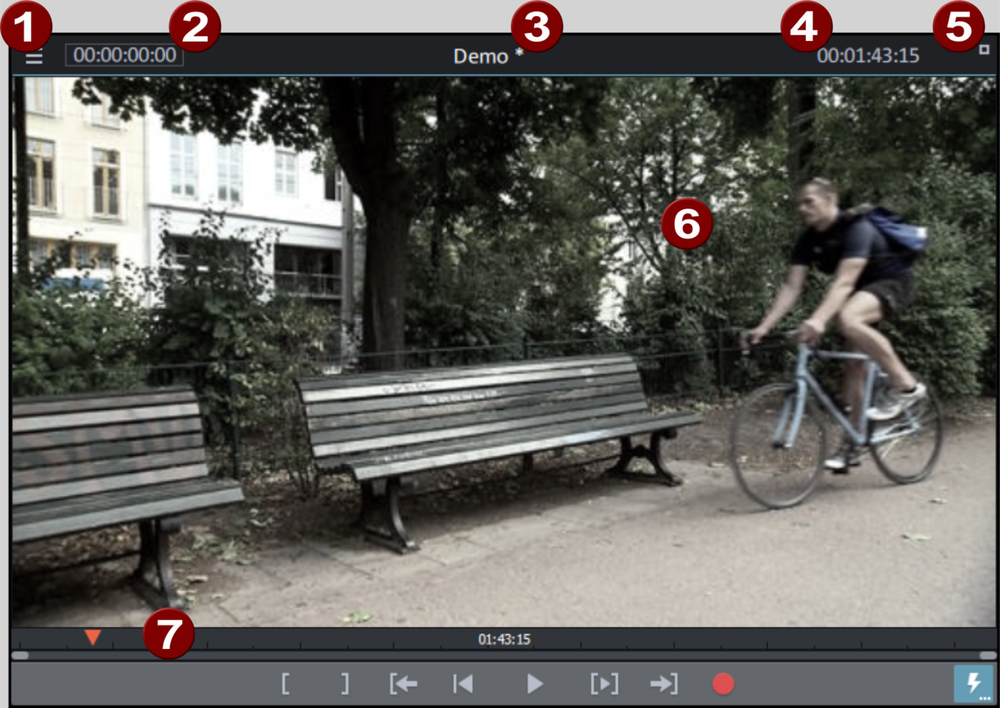
|
1 |
Menu de l'écran du programme |
|
2 |
Position du curseur de lecture |
|
3 |
La barre de titre affiche le nom du film actuel |
|
4 |
Durée du film actuel |
|
5 |
Bouton de commande du mode plein écran |
|
6 |
Zone d'affichage |
|
7 |
Module de navigation |
En plus de l'affichage du film actuel, l'écran du programme dispose des fonctions suivantes :
- Aperçu des fichiers image et vidéo
- Insertion de passages de fichiers vidéo dans le film
- Vue d'ensemble du film
- Mode plein écran
Options
- Affichage 3D
- Définir la taille (résolution)
- Modifier la position (via la barre de titre)
Menu de l'écran du programme
 Le menu de l'écran du programme s'ouvre avec le bouton Menu.
Les fonctions suivantes peuvent être sélectionnées :
- définir le facteur de zoom
- déterminer la position de l'image pour l'aperçu
- activer la vue d'ensemble du film
- contrôle Jog et Shuttle des fondus d'entrée/de sortie
- paramétrer l'affichage standard (2D)
- activer la lecture en 3D
- activer l'affichage 360°
- accéder au menu des performances (également dans le menu contextuel du bouton de qualité d'aperçu)
Zoom
De même, vous pouvez agrandir ou réduire la taille de l'image vidéo dans l'écran du programme à l'aide des entrées de menu. Cela est particulièrement utile pour les animations d'effets.
REMARQUE Ce zoom concerne uniquement l'affichage actuel dans l'écran du programme et n'est pas appliqué comme un effet vidéo.
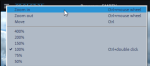
Avec la souris, vous pouvez cliquer sur un point précis pour ajuster le zoom. En mode zoom, il est possible d'utiliser le suivi d'objet pour obtenir des résultats encore plus précis. Cela permet d'éditer les petits détails et les animations complexes avec plus de facilité et d'efficacité.
Mode plein écran
L'écran du programme peut être agrandi à la taille plein écran.
Activer le mode plein écran :
- Double-cliquez dans la zone d'affichage de l'écran du programme,
- appuyez sur la combinaison de touches « Alt + Entrée » du clavier ou
- cliquez sur le bouton rouge situé au-dessous de l'écran du programme.
- Il suffit d'appuyer sur Echap pour fermer le mode plein écran.
REMARQUE L'écran du programme peut être déplacé en mode plein écran, un menu contextuel spécial (bouton droit de la souris) est disponible. Le module de navigation peut être masqué.
Afficher/masquer le module de navigation :
- Ouvrez le menu contextuel dans la zone d'affichage de l'écran du programme en effectuant un clic droit. La coche devant l'entrée de menu Afficher le module de navigation définit son état actuel.
- Sélectionnez l'entrée Masquer le module de navigation. Le module de navigation sera affiché/masqué.
Définir la taille
CONSEIL Des préréglages utiles pour l'arrangeur et l'écran du programme sont disponibles dans l'onglet Préréglages d'affichage des paramètres du programme.
Définir librement la taille :
- Approchez le pointeur de la souris au bord de l'écran du programme. Le pointeur de la souris se transforme en double flèche.
- Cliquez sur le bord de l'écran du programme et maintenez le bouton gauche de la souris enfoncé.
- Redimensionnez l'écran du programme à la taille souhaitée.
- Relâchez le bouton de la souris.
REMARQUE La taille se définit plus simplement en déterminant successivement la largeur et la hauteur.
Définir la taille dans le menu contextuel :
- Ouvrez le menu contextuel dans la zone d'affichage de l'écran du programme en effectuant un clic droit.
- Sélectionnez la taille souhaitée dans le menu contextuel :
- Par défaut : sélectionnez une entrée dans le sous-menu Résolution par défaut.
- Manuellement : sélectionnez l'entrée Autre résolution et entrez la résolution souhaitée dans la boîte de dialogue.
Définir la taille avec la vidéo :
Vous pouvez déterminer la taille à partir de la taille du film ou d'une séquence dans le film.
- Dans la fenêtre du projet, choisissez l'objet vidéo qui va déterminer la taille de l'écran du programme.
- Ouvrez le menu contextuel dans la zone d'affichage de l'écran du programme (6) en cliquant sur le bouton droit de la souris.
- Sélectionnez l'entrée Ajuster l'écran du programme à la vidéo sélectionnée.
Video deluxe adapte la taille de l'écran du programme à la résolution de l'objet vidéo sélectionné.
Définir la taille dans les paramètres du film :
- Ouvrez le menu contextuel dans la zone d'affichage de l'écran du programme (6) en cliquant sur le bouton droit de la souris.
- Sélectionnez l'entrée Ajuster l'écran du programme aux paramètres du film.
Video deluxe définit la résolution selon les paramètres du film comme nouvelle taille de l'écran du programme.
REMARQUE Lorsque la nouvelle résolution de l'écran d'aperçu est plus importante que celle de l'écran utilisé, Video deluxe affiche un message d'avertissement et vous pouvez décider de poursuivre ou d'annuler.
Module de navigation
Le module de navigation de l'écran du programme permet de lire la vidéo et les images dans la fenêtre du projet ou de les prévisualiser dans le Media Pool.

REMARQUE La fonction de molette/shuttle doit être visible dans le menu si vous souhaitez l'utiliser.
| Plage
|
Au-dessus des fonctions de lecture, vous pouvez définir la durée de la plage entre les points d'entrée et de sortie à l'aide de la souris. |
| Curseur de lecture
|
Ce marqueur indique la position de ce qui s'affiche à l'écran. |
| Définir un point d'entrée/de sortie
|
Ce bouton vous permet de définir le début et la fin d'une plage. |
|
Aller au début de la plage
|
Ce bouton place le marqueur de lecture directement au début de la plage actuelle à des fins de contrôle. |
|
Aller au début du film
|
Place le marqueur de lecture au début du film. |
|
Lecture/arrêt (pause)
|
Le bouton de lecture au milieu du module de navigation démarre la lecture. Un deuxième clic arrête la lecture. CONSEIL Dans le menu Fichier > Paramètres > Programme > Lecture, vous pouvez définir l'action engendrée par un deuxième clic ou par le raccourci du curseur de lecture (barre espace) : soit un retour du curseur de lecture au début (arrêt), soit une pause (le curseur reste à sa position actuelle). |
|
Lecture de la plage
|
Ce bouton permet de lire la plage actuelle. |
|
Aller à la fin de la plage
|
Ce bouton place le marqueur de lecture à la fin de la plage actuelle. |
|
Enregistrement audio ou vidéo
|
Cette commande vous permet d'accéder rapidement à la boîte de sélection d'enregistrement. |
|
Molette
|
La molette vous permet de vous déplacer dans la vidéo image par image et de positionner le curseur de lecture de façon précise avec le zoom. |
|
Commande Shuttle
|
Plus le curseur est déplacé vers le côté, plus la vitesse de lecture de l'arrangement sera élevée. Cela permet d'accéder rapidement à un endroit particulier. REMARQUE La fonction de molette et la commande Shuttle sont masquées par défaut. Celles-ci s'affichent via le menu de l'écran du programme. |
|
Qualité d'aperçu
|
En cas de saccades lors de la lecture du film, activez la lecture fluide. |




Qualité d'aperçu
En cas de faibles performances de lecture, vous pouvez activer un aperçu plus fluide. Ce paramètre n'a aucun effet sur la qualité de l'exportation et de la gravure.
Les faibles performances de lecture peuvent être dues aux raisons suivantes :
- Matériel informatique peu puissant
- Contenu d'origine en haute résolution (4K)
- Projet très complexe
Dans le module de navigation, effectuez un clic droit sur l'icône  pour ouvrir le menu contextuel.
Vous disposez des options suivantes :
- Réduire la résolution
- Réduire la fréquence image : réduit le nombre de répétitions par seconde de l'image.
- Désactiver les effets : active/désactive tous les effets et plug-ins.
- Utiliser des objets proxy (consultez Utiliser des fichiers proxy, Montage avec fichiers proxy)
REMARQUE « Réduire la résolution » et « Réduire la fréquence image » sont sélectionnés par défaut.
Vue d'ensemble du film
L'option Vue d'ensemble du film du menu Fenêtre vous permet d'obtenir une vue d'ensemble de votre projet. Tous les objets s'affichent alors dans l'écran du programme de la fenêtre du projet. La vue d'ensemble est recommandée notamment pour les films de longue durée (l'affichage complet réduit dans l'écran du programme et l'affichage détaillé avec zoom dans la fenêtre du projet peuvent être combinés).
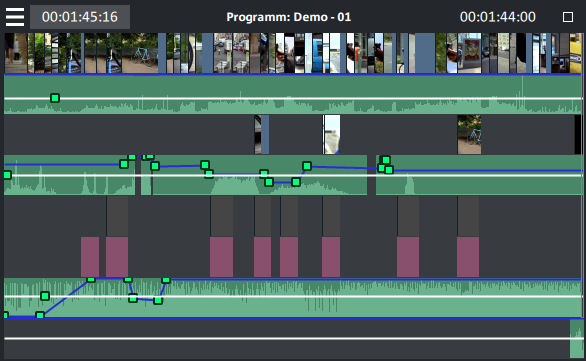
La vue d'ensemble du film permet d'accéder à des parties spécifiques de la vidéo afin de les éditer :
Dans l'écran de programme, tracez un cadre avec la souris afin de zoomer sur la zone correspondante dans la fenêtre de projet.
REMARQUE Si vous utilisez souvent cette fonction, vous pouvez utiliser le raccourci clavier pour y accéder rapidement : Maj + A.
Dernière modification le octobre 27, 2025