Effecten
Video Pro X biedt een breed palet aan video-effecten. De meestgebruikte effecten bereikt u via de Mediapool, sommige andere via het contextmenu van de objecten resp. in het menu 'Effecten'.
Effecten op objecten toepassen
Voor de toepassing van effecten bestaan verschillende mogelijkheden.
-
Video-effect- en geluidseffectsjablonen worden met drag & drop uit de Mediapool naar het betreffende object geladen.
-
Effecten die kunnen worden geanimeerd (in de Mediapool onder 'Effecten' > 'Video-effecten / bewegingseffecten'), worden direct toegepast op het vooraf gemarkeerde object, zodra er in de Mediapool wijzigingen worden aangebracht.
 Deze knop maakt de actuele effectinstellingen ongedaan.
OPMERKING Als het effect werd geanimeerd met behulp van keyframes, wordt de hele animatie beïnvloed door de reset. Afzonderlijke keyframes kunnen worden verwijderd door erop te klikken en dan op de Del-toets te drukken.
Effectinstellingen toewijzen
U heeft in alle effectpagina's bij video-effecten, bewegingseffecten en Stereo3D de mogelijkheid uw actuele effectinstellingen naar andere objecten te kopiëren of reeds opgeslagen instellingen te laden. Open daarvoor met de pijlknop rechtsboven het menu.
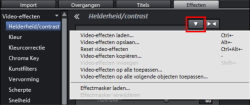
Video-effecten opslaan/laden: u kunt alle actuele effectinstellingen opslaan of reeds opgeslagen instellingen laden voor later gebruik in een ander project. In een dialoog kiest u uit welke effecten dit betreft.
Video-effecten terugzetten: plaatst de effectinstellingen voor het geselecteerde object terug.
Video-effecten kopiëren/invoegen: kopieert de actuele instellingen naar of voegt deze toe aan een nieuw object. U kunt in een dialoog selecteren welke instellingen moeten worden gekopieerd.
Video-effecten op alle toepassen: kopieert de huidige effectinstellingen naar alle objecten in het project. U kunt in een dialoog bepalen welke instellingen gekopieerd worden.
Video-effecten op alle volgende objecten toepassen: kopieert de huidige effectinstellingen naar alle volgende objecten in het project. U kunt in een dialoog bepalen welke instellingen gekopieerd worden.
Effectmasker laden: u kunt voor het geselecteerde object een effectmasker laden.
Beeld ter vergelijking in de bronmonitor
Bij het bewerken van effecten in video- en foto-objecten biedt Video Pro X een vergelijkingsmodus, waarmee u de toestand voor en na direct met elkaar kunt vergelijken.
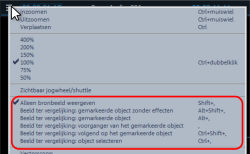
Gemarkeerd object zonder effecten: buiten de effectpagina's wordt het object volledig zonder effecten weergegeven, binnen de effectpagina's zonder de effecten van de huidige effectpagina. Als u bijvoorbeeld de effectpagina 'Kleur' open hebt staan, worden alle effecten behalve Kleur toegepast. De afspeelmarker wordt bij deze optie tussen de programma- en bronmonitor gesynchroniseerd.
Geselecteerd object: Het geselecteerde object wordt weergegeven met alle effecten toegepast. Hiermee kunt u de afspeelmarker door het project verplaatsen en bijvoorbeeld het begin en einde van een bewerkt object vergelijken. De afspeelmarker wordt bij deze optie tussen niet de programma- en bronmonitor gesynchroniseerd.
Object vóór het gemarkeerde object: het object dat zich op hetzelfde spoor bevindt vóór het geselecteerde object wordt getoond. Dit maakt het gemakkelijker om de effectverwerking van opeenvolgende objecten te vergelijken.
Object achter het gemarkeerde object: het object dat zich op hetzelfde spoor bevindt na het geselecteerde object wordt getoond. Dit maakt het gemakkelijker om de effectverwerking van opeenvolgende objecten te vergelijken.
Object selecteren...: met een muisklik kan het gewenste object geselecteerd worden. U kunt bijvoorbeeld eerst één object bewerken en dat gebruiken als referentie voor alle volgende effectbewerkingen.
Beeld ter vergelijking verwijderen: het beeld ter vergelijking wordt uit de bronmonitor verwijderd.
OPMERKING In de Programma-instellingen kunt u de optie 'Beeld ter vergelijking in de bronmonitor bij het bewerken van effecten in de Mediapool' activeren. Wanneer deze optie geactiveerd is, wordt bij het wisselen van effect in de Mediapool automatisch de vergelijkingsmodus 'Gemarkeerde object zonder effecten' geactiveerd en bij het verlaten ook weer gedeactiveerd. Dit is om het originele en het bewerkte object te kunnen vergelijken. Is deze optie gedeactiveerd dan gaat e.e.a. niet automatisch.
Eigen sjablonen in de Mediapool
Eigen effectconfiguraties die hun waarde hebben bewezen kunt u in de Mediapool opslaan en voor een volgende keer gebruiken. U kunt toegang krijgen tot deze individuele configuraties in de effectdialogen van de Mediapool via het pijlmenu. In het begin is de map natuurlijk nog leeg, omdat u er zelf nog geen eigen configuraties in heeft gezet.