Titel aanmaken
Titels kennen vele gebruiksmogelijkheden: als van links naar rechts bewegende tekst, als ondertitels, in tekstballonnen, voor de weergave van de datum en tijd etc.
Titel zonder sjabloon aanmaken
-
Markeer het object dat een titel moet bevatten.
-
Zet de afspeelmarker in het object op de plek waar uw titel moet verschijnen.
OPMERKING Deze positie kunt u achteraf op elk gewenst moment aanpassen, door het titelobject met drag & drop te verplaatsen.
-
Klik op de titelknop in de gereedschapsbalk.
-
Aan de linkerkant voert u uw titeltekst in en klikt u op het haakje in het invoerveld in de programmamonitor.
-
Klik in de programmamonitor en schuif de titel naar de plaats in het beeld waar u de titel wilt hebben.
-
U kunt de titel met de titeleditor in de Mediapool formatteren.
Titel uit sjabloon aanmaken
In de Mediapool vindt u onder Sjablonen > Titels veel verschillende titelsjablonen voor lettertypes, leaders, aftitelingen, balken etc.
-
Kies een titelsjabloon naar keuze. Via de sneltoetsfuncties start u een preview of voegt u de titel op de plek van de afspeelmarker in.
OPMERKING De sjablonen kunnen ook worden toegepast op een bestaand titelobject. Daarbij blijft alleen de tekst behouden, alle formatteringsinstellingen worden door de instellingen van de sjabloon vervangen.
Dynamische titels
De categorie 'Dynamische titels' bevat de typische tekstanimaties waarin, bijvoorbeeld, Componeer teksten van vliegende letters of golfbewegingen door de letters van de woorden.
Nadat u een sjabloon hebt gekozen, kunt u de tekst invoeren en het lettertype, de grootte, kleur en de opmaak aanpassen (vet, cursief, onderstrepen).
-
Kies in de Mediapool onder de 'Titelsjablonen > Dynamische Titels' de passende titel uit. Zodra u het in de film hebt geïmporteerd, gaat u automatisch naar de sectie 'Effecten> Titel bewerken'.
-
Pas in de titeleditor de tekst naar wens aan, evenals het lettertype, de grootte, kleur en de opmaak.
Datum als titel invoegen
Video Pro X kan aan het beeldmateriaal een tijd- en datumweergave toevoegen. Daarvoor selecteert u in het contextmenu van het video-object de optie 'Datum als titel invoegen'.
Gaat het om een DV-AVI-bestand (d.w.z. om een digitale opname van bijv. een camcorder), dan wordt de opnamedatum van de geselecteerde plek gebruik. Gaat het om een ander bestand dan wordt de aanmaakdatum van het bestand als Timecode gebruikt. Vervolgens wordt de titeleditor geopend om het ingevoegde te kunnen aanpassen.
Titel positioneren en kadergrootte aanpassen
-
Klik in de programmamonitor eenmaal op de titel, om het positiekader te bereiken. Verplaats nu dit positioneringskader met behulp van drag & drop.

-
Aan de hoeken van het positiekader kunt u de grootte instellen, daarbij verandert ook de grootte van de tekst. Daarbij verandert ook de grootte van de tekst, als u de functie 'Lettergrootte aan titelveld aanpassen' heeft geactiveerd.
Titeleditor
In de titeleditor (in de Mediapool onder 'Effecten > Titelbewerking') bepaalt u hoe uw titels eruit zien.
U kunt de teksteigenschappen voor meerdere tekstobjecten tegelijk aanpassen. Daarbij worden alleen de eigenschappen die tijdens de markering veranderd zijn, toegepast. De individuele eigenschappen blijven behouden.
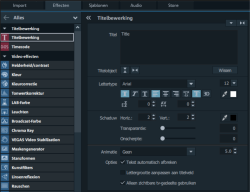
De volgende bewerkingsmogelijkheden staan ter beschikking:
 Hier kunt u de tekst voor uw titel invoeren, als alternatief voor de bewerking direct in de programmamonitor.
Titelobject
 De linkerknop centreert het titelobject op de monitor verticaal, de rechter horizontaal.
Wissen: wist het gemarkeerde titelobject.
 Gebruik de pijltoetsen onder in de titeleditor om van titelobject naar titelobject te gaan zonder dat u er in het projectvenster naar hoeft te zoeken. Uitgezonderd zijn geanimeerde balken.
Lettertype
Hier bepaalt u het lettertype en de lettergrootte van de titel. Wanneer u op het pijltje naast de lettergrootte klikt, kunt u de lettergrootte traploos met een schuifregelaar wijzigen.
In de knoppenbalk daaronder stelt u de formattering in.
 Vet/cursief/onderstreept
 Links uitgelijnd/gecentreerd/rechts uitgelijnd
 Schaduw
Transparantie: bepaalt hoe sterk de achtergrond doorschijnt.
Vervaging: de rand van de schaduw wordt verzacht.
 Rand
Rand
Breedte: hier kunt u de breedte van het kader in punten aangeven.
Opvullen: de tekst wordt gevuld met de kleur die in de titeleditor is aangegeven. Is deze optie gedeactiveerd, dan is alleen het kader te zien en in plaats van een vulling schijnt de achtergrond door.
 3D
3D
De tekst verschijnt met een 3D-achtige rand in de aangegeven kleur. De breedte van deze rand en de sterkte van de 3D-contour (hoogte) kunt u in punten instellen.
 X3D: als u MAGIX 3D Maker geïnstalleerd heeft, verschijnt er nog een knop voor 3D-titels.
Het titelobject wordt omgezet in een MAGIX 3D Maker-object en de 3D Maker wordt geopend voor de bewerking.
 Letterkleur
 Regelafstand: werkt niet op een afzonderlijke regel. Bij meervoudige lijnen wijzigt dit de afstand tussen de regels. De regelafstand werkt altijd op gehele lijn.
 Spatiëring: beïnvloedt de afstand tussen de letters. Negatieve waarden schuiven de tekens dichter naar elkaar toe, positieve waarden trekken ze uit elkaar.
Animatie
Hier kunt u vier bewegingsrichtingen instellen, om de titel door het beeld te laten bewegen. Maar u kunt hier ook een ander soort beweging instellen. Zie Werken met keyframes.
Overige tekstinstellingen
Tekst automatisch afbreken: breekt de tekst af, wanneer het einde van het tekstveld bereikt is.
OPMERKING Het resultaat is pas zichtbaar nadat u de ingevoerde tekst hebt bevestigd via het vinkje naast het selectievakje of de Enter-toets.
Lettergrootte aanpassen aan titelveld: verandert de tekst mee met de grootte van het tekstveld. U kunt deze optie tijdelijk activeren of deactiveren door op Shift te drukken terwijl u aan de hendels van het tekstveld sleept.
Alleen zichtbaar tv-gedeelte gebruiken: de tekst wordt zo gezoomd, dat hij in elk geval binnen het tv-gedeelte bevindt dat in de effectinstellingen voor de hele film is vastgelegd.
Aanwijzing bij achtergrondkleur
Als u de achtergrondkleur wilt instellen voor een tekst die door geen enkele ander video- of foto-object als achtergrond wordt gebruikt, gebruikt u de optie 'Achtergrondvormgeving' in het contextmenu van het tekstobject.
Timecode
Onder 'Sjablonen > Titelsjablonen' vindt u in de rubriek 'Timecode Basic' verschillende presets die u kunt gebruiken voor een timecode-invoeging. Daarbij wordt een speciaal timecode-object aangemaakt, op een vrij spoor onder het video-object.
De positie van de timecode kunt u aanpassen, door het timecode-object in de programmamonitor naar de gewenste plek te verplaatsen zoals bij een titel. Met het kader met de hendels kunt u de lengte wijzigen.
Via 'Effecten > Titelbewerking > Timcode' kunt u de presets persoonlijk aanpassen.
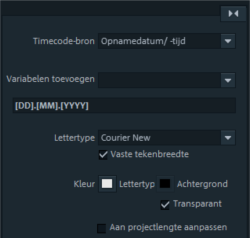
Timecode-bron: hier selecteert u de soort timecode. Je hebt de keuze uit:
-
Filmtijd: de tijdspositie in de Arranger van Video Pro X.
-
Objecttijd: de tijdpositie binnen het timecode-object, onafhankelijk van de filmlengte en de positionering in het project.
-
Opnamedatum/-tijd: de datum en tijd, waarop de video is opgenomen. Dit moet in de video zijn opgeslagen, anders blijft de weergave leeg.
-
Opname-timecode: de timecode van de video, die door de camera wordt aangemaakt. Dit moet in de video zijn opgeslagen, anders blijft de weergave leeg.
OPMERKING Als in het bronmateriaal de opnamedatum/-tijd en de timecode niet zijn opgeslagen worden alleen plaatshouders in de vorm van '-' weergegeven.
Variabele toevoegen: het datum-/tijdsformaat van de geselecteerde preset wordt als variabel in de formaatregel weergegeven (vierkante haken rondom een variabele). Deze kunnen naar wens worden gewist of er kunnen er nog meer worden toegevoegd. U kunt bovendien eigen tekst toevoegen en het scheidingsteken tussen de variabelen aanpassen.
Lettertype: selecteer een lettertype.
Vaste tekenbreedte: bij lettertypes met variabele tekenbreedte (proportielettertypes) beweegt bij weergave het beeld omdat de 1 bijvoorbeeld smaller dan de 0 is. Hier kunt u zulke lettertypen in de selectielijst verbergen.
Kleur: de kleur van het lettertype en de achtergrond kunnen worden ingesteld. Wanneer 'Transparant' geactiveerd is, wordt de achtergrond doorzichtig.
Aan projectlengte aanpassen: past het timecode-object aan de lengte van het project aan zodat de timecode via het totale project wordt getoond.
Tellerstart/voortgang: wanneer u als variabele een teller toegevoegd hebt of preset gebruikt, kunt u hier het gedrag instellen. Zo kan bijvoorbeeld de teller bij tien starten en de voortgang in stappen van vijf worden geteld. Wanneer u wilt dat de teller teruguit telt, voert u onder 'Voortgang' een min voor het getal in.