Afzonderlijke scènes uit video's invoegen
Als u een grote video hebt en slechts een bepaald deel ervan in uw project wilt gebruiken, kunt u de clip bijsnijden voordat u deze importeert. Trimmen is een proces waarbij u een specifiek deel van een video knipt of verwijdert om alleen dat deel te behouden dat u voor uw project wilt.
-
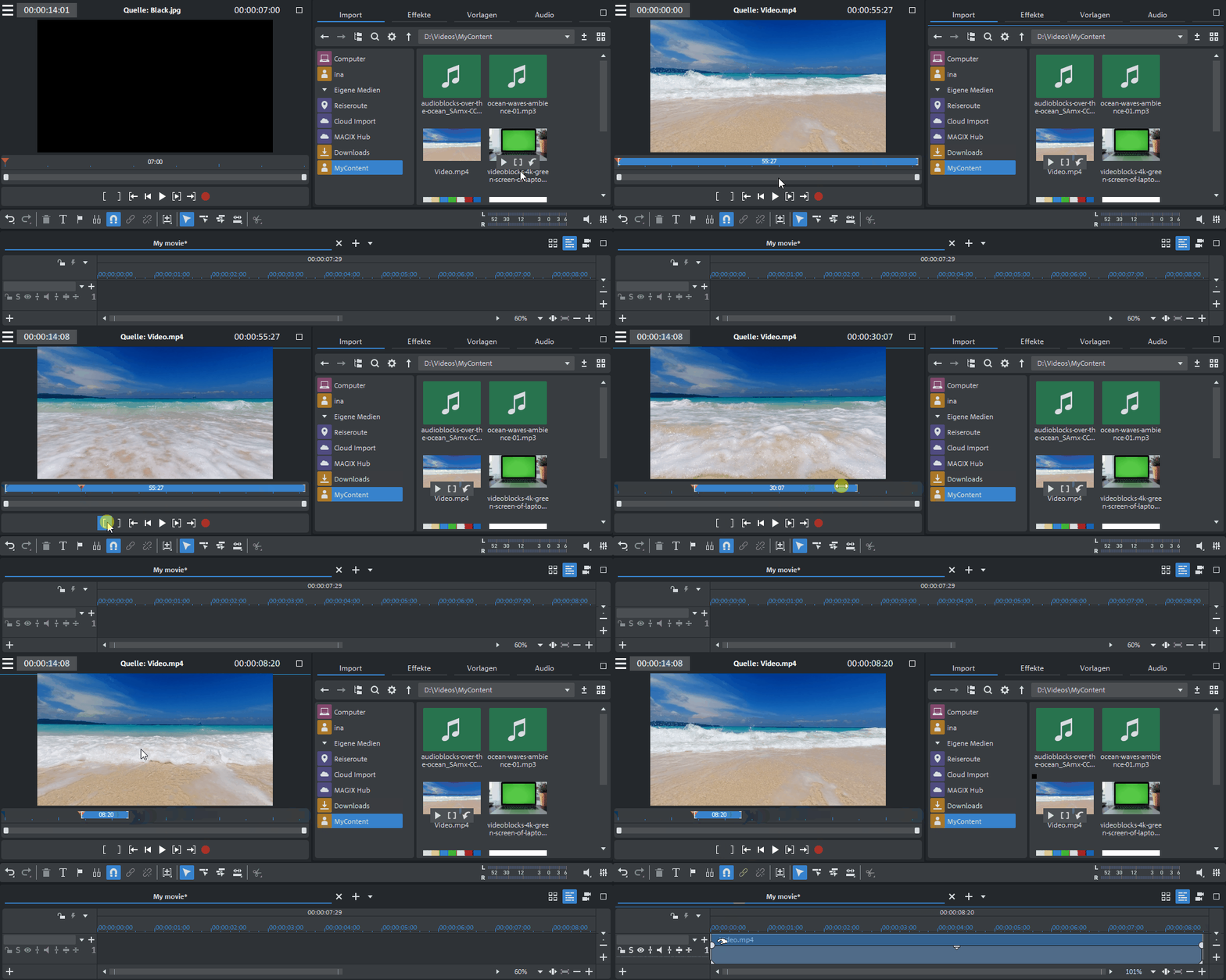
Selecteer het gewenste bestand:
-
in de Mediapool door te dubbelklikken
-
in de mediapool door te klikken op het middelste symbool
 (de symbolen verschijnen zodra de muisaanwijzer naar een bestand in de Mediapool wijst).
Het bestand wordt geladen in de previewmonitor en kan nu worden afgespeeld met de transportbesturing.
-
-
Speel het geselecteerde bestand in de previewmonitor af en bepaal het gedeelte, waarin u het project wilt gebruiken.
-
Plaats de grenzen van het gedeelte in (In-Point en Out-Point):
-
Verschuif de gedeeltegrenzen direct met ingedrukte muisknop.
- of -
-
Plaats de afspeelmarker boven de transportbesturing aan het begin van het bereik en klik op de knop 'In-Point plaatsen'.

Plaats de afspeelmarker aan het einde van het bereik en klik op de knop 'Out-Point plaatsen.

-
Stel de gebiedsgrenzen in met de sneltoetsen:
-
I = In-Point (begin van het gedeelte)
-
O = Out-Point (einde van het gedeelte)
-
- of -
OPMERKING Het instellen van de bereiklimieten met het toetsenbord werkt ook tijdens het afspelen. Met name bij het juist aanrijden van de posities middels shuttle en jogwheel zijn de sneltoetsen uiterst praktisch.
-
-
Klik op de knop voor het afspelen van het bereik (sneltoets: #)
 om het bereik te controleren.
Resultaat: het ingestelde bereik wordt afgespeeld op de monitor.
-
Klik op het beeld in de monitor en sleep het naar het spoor in het projectvenster terwijl u de muisknop ingedrukt houdt.
Wanneer u nog niet weet waar in het project u de uitsnede wilt gebruiken, kunt u deze ook in plaats van op het spoor naar het projectarchief slepen.
-
Als u meerdere gedeeltes van hetzelfde videobestand wilt laden, herhaalt u de stappen 3 en 4, totdat u alle gewenste gedeeltes hebt overgenomen.
TIP U kunt ook bestanden die in het projectarchief staan op dezelfde manier knippen. Als een bestand eenmaal is bijgesneden, blijft de informatie over het in- en uitpunt bewaard in het projectarchief, zodat u dit niet telkens opnieuw hoeft in te stellen als u de video op een later tijdstip opnieuw wilt importeren. U kunt elk bestand uit de Mediapool direct in het projectarchief slepen.
Selectiegrenzen verplaatsen
U kunt de gedeeltegrenzen met ingedrukte muisknop verschuiven.