Video-effecten
Het gewenste video-effect kan onafhankelijk van het geselecteerde object worden geopend in de Mediapool. In de programmamonitor wordt betreffende het beeld op de positie van de afspeelmarker weergegeven. Om de uitwerkingen van de effectinstellingen te kunnen zien, moet u de afspeelmarker dus altijd plaatsen op de plek waarop het gemarkeerde object zich bevindt. Met de afspeelmarker kunt u ook binnen het video-object naar verschillende posities springen en met Afspelen en Stop het resultaat van de effectbewerking controleren.
 Helderheid en contrast aanpassen
Via het curveneffect kunt u de helderheid en het contrast van het geselecteerde object aanpassen.
-
U kunt kiezen tussen de kanalen: RGB voor de helderheid/contrast en de kleurcurve Rood, Groen, Blauw afzonderlijk selecteren en deze instellen.
-
U kunt bovendien bepalen hoe de curven zich moeten gedragen: in de standaardmodus is de curve zacht. In de handmatige modus verschijnen hendels op de curvepunten waarmee het curvenverloop zacht, lineair en handmatig kan worden getekend. Daarnaast kunt u onder 'Geselecteerd punt' voor elk punt het curvengedrag individueel bepalen.
Sneltoets:
-
Met linksklikken met de muis wordt een curvepunt toegevoegd
-
Rechtsklikken met de muis wist het gemarkeerde curvepunt
-
Ctrl en gemarkeerd punt = beweging langs de X-as
-
Shift en gemarkeerd punt = beweging langs de Y-as
-
Ctrl + Shift + klik op curvepunt = wisselen tussen de curvenmodi
-
Ctrl + Shift + klik op curvehendel = wijzigen curvengedrag van dit curvepunt
Auto-belichting
Met deze knop kunt u de helderheid en het contrast met een klik snel automatisch optimaliseren. Voor doelgerichte aanpassingen gebruikt u de schuifregelaar in de dialoog.
Helderheid/Contrast: met de schuifregelaar verhoogt of reduceert u de helderheid en het contrast van het beeld.
Gamma: legt de gemiddelde grijswaarde vast die uit verschillende gekleurde gedeelten af te leiden is. In de presetlijst kunt u verschillende gedeeltes uitkiezen en alleen de donkere, middelste of lichtste gedeelten van het beeld bewerken.
Met de schuifregelaar kunt u de sterkte van de verheldering of verduistering instellen.
HDR-gamma: in tegenstelling tot 'Gamma' worden zeer donkere gedeeltes selectief lichter gemaakt.
HDR-blur: verandert samen met 'HDR-gamma' de overgangen tussen heldere en donkere gedeeltes.
Kleur
Verzadiging: met de schuifregelaar 'Verzadiging' verhoogt of verlaagt u het kleuraandeel in de foto. Daarbij wordt een nieuw algoritme ingezet, die kleurwijzigingen in samenhang van andere parameters (bijv. contrastinstellingen) doorvoert, om een zo natuurlijk mogelijk kleurenpalet te bereiken. Met een beetje experimenteren bereikt u de meest verbluffende resultaten – van een gevoelige herfstsfeer op een zomerfoto tot zuivere PopArt.
Witbalans: een verkeerde witbalans herkent men aan een onnatuurlijke rode of blauwe tint. Om de witbalans in te stellen klikt u op de knop 'Witpunt' en dan op een punt in het beeld dat in werkelijkheid wit of neutraal grijs zou zijn. Nu wordt de kleurtemperatuur automatisch aangepast.
OPMERKING U kunt buitengewone kleureffecten toepassen door juist op een niet-wit oppervlak te klikken. Experimenteren mag!
Kleurtint u kunt in de kleurencirkel een kleurtint selecteren voor de nakleuring van de foto.
Rood/Groen/Blauw: via de schuifregelaars Rood/Groen/Blauw kunt u de verhouding van de betreffende kleuraandelen corrigeren.
Rode ogen verwijderen: met deze fotofunctie kunt u door filtslicht ontstane, onnatuurlijk rode ogen verwijderen. Klik daarvoor op het ogensymbool en markeer in het preview-venster met de muis het te corrigeren gebied over de rode pupillen.
Kleurcorrectie
Met de kleurcorrectie kunt u bepaalde kleurgebieden in video- en foto-objecten aanpassen. Daarbij kunnen de helderheidsgebieden Lichter, Midden en Schaduw eveneens afzonderlijk worden aangepast. Er zijn twee lagen, devoorgrondlaag en de achtergrondlaag beschikbaar. Bovendien kan op het masterniveau het beeld als geheel worden beïnvloed. De voorgrondlaag is het gemaakte masker, het bewerken van de achtergrondlaag wijzigt alle bereiken buiten dit masker. Aan dit masker kan een bepaalde kleur of kunnen meerdere kleuren tegelijkertijd worden toegewezen.
TIP Voor het gebruik van de complexe kleurcorrectie moet u controleren of eventueel de mogelijkheden onder 'Helderheid/Contrast' of onder 'Kleur' al voldoende zijn voor uw doeleinden.
-
Om Kleurcorrectie te openen, klikt u op het video- of beeldobject en opent u in de Mediapool onder Video-effecten > Kleurcorrectie.
-
Met Toevoegen kunt u met het pipet de gewenste kleuren selecteren om een masker te maken. Video Pro X geeft tijdens de selectie van de kleuren het masker met een zwart-witte lijn weer, om de huidige selectie te verduidelijken.
-
Klik met het pipet op de kleur in de Programmamonitor die u aan de huidige laag wilt toewijzen, de een na de ander, tot de selectie aan uw voorkeuren voldoet.
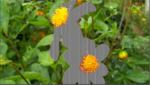
Niet-gewenste kleuren kunt u weer uit de selectie verwijderen, door 'Verwijderen' te selecteren en de kleur nogmaals aan te klikken. -
Selecteer een laag die bewerkt moet worden: voor- of achtergrond.
-
Nu kunnen schaduwen, middentonen en lichte tonen van de geselecteerde kleur en laag afzonderlijk worden bewerkt.
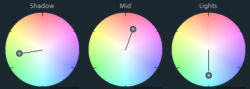
Kleurhoek: stelt de kleur in het kleurenwiel in waarmee het beeld in het betreffende helderheidsbereik moet worden gekleurd.
Correctiesterkte: stelt de sterkte van de kleuring in voor het respectieve helderheidsbereik.
Verzadiging:stelt de kleurverzadiging in voor het respectieve helderheidsbereik.
Een klassiek toepassingsvoorbeeld: de verzadiging van alle helderheidsgebieden in de achtergrondlaag wordt verlaagd, de kleuren van de voorgrondlaag worden aangepast aan uw eigen smaak.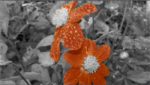
Chroma-key
Hier vindt u de effecten voor Chroma Keying, waarmee u twee video's (voorgrond- en achtergrondvideo) kunt mixen.
De achtergrondvideo moet in het spoor boven het object voor de voorgrond staan! Bijvoorbeeld: spoor 1: achtergrond, spoor 2: voorgrond

-
Ga naar de Tijdlijnmodus .
-
Voeg de achtergrondvideo in op de tijdlijn.
-
Voeg de video waarvan de kleur moet worden vervangen in het onderstaande spoor in.
-
Pas indien nodig de grootte van het object/video aan.
-
Markeer de groene schermvideo en klik op Effecten → Chroma Key in de Mediapool.
Modus
Stamp: het gemarkeerde object wordt in de video op het daarboven liggende spoor 'gestempeld'. Dat is natuurlijk alleen mogelijk wanneer de onderste video alleen een beelduitsnede inneemt, anders zou alleen de onderste (actueel gemarkeerde) video te zien zijn. In de regel moet daarom het object eerst worden verkleind of verplaatst. Dit gebeurt met behulp van het effect 'Positie/grootte' of het submenu 'Uitsnede' in het menu 'Effecten > Video-objecteffecten'.
Color: selecteer in de programmamonitor met de muiscursor een gedeelte met de kleur die transparant moet worden. De video wordt op de plekken met deze kleur transparant, de video op het spoor erboven schijnt er doorheen. Met de regelaars 'Drempelwaarde', 'Overgangsgedeelte' en 'Antispill' kunt u het resultaat verfijnen, om bv. reflecties van de te verbergen kleur op oppervlakken te verwijderen of om de overgangen naar objecten scherper te tekenen.
Mix: deze knop mengt beide video's op basis van hun helderheid. Heldere plaatsen worden in helderheid bij elkaar opgeteld en lijken snel wit, donkere plaatsen hebben minder effect op het resultaat.
Uit te faden kleur
Groen/blauw/zwart/wit: alle groene/blauwe/zwarte/witte gedeeltes van de onderste video worden doorzichtig. Daarmee is het bv. mogelijk om een voor een blauwe achtergrond opgenomen persoon in een willekeurig landschap te 'zetten'.
Water: alleen de contouren van de bovenste video worden ingemengd, waardoor een soort watereffect ontstaat.
Alfa: dit video-effect maakt gebruik van de helderheid van een video, om een overgangseffect tussen twee andere video's op 'buur'-sporen aan te sturen. Deze aanvullende video's moeten dan dus direct boven en onder het Alpha Keying-object staan.
Op alle zwarte gedeelten van het Alpha Keying-object wordt de bovenste video getoond, op alle witte gedeelten de onderste video. Grijze gedeelten worden doorzichtig voor beide video's en genereren een mix. Voor gekleurde passages wordt de helderheid van de tint gebruikt voor besturing.
Video-niveau
Wijzigt de helderheid van de video voordat andere video-effecten worden toegevoegd. Dit kan een aanzienlijke invloed hebben op de effecten, met name bij chroma-keying. De niveau-instelling kan worden geautomatiseerd, zodat u twee video's dynamisch met elkaar kunt mixen. Lees hiervoor het hoofdstuk 'Objecten animeren'.
Anti-spill
Maakt de randen glad om artefacten te minimaliseren.
Kunstfilters
Erosie: het beeld wordt middels kleine rechthoeken vervormd tot een 'patchwork'.
Verwijden: vergelijkbaar met Erosie, maar gebruikt voor het vormen van de rechthoeken heldere in plaats van donkere vlakken.
Bosseleren vormt een reliëf uit de randen in de afbeelding, waarbij alle sterke contrastverschillen als kanten worden geïnterpreteerd.
Substitution: aan de hand van een regenboogscala worden de rode, groene en blauwe aandelen uitgewisseld. Zo ontstaan er snel surrealistische landschappen of een groen gezicht.
Verschuiven: de kleurwaarden worden toenemend omgekeerd. Blauwe kleuren worden roodachtig, groen wordt violet.
Quantiseren: de kleurwaarden worden, afhankelijk van de instelling, naar boven of naar beneden afgerond, zodat het totale aantal kleuren wordt gereduceerd. Zo ontstaan effectieve rasters en patronen.
Inkleuren: met deze regelaars kunt u uw video in de kleuren rood, groen en blauw (dus de basiskleuren van tv-beeld) inkleuren.
Contour: het beeld wordt in twee sterktes tot zijn contouren gereduceerd (3x3 of 5x5). Daarbij kunnen de verticale of de horizontale contouren worden gekozen.
Vervorming
Motion: bewogen beeldelementen worden versterkt en vervormd.
Echo: de bewegende beelden vormen een optische 'echo', voorgaande beelden blijven staan en worden steeds lichter, tot ze verdwijnen.
Draaikolk: het beeld wordt wervelvormig verdraaid.
Fisheye: het perspectief wordt vertekend, zodat het lijkt alsof het beeld door een vissenooglens wordt bekeken.
Mozaïek: de video wordt als een mozaïek weergegeven.
Lens: het beeld wordt aan de randen dynamisch vertekend.
Zand: het beeld wordt korrelig weergegeven.
Caleidoscoop: de linkerbovenhoek wordt horizontaal en verticaal gespiegeld.
In het horizontale of verticale midden spiegelen: het object wordt verticaal of horizontaal gespiegeld - het verschijnt verkeerd om dan wel onderste-boven.
Scherpte
Verscherpen: met de schuifregelaar verhoogt u de beeldscherpte.
Vervagen: met de schuifregelaar verlaagt u de beeldscherpte, het beeld wordt onscherp/vervaagd.
-
Toepassen op: hiermee kunt u bovendien instellen in hoeverre het scherpstellen of vervagen moet inwerken op de vlakken of de randen. Hiermee kunt u constante beeldstoringen (ruis) effectief afzwakken.
Artistieke vervaging: hiermee kunt u het beeld op een alternatieve manier zachter maken. De bereikte effecten zijn hierbij veel sterker dan wanneer u alleen de schuifregelaar 'Vervagen' instelt.
-
Kwaliteit: de artistieke vervaging wordt versterkt.
TIP De artistieke vervaging kan goed gebruikt worden voor overgangen. Animeer daarvoor de voorste video zodat hij bijzonder onscherp wordt en laat de achterste zeer onscherp beginnen en langzaam op normale scherpte komen.
Nauwkeurig softfocuseffect: kies tussen lineair, radiaal en zoom-softfocuseffect. Afhankelijk van de mate van het softfocuseffect kunt u ook de hoek en de richting of het centrum bepalen.
Sterkte: bepaal hoe krachtig het effect moet zijn.
Kwaliteit: hoe hoger de kwaliteit, hoe nauwkeuriger en fijner het effect.
OPMERKING Hoe hoger de kwaliteit van de effecten, hoe langer de berekening duurt.
Snelheid
Met de schuifregelaar kunt u de afspeelsnelheid instellen. Bij waarden tussen 0 en 1 wordt de video langzamer, bij waarden boven 1 sneller weergegeven. Bij een verhoogde afspeelsnelheid wordt de objectlengte in het projectvenster automatisch overeenkomstig ingekort.
Framerate: hier kunt u de framerate (beeldsnelheid) van een video direct instellen. Invoer hier beïnvloedt direct de weergavesnelheid, schuiven met de schuifregelaar wordt omgekeerd ook weerspiegeld in de resulterende framerate van de video.
Algoritme: hier kunt u bepalen hoe het geluidsspoor moet worden behandeld. Timestretching verandert de afspeelsnelheid zonder de toonhoogte te beïnvloeden, resampling verandert de afspeelsnelheid samen met de toonhoogte (hoe sneller, hoe hoger).
Terug: met deze knop wordt de afspeelrichting omgekeerd (met gelijk tempo).
Tussenbeelden interpoleren: activeer deze optie als de video hapert omdat u hem vertraagd heeft. Video Pro X vult dan automatisch de ontbrekende beelden aan, zodat de video gelijkmatiger wordt afgespeeld.
Lang behouden: heeft u een object in de Arranger ingekort, dan kan een video sneller worden afgespeeld zonder dat de objectlengte ingekort wordt. Het ingekorte materiaal wordt erbij gehaald om de objectlengte te behouden.
VEGAS Video Stabilization
Videostabilisatie 'VEGAS Video Stabilization' compenseert ongewenste beeldbeweging door te compenseren voor onbedoelde beweging in de afbeelding. Hierdoor ontstaan aan de rand van het verschoven beeld enerzijds overlappende kanten, die automatisch weggesneden kunnen worden, en anderzijds zwarte strepen, die door zoomen uit het beeld kunnen worden verbannen. Het resultaat: een duidelijk rustiger, bijna onmerkbaar vergroot beeld.
U vindt de 'VEGAS Video Stabilization' in de Mediapool onder 'Effecten > Video-effecten'.
1. Markeer het video-object dat u wilt stabiliseren en klik op 'Effect toepassen'.
U zult de volgende parameters vinden die u kunt aanpassen voordat u de video verplaatst om het resultaat van de analyse te beïnvloeden:
-
Nauwkeurige methode: de analyse duurt langer, maar is preciezer en geeft een beter resultaat.
-
Beeldgrootte verkleinen: Full HD en grotere video-objecten worden verkleind en geanalyseerd om de analysetijd te verkorten. Het resultaat is slechts iets minder nauwkeurig.
-
Bewegingscompensatie: selecteer welke bewegingsvormen in de analyse moeten worden beschouwd.
2. Klik op 'Bewegingsgegevens analyseren' om de analyse te starten. Het proces duurt enige tijd, afhankelijk van de geselecteerde analysemodus, de lengte van het bestand, enzovoort. Nadat de analyse is voltooid, wordt de stabilisatie automatisch toegepast op het medium.
OPMERKING Als u de selectie van de analyseparameters wilt wijzigen, moet u de analyse opnieuw uitvoeren. Klik in dit geval op 'Bewegingsgegevens wissen' om de bewegingsanalyse te annuleren en de analyse opnieuw uit te voeren.
Wanneer de analyse is voltooid, zijn er 2 parameters beschikbaar voor de uiteindelijke weergave van het video-object:
-
Glad maken: de camerabeweging bestaat altijd uit vele kleine, snelle ongewenste bewegingen samen met de opzettelijke bewegingen zoals pannen, zoomen en andere bewegingen die moeten worden behouden. Hier bepaalt u hoeveel 'onrust' in de scène moet worden bewaard. Hoe groter deze waarde, hoe meer de bewegingen worden vereffend.
-
Automatisch schalen: als het beeld in één richting wordt bewogen om ongewenste bewegingen van de camera te compenseren, verschijnt er een zwarte rand op de tegenoverliggende rand. Om dit te voorkomen, wordt ingezoomd op het beeld Het automatisch schalen staat standaard aan en zorgt ervoor dat alle zwarte randen volledig worden weggesneden.
De parameters Schalen, rotatie, verplaatsing X en verplaatsing Y hebben niets te maken met de stabilisatie, maar kunnen worden gebruikt als aanvullende objectaanpassingen. Ze zijn ook animeerbaar via keyframes.
Beeld op elkaar afstemmen
Stem het beeld van een videoclip op een andere videoclip af. Daarbij worden kleuren en grijstrappen automatisch op elkaar aangepast.
Doe hiervoor het volgende:
-
Klik op 'Vergelijkingsmodus starten' om de bronmonitor in de previewmodus te zetten.
-
Kies een geschikt referentiebeeld uit de programmamonitor (links) en een doelbeeld uit de bronmonitor (rechts).
-
Klik op 'Beeld op elkaar afstemmen' om het uiterlijk van het referentiebeeld (links) naar het doelobject (rechts) over te zetten.
OPMERKING Verwijder het haakje voor de knop 'Beeld op elkaar afstemmen', om deze functie onzichtbaar te maken. Wanneer u het haakje weer plaatst, wordt het beeld op elkaar afstemmen weer zichtbaar. Dit kunt u om te vergelijken ook bij de kleurtoewijzigingen onder 'Handmatig verfijnen' gebruiken.
U kunt het resultaat individueel aanpassen door 'handmatig verfijnen' te activeren en afzonderlijke kleuren te kiezen en onder elkaar te rangschikken.
-
Kies in het referentiebeeld (links) met de pipet een tint die moet worden overgezet.
-
Kies in het doelbeeld (rechts) de tint die moet worden vervangen. Video Pro X vervangt de tint.
OPMERKING Ook zonder van tevoren het beeld op elkaar af te stemmen kunt u kleuren toewijzen.
Onder de volgende voorwaarden werkt het beeld op elkaar afstemmen het beste:
-
Dezelfde scène is met meerdere (ook verschillende) camera's vanuit verschillende gezichtspunten opgenomen.
-
Dezelfde scène is in verschillende belichtingen opgenomen.
Wanneer de voorwaarden afwijken kan het resultaat suboptimaal zijn.
OPMERKING Aanwijzing bij meervoudige selectie: wanneer meerdere objecten als doelobject worden gemarkeerd, dient het object dat als laatste gemarkeerd is als doelobject. In dit doelobject wordt zoals altijd het doelbeeld vastgelegd. Daarmee legt het doelobject het resultaat van het 'beeld op elkaar afstemmen' vast dat ook voor de andere clips wordt gebruikt.
Ruis
Gebruik ruis om aan een videosequens atmosferische storingen of ruis toe te voegen. Wanneer deze filter wordt toegepast op een gekleurde achtergrond met een monochrome instelling en dan wordt geanimeerd, kan er een patroon worden gegenereerd zoals in een televisie, die geen zender ontvangt.
-
Klik Effect toepassen, om de Open-FX-plug-in te activeren.
Ruisniveau: regelt de sterkte van het effect.
Monochromatisch: kies deze optie om de ruis in een kleur vorm te geven. Wanneer deze optie niet wordt geselecteerd wordt de ruis toevallig aan gecreëerde kleuren toegewezen.
Gaussiaanse ruis: een methode, sterke ruis te creëren.
Animeren: activeer dit vakje, om de ruis volgens een toevallig patroon te laten bewegen.
Broadcast-kleur
Computermonitoren kunnen 16 miljoen kleuren weergeven, een televisie ongeveer twee miljoen kleuren. Dit verschil betekent dat door het bewerken van video op een computer kleuren kunnen worden gemaakt die niet op een tv-scherm kunnen worden weergegeven. De visuele effecten kunnen variëren van kleurafwijkingen tot opvallende geestbeelden.
Broadcast-kleuren kunnen worden gebruikt om de luminantie en chrominantie aan te passen, waar de kleur problematisch is (vooral voor titels en stilstaande beelden).
-
Klik Effect toepassen, om de Open-FX-plug-in te activeren.
Luma/chroma/composite min/max: Voer minimale en maximale waarde voor de helderheid, kleur en composiet in, en sleep de schuifregelaar 'Vlak maken' om te bepalen hoe glad de luminantiewaarden moeten worden weergegeven.
7,5 IRE-instellingen: activeer dit vakje als zwart op een waarde van 7,5 moet worden ingesteld die wordt gebruikt in de VS voor NTSC-video.
Studio RGB: beperkt de waarden voor RGB op de studio-standaard, elke 16-235.
Stansvormen
Met dit effect kunt u snel een video met een eenvoudige geometrische vorm stansen om bijvoorbeeld beeld-in-beeld-effecten te maken.
-
Klik Effect toepassen, om de Open-FX-plug-in te activeren.
Het gemarkeerde object wordt standaard ingesteld als cirkelvormig gestanst. Dit kunt u naar wens aanpassen.
Kleur: met de waarden r, g en b voor rood, groen en blauw bepaalt u de kleur van het frame (alleen te zien wanneer frame > 0).
Vorm: kies in de dropdownlijst een instelling, om de uitgesneden vorm te bepalen.
Methode: bepaalt welk deel van het videobeeld zichtbaar/gemaskeerd is:
-
Alles buiten de paragraaf knippen: de uitgeknipte vorm heeft een venster waarin uw video wordt getoond.
-
Paragraaf knippen: de uitgeknipte vorm bedekt uw video en het gedeelte buiten de vorm is zichtbaar.
Veer: sleep de schuifregelaar om te bepalen hoe glad het uitgeknipte kader in de achtergrond overgaat.
Kader: sleep de schuifregelaar om de grootte van het kader rond de geknipte vorm vast te leggen.
X/Y terugzetten: sleep de schuifregelaar om de geknipte vorm langs de horizontale of verticale as in het aangegeven aantal te herhalen.
Grootte: sleep de schuifregelaar om de grootte van de geselecteerde geknipte vorm vast te leggen.
Midden: sleep de schuifregelaar om het midden van het uitgeknipte gedeelte binnen het videoframe vast te leggen. 0,00, 0,00, representeert de linker onderhoek van het frame weer, 0,50, 0,50 representeert het centrum en 1,00, 1,00, de rechterbovenhoek.
Gaussiaans vervagen
Deze filter wijzigt de focus van de video en voegt vervaging en softfocuseffecten toe. Deze kan ook worden gebruikt om bepaalde soorten van ruis vlak te maken, of als correctiefilter worden ingezet.
-
Klik Effect toepassen, om de Open-FX-plug-in te activeren.
Horizontaal gedeelte/verticaal gedeelte: sleep de schuifregelaar of voer de waarden in de bewerkingsvelden in, wanneer u wilt vastleggen hoeveel pixels in een blok worden gebruikt.
Kleurkanalen: kies de afzonderlijke kleurkanalen (rood, groen, blauw, of alpha) waarop de vervaging moet worden gebruikt. Wanneer de video of de afbeelding een alfakanaal bevat, kan het gebruiken van onscherpte op dit kanaal de transparantie en de maskerovergang verbeteren.
Glow
Dit effect creëert een halo-effect rond heldere beeldobjecten.
-
Klik Effect toepassen, om de Open-FX-plug-in te activeren.
Lichtintensiteit: wijzigt de hoeveelheid die het licht uitstraalt (lijkt op softfocus). Lichtintensiteit, effectintensiteit en onderdrukken werken samen. Pas instellingen aan elkaar aan om het gewenste effect te verkrijgen.
Effectintensiteit: stelt de intensiteit van de kleur van de Glow in.
Onderdrukking: sleep om de glow te onderdrukken, zodat het alleen op naar voren gebrachte gedeeltes wordt toegepast.
Kleur: met de waarden r, g en b voor rode, groene en blauwe bepaalt u de kleur van het lichteffect.
LAB-kleur
Met LAB-kleur kunt u de kleur in het Lab (L*a*b * of L*, a*, b*)-kleurbereik manipuleren. Met het aanpassen van de kleuren in het LAB-kleurbereik kunt u:
-
Aanpassen van de helderheid zonder uitwerking op de kleuren.
-
Het uitvoeren van een helderheidsinversie zonder uitwerking op de kleuren.
-
Wijzigen van de kleuren, zonder uitwerking op de helderheid.
-
Het creëren van kwalitatief hoogwaardige verzadiging en zwart-wit conversie.
-
Wijziging van de kleurgroepen zonder afbreuk te doen aan de respectievelijk tegengestelde kleuren.
Helderheid: met de aansturing helderheid kunt geleidelijk de helderheid van het beeld aanpassen, zonder de kleuren te veranderen. Trek de schuifknop naar rechts om de afbeelding lichter te maken, of sleep deze naar links om de afbeelding donkerder te maken.
Kanaal a: het kanaal a bevat kleurinformatie voor groen en magenta. Trek de schuifregelaar helemaal naar links (-1), om de kleuren groen en magenta naar groen te verschuiven of sleep de schuifregelaar helemaal naar rechts (1) om de kleuren groen en magenta naar magenta te verschuiven.
Kanaal b: het kanaal bevat b kleurbeeldinformatie voor blauw en geel. Trek de schuifregelaar helemaal naar links (-1), om de kleuren blauw en geel naar blauw te verschuiven of sleep de schuifregelaar helemaal naar rechts (1) om de kleuren blauw en geel naar geel te verschuiven.
Luminantie: omkeren - schakel het selectievakje in om alle helderheidswaarden om te keren, waardoor een negatief beeld ontstaat.
Verzadiging omkeren: met de aansturing verzadiging omkeren, kunt u geleidelijk de kleurkanalen a en b op zwart-wit instellen. Als u de schuifregelaar helemaal naar rechts (1) sleept, worden alle kleuren van het beeld verwijderd, en het beeld wordt omgezet in een afbeelding in grijstinten.
Lenzenreflectie
Gebruik het effect 'Lenzenreflectie' om het reflecteerde licht voor een cameralens te simuleren.
Kleur van het licht: leg de kleurwaarde vast waarop het effect worden toegepast.
Positie van het licht: leg de positie van de lichtbron vast dat het Lens Flare-effect creëert.
Lenzentype: kies een lens in de dropdownlijst uit om het aantal van de lichtreflexen te selecteren die moeten worden gecreëerd.
Kleurtoon: sleep de schuifregelaar of voeg een waarde in het veld om de sterkte van de tint vast te leggen die op de gerenderde lichtbron wordt toegepast.
Intensiteit: sleep de schuifregelaar of voeg een waarde in het veld om de sterkte van het effect vast te leggen.
Mengen: sleep de schuifregelaar of voeg een waarde in het veld in om de transparantie van het lichtreflexeffect vast te leggen. De instelling 0 is volledig transparant; die instelling 1 is dekkend.
Grootte: sleep de schuifregelaar of voeg een waarde in het veld om de grootte van het lichtreflexeffect vast te leggen.
Perspectief: sleep de schuifregelaar of voeg een waarde in het veld om de gezichtshoek van het lichtreflexeffect vast te leggen.
Grijstrapcorrectie
De grijstrapcorrectie is een correctiefilter, die voor de aanpassing van kleur en helderheid in de video wordt gebruikt. Wanneer de invoerbron wordt aangepast aan de uitvoer, kunt u verschillen nauwkeurig compenseren en uw videosignalen standaardiseren. Dit is een zeer effectieve methode om het gehele kleurenbereik opnieuw toe te wijzen en om de algehele kwaliteit van de video te verbeteren.
-
Klik Effect toepassen, om de Open-FX-plug-in te activeren.
Kanaal: selecteer elk kleurkanaal (rood, groen of blauw) of alfakanaal, dat moet worden aangepast of pas alle kanalen aan (dit komt overeen met aanpassen van de helderheid).
Inputstart/Inputeinde: gebruik de schuifregelaar om de donkerste en de helderste waarde in het uitgangsmateriaal te bepalen.
Outputstart/Outputeinde: gebruik de schuifregelaar om de donkerste en de helderste waarde voor de uitvoer te bepalen. Voor optimaal contrast laat u de waarde bij 0 of 100.
Gamma: Gamma compenseert variaties in helderheid tussen verschillende bronnen en corrigeert de uitgangshelderheid.
OPMERKING Om effectief te werken met dit effect, heeft u de meetinstrumenten histogram en RGB-parade nodig.
Maskergenerator
Met dit effect kunt u uit een video of beeld een masker creëren. Het wordt omgezet in grijswaarden en gedeeltelijk transparant gemaakt. Als bron van informatietransparantie kan onder type de helderheid luminantie, één van de kleurkanalen rood/groen/blauw of alpha-kanaal (voor afbeeldingen in PNG of TGA) worden aangepast.
-
Klik Effect toepassen, om de Open-FX-plug-in te activeren.
Inverteren: keert transparante en ondoorzichtige gedeeltes in het masker om.
Dieptes/hoogtes in: bepaalt een gebied tussen de onderste en bovenste helderheidswaarde van de bron (afhankelijk van het type), waarvan het beeld/de video transparant wordt. Indien beide waarden gelijk zijn, komt dit overeen met een masker met een harde rand (drempelwaarde), is de tweede waarde hoger, wordt een transparantgradiënt gecreëerd bij de randen van het masker.
Dieptes/hoogtes uit bepaalt de minimale/maximale waarde van de transparantie. Als Dieptes uit wordt verhoogd, wordt het beeld in zijn geheel lichter (dat wil zeggen ondoorzichtig)
OPMERKING 1,0 komt overeen met maxima☺al wit en dus maximale opaciteit.
Onscherp maskeren
Bij deze filter gaat het om, ook al doet de naam anders vermoeden, hoogwaardig scherpstellen. De naam is gekozen omdat het scherpstellen van het beeld met een vage kopie wordt vergeleken en de verschillen worden gebruikt om het contrast te verhogen.
-
Klik Effect toepassen, om de Open-FX-plug-in te activeren.
Factor: bepaal hoe krachtig het effect moet zijn.
Radius: met Radius stelt u de radius in waarin de filter scherpte-informatie zoekt.
Grenswaarde: geeft aan hoe groot de helderheidsdifferentie ten opzicht van het originele pixelaantal moet zijn om deze te vervangen.
Standaard
Hier vindt u voorgeconfigureerde effectcombinaties voor een directe toepassing.