Programma- en bronmonitor
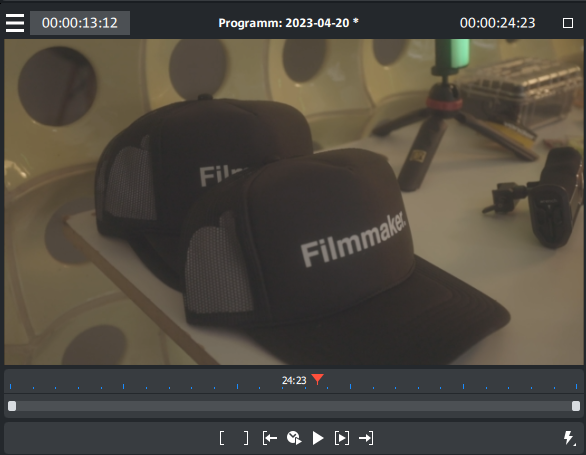
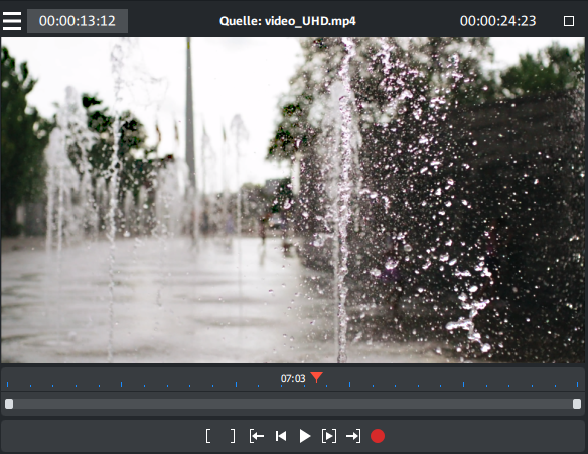
Video Pro X heeft twee previewmonitoren:
|
Programmamonitor de objecten in het projectvenster |
Bronmonitor voor het bekijken van bestanden in de mediapool of het projectarchief |
|
|
Previewmonitoren instellen
Programma- en bronmonitor kunt u variabel instellen.
De grootte wijzigen
Elke monitor kan in grootte worden gewijzigd.
Hiervoor klikt u met de rechter muisknop op de monitor en selecteert u uit het contextmenu de gewenste grootte uit het submenu Standaardresolutie of u definieert zelf de grootte door Andere resolutie.
Beeldvullende weergave
Via de optie Videomonitor beeldvullend in het contextmenu van de monitoren kunt u deze maximaliseren. U kunt ook gewoon dubbelklikken op een van de twee monitoren.
Ook in beeldvullende modus kunt u de videomonitor verplaatsen en het contextmenu (rechter muisknop) oproepen. Daar kunt u bovendien de normale entry's van de transportbesturing verbergen of laten weergeven.
OPMERKING Met de optie Video-effecten bewerken in het contextmenu kunt u de effectinstellingen van de Mediapool weergeven en zo effectbewerkingen direct op het volledige scherm uitvoeren.
Via de toets Esc of de knop Verkleinen rechts boven in de volledig-schermmodus, krijgt u weer de normale weergave.
Monitorzoom
De previewfoto's van beide monitors kunt u in- of uitzoomen, zodat u op bepaalde tekens in de afbeelding kunt inzoomen of de afbeelding beeld kunt verkleinen.
Klik op de programmamonitor en zoom in met behulp van de ingedrukte Ctrl-knop en het muiswiel.
U kunt met de muis op een specifiek punt klikken om de zoom in te stellen. In de zoommodus kunt u de tracker gebruiken om nog nauwkeuriger af te stellen. Dit maakt het werken aan kleine details en precieze animaties veel gemakkelijker en efficiënter.
Positie wijzigen
Elke monitor kan vrij worden verplaatst.
Klik daarvoor op de bovenste rand van het monitorvenster en sleep het met ingehouden muisknop naar de gewenste plaats.
Transportbesturing
De twee transportbesturingen maken onder andere de weergave van het videomateriaal mogelijk.
In de linkerbovenhoek vindt u het menu van de videomonitors, die verdere bedieningselementen bieden zoals de jog-knop.

| Gedeelte
|
Boven het gedeelte met de afspeelfuncties kunt u het gedeelte tussen het in- en uitpunt met de muis bepalen. |
| Afspeelmarker
|
Deze marker geeft de positie aan die op dat moment wordt getoond in de programmamonitor. |
| In-/uitpunt plaatsen
|
Hiermee bepaalt u het begin en het einde van een gedeelte. |
|
Naar begin van het gedeelte
|
Deze knop plaatst de afspeelmarker ter controle direct aan het begin van het actuele gedeelte. |
| Weergave per frame | Een kort gebied rond de afspeelmarkeringspositie wordt weergegeven. |
|
Naar filmbegin springen
|
Plaatst de afspeelmarker aan het begin van de film. |
|
Weergave/Stop (Pauze)
|
De weergaveknop in het midden start de weergave. Na nog een keer erop klikken stopt de weergave. TIP In het menu Bestand > Instellingen > Programma > Weergave kunt u vastleggen of na een tweede klik of een druk op de spatiebalk de afspeelmarker teruggaat naar het begin (stoppen) of stil blijft staan (pauze). |
|
Weergave gedeelte
|
Deze knop speelt het actuele gedeelte af. |
|
Naar het einde van het gedeelte
|
Deze knop plaatst de afspeelmarker ter controle direct aan het einde van het actuele gedeelte. |
|
Audio- of video-opname
|
Hiermee komt u snel naar de opnameselectie. |
|
Jog-wiel
|
Met dit wiel kunt u per frame door de video navigeren en de afspeelmarker exact positioneren, ook bij sterke zoom. |
|
Shuttle-besturing
|
Hoe verder u de schuifregelaar naar links dan wel rechts beweegt, des te sneller wordt het arrangement in de betreffende richting afgespeeld. Zo kunt u snel een bepaalde passage zoeken. OPMERKING Jog wheel en shuttle controls zijn standaard verborgen. Ze kunnen worden weergegeven via het menu van de programmamonitor. |
|
Previewkwaliteit:
|
Als er haperingen zijn tijdens het afspelen van de film, activeert u de soepele weergave. |




Previewkwaliteit:
Bij zwakke afspeelprestaties kunt u een preview zonder haperingen activeren. Deze instelling heeft geen invloed op de kwaliteit bij het exporteren van videobestanden of bij het branden van een disk.
Zwakke afspeel-performance kan de volgende redenen hebben:
- Hardware te zwak in prestatie
- Bronmateriaal heeft een te hoge resolutie (4K)
- Project is zeer complex
Klik in de transportbesturing met de rechtermuisknop op het symbool  om het contextmenu te openen.
De volgende opties staan hiervoor ter beschikking:
- Resolutie verkleinen
- Framerate verlagen: het aantal beeldherhalingen per seconde wordt verlaagd.
- Effecten deactiveren: alle effecten en plug-ins worden ingeschakeld/uitgeschakeld.
- Gebruik proxy-objecten (zie Gebruik proxy-bestanden, proxy-montage)
OPMERKING Als preset is ingesteld 'Resolutie reduceren' en 'Framerate verlagen'.
Filmoverzicht
Via de optie Filmoverzicht in het menu Venster krijgt u een overzichtsweergave van het gehele project: alle objecten in het projectvenster worden op de programmascherm getoond De overzichtsweergave is vooral praktisch voor het werk aan langere films omdat de verkleinde totaalweergave in de programmamonitor en de gezoomde, gedetailleerde weergave in het projectvenster goed met elkaar kunnen worden gecombineerd.
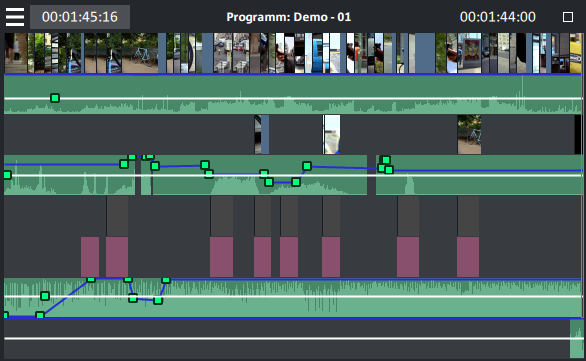
Het filmoverzicht kan worden gebruikt voor het vinden en bewerken van specifieke posities:
Ziehen Sie im Programmmonitor mit der Maus einen Rahmen auf, um im Projektfenster auf den entsprechenden Bereich zu zoomen.
OPMERKING Als u deze functie vaak gebruikt, kunt u de sneltoets gebruiken om snel te schakelen: Shift + A .