Projectarchief
Het projectarchief is een verzamelplaats voor alle bestanden die nodig zijn in het project, evenals voor alle films die in het project zijn opgenomen. Entry's die in het huidige project worden gebruikt, hebben een kleine rode markering.
Het projectarchief is een onmisbaar instrument voor organisatorische taken:
-
Mediapool: u kunt bestanden compileren uit de Media Pool in het projectarchief om ze van daaruit in uw project te laden.
-
Organisatie: de opgenomen objecten kunnen naar wens worden hernoemd, aan elk object kan een beschrijving worden toegevoegd. Virtuele mappen maken het mogelijk objecten zinvol te sorteren volgens uw eigen criteria.
-
Zoeken: het zoekveld kan worden gebruikt om naar specifieke strings te zoeken. De entry's onder 'Naam' en 'Beschrijving' worden in aanmerking genomen.
-
Trimmen: u kunt verschillende delen van langere video's rechtstreeks vanuit het projectarchief trimmen, en ze vervolgens als afzonderlijke objecten in de film gebruiken of als nieuwe entry's in het projectarchief opslaan.
-
Uitwisseling: voltooide objecten kunnen van het projectvenster naar het projectarchief worden gesleept. Het projectarchief kan worden opgeslagen om in andere projecten te gebruiken.
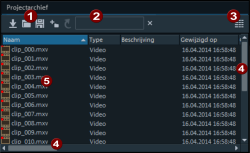

|
Opent de importdialoog. Über diesen Dialog lässt sich – alternativ zum Drag-and-drop aus dem Media Pool – eine oder mehrere Dateien in die Projektablage laden. |

|
Laad of bewaar het hele projectarchief om het in andere projecten te gebruiken. |

|
Creëert een virtuele map in het projectarchief. In een map kunt u geen verdere submappen maken. |

|
Met deze knop gaat u naar de bovenliggende map. |
| Zoeken: | Video Pro X zoekt alle bestandsnamen door in het projectarchief op de ingevoerde tekst en geeft het resultaat vervolgens in een lijst weer. |

|
Hier wordt de weergavemodus ingesteld. Dit bepaalt hoe de entry's van het projectarchief worden weergegeven: details, lijst, grote pictogrammen. |
Detailweergave: de detailweergave kan op vele manieren worden aangepast:
- Wanneer op een kolom wordt geklikt, sorteert Video Pro X de gegevens op die kolom.
- Door herhaaldelijk op een kolom te klikken wordt de volgorde van de gegevens omgekeerd.
- Wanneer een kolom wordt aangeklikt en versleept, verschuift deze naar de juiste plaats.
- Door te klikken en te slepen in het gebied tussen de kolommen verandert de breedte van de kolom ervoor.
Lijstweergave: in de lijstweergave worden alle items van het projectarchief opgesomd. De items zijn gesorteerd in oplopende volgorde op naam.
Elke item heeft een thumbnail. Voor video-objecten wordt het eerste frame weergegeven als een thumbnail.
De volgende informatie wordt weergegeven: naam; verticale en horizontale resolutie (alleen combinatie-objecten, video-objecten en beeldobjecten); beeldsnelheid (alleen combinatie-objecten en video-objecten); beeldverhouding (alleen beeldobjecten); samplinrate en bitdiepte (alleen audio-objecten); en lengte.
Grote pictogrammen: er worden alleen miniaturen weergegeven. Titelobjecten en audio-objecten krijgen een overeenkomstige symboolafbeelding. Voor video-objecten wordt het eerste frame van de video weergegeven. De grootte van de thumbnails is variabel en kan met de schuifregelaar worden ingesteld.
Werking van het projectarchief
Video Pro X maakt automatisch entry's aan in de volgende gevallen:
- Elke film in het project wordt altijd weergegeven in het projectarchief.
- Elk object dat wordt aangemaakt wanneer een bestand wordt geladen en naar het projectvenster wordt gesleept, creëert een vermelding in het projectarchief.
U kunt ...
-
Meer entry's handmatig toevoegen,
-
Onnodige entry's verwijderen,
-
Bestaande entry's hernoemen,
-
Metagegevens toevoegen aan beschikbare entry's,
-
Virtuele mappen aanmaken.
Entry's
het projectarchief ondersteunt alle objecttypes die bestaan in Video Pro X.
Objecten die vanuit het projectvenster naar het projectarchief worden gesleept, worden met al hun instellingen op het projectarchief opgeslagen. Dit omvat keyframe-animatie van effecten in deze objecten.
Bovendien worden alle films van het project weergegeven als items in het projectarchief. Hierdoor kunnen films worden gebruikt als op zichzelf staande objecten.
Slepen en neerzetten
Die Projektablage unterstützt Drag-and-drop in beide Richtungen:
-
Uit het projectarchief:
-
in het project
-
naar de bronmonitor (afspelen en trimmen)
-
-
In het projectarchief:
-
Bestanden uit de Mediapool
-
Objecten of objectgroepen uit de film
-
bijgesneden materiaal van de bronmonitor
-
Snelle functies
Als de muisaanwijzer op een item op het project klembord wordt geplaatst, worden de bekende snelle functies weergegeven:

|
Het geselecteerde item wordt afgespeeld op de bronmonitor. |

|
Het geselecteerde item kan worden afgespeeld en bijgesneden op de bronmonitor. |

|
Het gemarkeerde item wordt overgebracht naar de huidige film. Let er op dat het gedrag van Video Pro X afhangt van welke invoegmodus is ingesteld. |
Virtuele map
Naast de items kan een willekeurig aantal virtuele mappen worden aangemaakt in het projectarchief. Een virtuele map kan geen andere virtuele mappen bevatten.
Virtuele mappen zijn geschikt voor het sorteren van items in het projectarchief. Zo kan bijvoorbeeld gemakkelijk onderscheid worden gemaakt tussen voorgesneden en ongesneden materiaal.
Projectarchief vullen
Plaats materiaal rechtstreeks in het projectarchief:
-
Selecteer nu in de Mediapool de gewenste mediabestanden.
-
Sleep de selectie naar het projectarchief.
Alle geselecteerde mediabestanden worden aangemaakt als individuele items in het projectarchief.
Knip het materiaal ruw uit en plaats het in het projectarchief:
-
Selecteer een mediabestand in de Mediapool.
-
Knip dit mediabestand bij in de bronmonitor.
-
Klik op het beeld in de bronmonitor en sleep het naar het projectarchief.
De mediabestandszone wordt als een nieuw item in het projectgeheugen aangemaakt.
-
Herhaal de procedure vanaf stap 2 voor elk extra gedeelte van dit mediabestand.
-
Herhaal de hele procedure voor elk extra mediabestand.
OPMERKING U kunt het beeld ook rechtstreeks van de bronmonitor naar een virtuele map in het projectarchief slepen. Het item wordt dan rechtstreeks in deze virtuele map aangemaakt.
Objecten uit een film aan het projectarchief toevoegen
OPMERKING Alle mediabestanden die in de film zijn geladen, verschijnen automatisch als een item in het projectarchief.
-
Kies een of meerdere objecten in de film uit. U kunt ook een groep selecteren.
-
Als u de geselecteerde objecten naar het projectarchief wilt kopiëren: houd de Ctrl-toets ingedrukt en sleep de selectie naar het projectarchief.
Alle geselecteerde objecten worden aangemaakt als individuele items in het projectarchief. De objecten blijven in de film opgeslagen.
-
Als u de geselecteerde objecten wilt verplaatsen: sleep de selectie naar het projectarchief.
Alle geselecteerde objecten worden aangemaakt als individuele items in het projectarchief. De objecten in de film worden verwijderd.
Projectarchief als bron gebruiken
Items uit het projectarchief in de film gebruiken:
-
Selecteer een of meer items uit het projectarchief.
OPMERKING Gebruik de snelle voorbeeldfuncties. De huidige selectie blijft behouden bij gebruik van de snelle functies.
-
Sleep de selectie naar de gewenste positie in de film.
Alle geselecteerde items verschijnen in de film achter elkaar als afzonderlijke objecten. De volgorde komt overeen met de volgorde in het projectarchief.
Items uit het projectarchief knippen en ze gebruiken in de film
-
Selecteer het gewenste item en sleep het naar de bronmonitor.
-
Knip dit gedeelte bij in de bronmonitor.
-
Sleep het beeld van de bronmonitor naar de film of gebruik de invoegmodi.
Het bijgesneden gedeelte wordt als een object op de gewenste positie in de film geplaatst.
Projectarchief als bron en doel gebruiken
-
Om het overzicht te bewaren, maakt u een virtuele map aan in het projectarchief en noem u deze bijvoorbeeld 'Vooraf bijgesneden.
-
Laad een item uit het projectarchief in de bronmonitor om het bij te knippen.
-
Knip dit item bij in de bronmonitor.
-
Sleep het beeld uit de bronmonitor naar het projectarchief direct in de aangemaakte virtuele map 'Vooraf bijgeknipt'.
-
Herhaal de procedure vanaf stap 3 voor elke extra uitsnede die u wilt gebruiken.
-
Herhaal de procedure vanaf stap 2 voor elk bijkomend item dat u vooraf wilt bijknippen.
De virtuele map 'Vooraf bijgeknipt' bevat nu alle getrimde uitsnedes.