Mode Timeline 
En mode Timeline, vos photos s'affichent dans l'ordre chronologique : plus l'objet est long sur la piste, plus la durée d'affichage de l'image correspondante sera longue lors de la lecture du diaporama. Dans ce mode et contrairement au mode Storyboard, la vitesse du curseur de lecture ne varie pas pendant la lecture. De plus, vous disposez d'un accès direct à tous les fichiers multimédia utilisés dans le diaporama actuel.

Timeline (axe temporel) et Marqueurs
Le déroulement du diaporama est représentée par le défilement horizontal des pistes. Pour structurer ce défilement, vous disposez de la Timeline au dessus de la première piste. L'unité de mesure de la Timeline est la milliseconde.
Vous pouvez placer les marqueurs de début et de fin directement à l'aide de la souris : un clic gauche dans la Timeline pour placer le marqueur de début, et un clic droit pour le marqueur de fin. La zone entre les marqueurs de début et de fin dans la Timeline est passée dans une boucle continue.
Le marqueur ou curseur de lecture est un trait vertical qui se déplace de droite à gauche sur les pistes lors de la lecture, soit du marqueur de début au marqueur de fin. Il indique la position de lecture actuelle.
Pistes
D'autres pistes peuvent être ajoutées de manière dynamique selon vos besoins aux 8 affichées par défaut.
Tous les objets qu'elles contiennent peuvent être positionnés librement. Pour une meilleure clarté, nous recommandons cependant de diviser l'objet de la manière suivante :
-
Objets image et vidéo : 1re piste
-
Objets audio : 4e piste
-
Tous les autres objets tels que les titres et les effets de superposition sur les autres pistes
Zoom
Raccourci clavier :le plus simple est de zoomer avec le raccourci clavier « Ctrl + flèche haut » (zoom avant) et Ctrl + flèche bas » (zoom arrière).
Zoom : un clic droit sur le marqueur de début permet d'ouvrir un menu contextuel dans lequel vous pouvez choisir les niveaux de zoom les plus importants.
Curseur : le curseur permet de régler la portion visible de l'arrangement sur l'axe temporel horizontal.

Objets
Lors de l'importation dans le projet, toutes les données (photos, vidéos, musiques de fond, titres, textes, transitions et éléments de décoration) apparaissent en tant qu'« objets » sur une piste. Chaque objet peut être découpé, édité à l'aide d'effets et arrangé.
Les effets sont placés comme objet sous l'« objet de référence » correspondant. Étant donné que ces éléments forment un groupe, l'effet se déplacera simultanément si vous déplacez l'« objet de référence ».
Lors de la lecture, tous les objets sur toutes les pistes sont automatiquement mixés. Tous les objets suivants sont déplacés en même temps que la photo : enregistrements audio, cadres et objets texte.
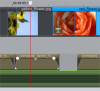
Objets combinés
Si une photo ou un fichier vidéo dispose d'une piste audio, un objet composé à la fois d'une zone image et d'une zone audio est créé. Le son de la vidéo s'affiche dans la zone inférieure.
En un clic droit, la piste audio peut être supprimée de ou réinsérée dans l'objet combiné. De plus, il est possible de lancer la réduction automatique du volume et l'optimisation du son (dans le sous-menu « Affichage sinusoïdal et audio »).
 Vous pouvez dégrouper les objets combinés pour les éditer. Vous pouvez ainsi éditer la piste audio indépendamment de l'image vidéo.
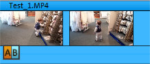
Coupe d'objet et fondus
Vous pouvez raccourcir tout objet à l'aide de ses « poignées d'objet » en plaçant la souris sur l'une des poignées inférieures de l'objet jusqu'à ce que le pointeur de la souris se transforme en symbole d'étirement. Vous pouvez maintenant comprimer l'objet jusqu'à obtenir la longueur souhaitée.
Les extrémités supérieures des objets comportent deux poignées de fondu que vous pouvez faire glisser vers l'intérieur pour afficher ou masquer l'objet.

Menu contextuel
Un clic droit sur un objet ouvre le menu contextuel avec les effets. Vous disposez des mêmes effets qu'en mode Storyboard et que dans le menu Effets.
Duplication d'objets
Les petits objets tels que les boucles audio sont faciles à dupliquer. Vous devez tout d'abord sélectionner les objets à recopier. Activez la commande Copier puis la commande Coller (dans le menu Éditer ou via les boutons en mode Timeline).
Pour aller encore plus vite, cliquez sur l'objet à copier tout en maintenant la touche Ctrl enfoncée. Vous créez ainsi une copie que vous pouvez faire glisser immédiatement à la position désirée.
Modes souris
Les modes souris permettent de déterminer différents comportements de Photostory deluxe lorsque les objets sont déplacés.
 Dans ce mode souris, seuls les objets individuels sont déplacés.
 Dans ce mode souris, tous les objets sont déplacés en même temps que l'objet sélectionné derrière lequel ils se trouvent.