ビデオ イベントのパン/クロップ
画像の一部を切り取る場合は、[クロップ]を使用します。イベントをクロッピングするには、2 つの異なる方法があります。ビデオFX]ウィンドウにある[クロップOFX]プラグインを使用するか、イベントヘッダの[クロップ]アイコンをクリックしてアクセスする内部パン/クロップツールを使用します。
Crop OFX プラグイン を使用する主な利点は、ビデオ プレビュー インタラクションによって提供される使い易さと、OFX エフェクト(メディア、イベント、トラック、プロジェクト)を適用できる場所で使用できることです。
Crop OFX プラグインを使用するクロップ
OFX プラグインを適用できる全ての場所(メディア レベル、プロジェクト、トラックまたはイベント)に クロップ OFX プラグインを適用することができます。プレビュー ウィンドウのインタラクションを利用するには、トラック レベルまたはイベント レベルでの適用が最適です。この例では、特定のイベントに追加します。
- タイムライン上に少なくとも 1 つのイベントがある場合、[ビデオ FX]ウィンドウを開きます
- OFX フォルダを展開する
- [クロップ]を選択します
- イベントにデフォルトプリセットをドラッグ・アンド・ドロップします。[ビデオ FX]ウィンドウが表示され、また[ビデオ プレビュー]ウィンドウで操作設定も表示されます。
- インタラクション コントロールには、4 つのクロップ ハンドル(左、上、右、下)があります。これらのハンドルの 1 つをドラッグすると、その反対のハンドルがアンカー ポイントになります。例えば、右のハンドルをドラッグすると、左のハンドルがアンカー ポイントになります。アンカー ポイントには、ハンドル アイコンの中央に黒い点があります。
- 画像の一部を切り抜くには、クロップ ハンドルをクリックして中央に向かってドラッグします。例えば、画像の左側を切り抜くには、左のクロップ ハンドルを中央に向かってドラッグします。
- [ビデオ FX]ウィンドウを使用してクロップするには:
- [アンカー ポイント]ドロップダウン矢印をクリックし、アンカー ポイントを選択します。
- [X クロップ]または[Y クロップ]スライダを使用する、あるいは、[X]または[Y]テキストボックスに特定の値を入力しして、クロップを設定します。
- [ビデオ プレビュー]インタラクションを使用して切り取った領域の位置を変更するには、選択領域をクリックして新しい位置にドラッグします。
- [ビデオ FX]ウィンドウを使用して位置を変更するには、[位置]テキストボックスに新しい値を入力します。または、[ビデオ FX]ウィンドウの[位置]の横にある矢印をクリックして、[位置]フィールドを展開し、位置コントロールをクリックしてドラッグします。
- [ビデオ プレビュー]ウィンドウを使用して、[角度]を調整するには、選択領域内の円をクリックしてドラッグします。
- [ビデオ FX]ウィンドウを使用して[角度]を調整するには、[アングル]テキストボックスに値を入力するか、または、[アングル]スライダをドラッグします。
- [ビデオ FX]ウィンドウを使用して[不透明度]を調整するには、[不透明度]テキストボックスに値を入力するか、または、[不透明度]スライダをドラッグします。
TIP アニメーション クロップを作成する場合は、[ビデオ イベント FX]ウィンドウの下部にあるキーフレーム コントローラを使用して、イベント全体に対する独自の設定を行うことができます。キーフレーム コントローラにアクセスするには、アニメーション化するパラメータに関連付けられた[アニメーション]ボタンをクリックします。詳細については、を参照してくださいキーフレームアニメーション。パラメータは互いに依存しているため、クロップをアニメーション化する前にすべてのパラメータに対してアニメーションをオンにすることが重要です。
パン/クロップ ツールを使用するクロップ
選択したビデオ イベントをクロップ、ズーム、回転、またはパンするには、 パン/クロップ ツールを使用します。パンやクロップを使用して、静止画像で作成されたビデオ イベントにモーションを追加することもできます。
また、[パン/クロップ]ツールを使用して、ベジェ曲線を使用したマスクを作成することもできます。
TIP 不要なぶれを防ぐには、[ビデオ イベント FX]ウィンドウの上部にあるプラグイン チェーンの[パン/クロップ]ボタンを調整して、イベントのパンおよびクロップの前後のイベントにエフェクトを適用するかどうかを選択できます。

ここでは、パン/クロップの前に[変形]プラグインが適用され、 パン/クロップの後に[グロー]および[カラー曲線]プラグインが適用されています。
ビデオ イベントのクロップまたはズーム
クロップとは、画像やビデオのサイズを変更せずに外側のエッジを除去する処理のことです。
イベント全体で 1 つの設定を使用すると、イベント全体をクロップすることになります。キーフレームを追加してイベント全体でクロップの範囲を変更すると、アニメーション ズーム エフェクトを作成できます。
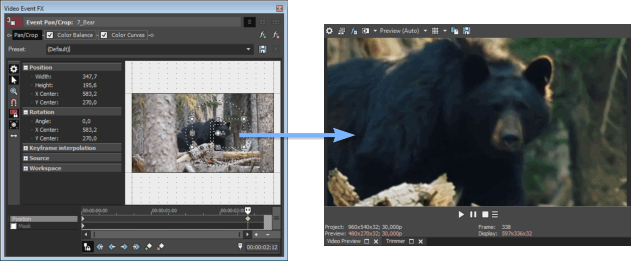
-
[ツール]メニューの[ビデオ]を選択し、[ビデオ イベント パン/クロップ]を選択します(または、ビデオ イベントの[パン/クロップ]ボタン
 をクリックします)。
[パン/クロップ]プラグインが、[ビデオ イベント FX]ウィンドウに表示されます。
-
選択範囲を調整し、イベントの表示部分を変更します。
-
選択ボックスのサイズを変更するには、ボックスの周囲にあるハンドルをドラッグします。選択ボックスのサイズを直接入力するには、ウィンドウの左側にある[位置]見出しを展開して表示し、[幅]および[高さ]ボックスに新しい値を入力します。
選択ボックスのサイズを変更するときにアスペクト比を固定する場合は、[アスペクト比のロック]ボタン
 を選択します。ボタンを選択しない場合は、幅と高さを個別に変更できます。
選択ボックスのエッジをドラッグしてサイズを変更するときに、中心を固定して
 おく場合は、[センター サイズ]ボタン を選択します。ボタンを選択しない場合は、選択ボックスのエッジをドラッグしてサイズを変更するときに反対側のエッジが固定された状態になります。
 -
選択ボックスの位置を変更するには、選択部分の中央をクリックして別の位置にドラッグします。特定の位置を入力するには、ウィンドウの左側にある[位置]見出しを展開して表示し、[X センター]および[Y センター]ボックスに新しい値を入力します。
[自由に移動]
 を選択すると、選択ボックスを X 軸または Y 軸に沿って自由に移動できます。[X 方向にのみ移動]
  を選択すると、選択ボックスの移動が水平方向のみに制限されます。[Y 方向にのみ移動]
  を選択すると、選択ボックスの移動が垂直方向のみに制限されます。
 -
選択範囲を拡大して出力フレーム全体に表示するには、ウィンドウの左側の[ソース]見出しを展開して表示し、[フレームに合わせてストレッチ]ドロップダウンリストから[はい]を選択します。[いいえ]を選択すると、 メディアは元のサイズで表示され、選択ボックスの範囲外がクロップされます。
-
クロップまたはズームがすぐに実行され、[ビデオ プレビュー] ウィンドウの表示が更新されます。
-
アニメーション クロップまたはズームを作成する場合は、[ビデオ イベント FX]ウィンドウの下部にあるキーフレーム コントローラを使用して、イベント全体に対する独自のズーム設定を行うことができます。
再生中は、スムーズな動きになるよう中間フレームが補間されます。ウィンドウの左側にある[キーフレーム補間]見出しを展開して表示し、[スムーズ]スライダをドラッグして補間率を調整します。
 詳しくは、次を参照してくださいキーフレームアニメーション
TIP ワークスペースを右クリックすると、選択ボックスを復元、中央に配置、またはフリップするコマンドを表示するショートカット メニューが表示されます。ソース メディアのアスペクト比またはプロジェクトの出力アスペクト比にボックスを合わせることもできます。出力アスペクト比に一致させることによって、プロジェクトのアスペクト比と一致しないソース メディア(写真など)の使用時にも黒いバーが表示されなくなります。
TIP 新しいキーフレームのデフォルトの滑らかさを設定するには、[ユーザー設定]ダイアログ ボックスの[外部コントロール & オートメーション]タブにある[デフォルトのパン/クロップの滑らかさ]コントロールを使用します。
ベジエ マスクの作成
ベジェ曲線を使用してマスクを作成するには、[ビデオ イベント FX]ウィンドウの下部のキーフレーム コントローラの[マスク]チェック ボックスをオンにし、 [パン/クロップ]プラグインの[パス]見出しの コントロールを使用します。
イベントには、それぞれ複数のベジェマスクを適用できます。
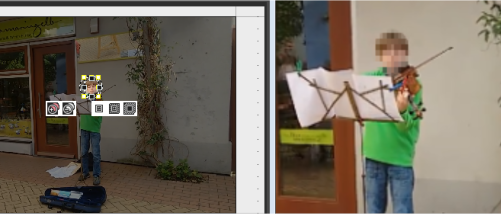
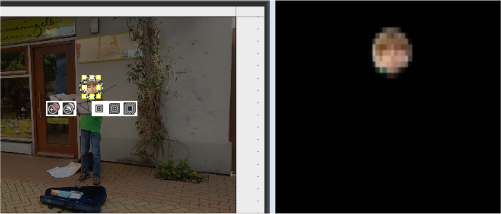
ピクセレート プラグインでベジエ マスクを使用して被写体の顔をぼかす方法については、ここをクリックしてください"Blurring a Face (or Any Portion of a Video)."。
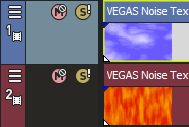
FIGURE ビデオ トラック
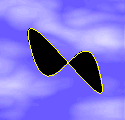
FIGURE ベジェマスク
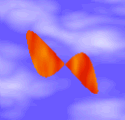
FIGURE ビデオ出力
TIP マスクのプロパティを編集するには、ワークスペース内のそのマスクの形状をダブルクリックします。詳しくは、次を参照してください
マスクの編集
OFX オートメーション用のベジェ曲線タイプ
OFX オートメーションカーブはベジェ曲線を使用して変更できます。これにより、OFX パラメータのキーフレーム間のカーブフォームをカスタマイズできます。
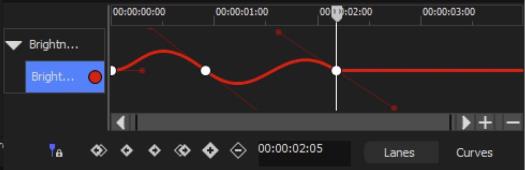
ベジェハンドルを使用してカーブをコントロールします:
-
OFX プラグインをプロジェクトに追加します。
-
アニメーション化したいパラメータの [アニメーション] ボタンをクリックします。
-
[アニメーション タイムライン] セクションで、[カーブ] タブをクリックします。
-
アニメーション エンベロープをダブルクリックして、それにポイントを追加します。
-
新しく追加したポイントを右クリックします。コンテキストメニューには、標準のカーブフォームを含む通常のオプションがすべて表示されます。
メニューの下部には 2 つのオプションがあり、以前のバージョンの手動オプションを置き換えます:
-
ベジェ曲線(ロックされた接線):
互いに独立して移動できないベジェ接線を追加するには、このオプションを選択します。一方のハンドルを動かすと、もう一方のハンドルも同じように逆向きに動きます。これにより、2 つのハンドルのどちらを操作したかに関係なく、オートメーション ポイントの両側のカーブが調整されます。
-
ベジェ曲線(分割接線):
互いに独立して操作できるベジェ接線を追加するには、このオプションを選択します。これにより、ポイントの反対側のカーブに影響を与えることなく、エンベロープ ポイントの片側のカーブを調整できます。
-
NOTE 手動カーブコントロールを使用した古いプロジェクトは、VEGAS Pro のこの新しいアップデートまたはその後のアップデートでそれらのプロジェクトを開くと、これらの新しいベジェコントロールを使用するように更新されます。
長方形または楕円形のマスクの作成
[ビデオ イベント FX]ウィンドウの左側にある [長方形または正方形マスク作成ツール]  または [楕円形または円形マスク作成ツール]
  を使用して、すばやく新しいマスクを作成します。イベントには、それぞれ複数のマスクを適用できます。
-
[ツール]メニューの[ビデオ]を選択し、[ビデオ イベント パン/クロップ]を選択します(または、ビデオ イベントの[パン/クロップ]ボタン
をクリックします)。[パン/クロップ]プラグインが、[ビデオ イベント FX]ウィンドウに表示されます。 -
[ビデオ イベント FX]ウィンドウ下部のキーフレーム コントローラの[マスク]チェック ボックスをオンにします。
-
[ビデオ イベント FX]ウィンドウの左側にある[長方形または正方形マスク作成ツール]
または[楕円形または円形マスク作成ツール] をクリックします。 -
ワークスペース上でクリックおよびドラッグしてマスクを作成します。
-
[Shift]キーを押したままドラッグしてマスクを正方形または円形の形状に制限します。
-
[Ctrl]キーを押しながらドラッグすると、中心からマスクの形状を拡大/縮小できます。
-
楕円形または円形のマスクを作成する場合、左または右の[Alt]キーを押したままにして半楕円(または半円)マスクを作成できます。
-
長方形または正方形のマスクを作成する場合、[Alt]キーを押したままにして角の丸いマスクを作成できます。
-
-
マスクのプロパティを編集するには、ワークスペース内のそのマスクの形状をダブルクリックします。
詳しくは、次を参照してください
マスクの編集
イベント エフェクトのマスク
ビデオ イベント エフェクトをマスクするには、[ビデオ イベント FX]ウィンドウの左側の[FX に適用]コントロールを使用します。
-
ビデオ イベントにエフェクトを適用します。例えば、被写体の顔をぼかす場合は[ピクセレート]プラグインを使用できます。
詳しくは、次を参照してください ビデオエフェクトの追加 -
エフェクトを適用するイベント部分の周囲にマスクを作成します。
詳しくは、次を参照してください ベジエ マスクの作成 または
長方形または楕円形のマスクの作成 -
「ビデオ イベント FX」ウィンドウの下部のキーフレーム コントローラの[マスク]チェック ボックスをオンにし、ウィンドウの左側の[マスク]見出しを展開します。
-
[FX に適用]メニューから[はい]を選択します。
[はい]を選択すると、ビデオ イベント エフェクトがマスク領域にのみ適用されます。
[いいえ]を選択すると、マスクがフレームに適用されます。
マスクの編集
ベジェマスク、長方形マスク、または円形マスクの作成後、ワークスペース内のツールを使用するとマスクを編集できます。
-
マスクのプロパティを編集するには、ワークスペース内のそのマスクの形状をダブルクリックします。
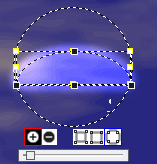
-
マスクの形状の内部の領域をマスクするか、外部の領域をマスクするかを選択するには、[正のマスク]
 ボタンまたは[負のマスク]ボタン
  をクリックします。
TIP [パン/クロップ]プラグインの左側の[パス]見出しの[モード]ドロップダウン リストから[正]または[負]を選択することもできます。
-
マスクの形状のエッジをフェザーする場合は、[フェザー内側]
 、[フェザー両側]
  、または[フェザー外側]
  ボタンを選択し、マスク形状の下方のスライダをドラッグしながらフェザー量を調整します。
TIP [パン/クロップ]プラグインの左側の[パス]見出しの[フェザー タイプ]および[フェザー (%)]コントロールを使用することもできます。
-
マスクを削除するには、パスをダブルクリックして選択し、ワークスペース内にドラッグします。
-
[Alt]キーと[Shift]キーを押しながらマスクをクリックすると、マスクの選択や選択解除ができます。
-
[パン/クロップ]プラグインの左側の[位置]コントロールを使用して、選択したマスクを移動することもできます。
-
選択したマスクの拡大/縮小や回転を行うには、マスク形状の周囲でドラッグ ハンドルを使用します。移動を制御するには、[Ctrl]キーまたは[Shift]キーを押しながらクリックします。
-
[Shift]キーを押しながらマスクを回転させると、回転を 15 度刻みで制限できます。
-
選択したマスクをフリップするには、マスクを右クリックし、ショートカット メニューから[水平方向にフリップ]または[垂直方向にフリップ]を選択します。
-
マスクを複製するには、マスクを右クリックし、ショートカット メニューから[複製]を選択します(または[Ctrl]キーを押しながら選択したマスクを別の位置にドラッグします)。
ビデオ イベントの回転
-
[ツール]メニューの[ビデオ]を選択し、[ビデオ イベント パン/クロップ]を選択します(または、ビデオ イベントの[パン/クロップ]ボタン
をクリックします)。[パン/クロップ]プラグインが、[ビデオ イベント FX]ウィンドウに表示されます。
-
選択範囲を調整し、イベントをクロップします(フレーム全体を回転すると、ビデオ イベントの背景が透けて見えます)。
-
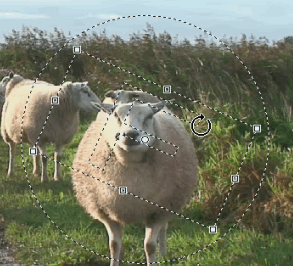
選択ボックスの隅をドラッグし、イベントを回転します。カーソルは
 のように表示されます。
特定の回転角度を入力する場合は、ウィンドウの左側にある[回転]見出しを展開して表示し、[アングル]ボックスに新しい値を入力します。
-
選択ボックスの中心以外の中心ポイントでビデオを回転する場合は、選択ポイントの中心にポイントをドラッグします。
特定の中心ポイントを入力するには、[回転]見出しを展開して表示し、[X センター]および[Y センター] ボックスに新しい値を入力します。
イベントを回転させると、このポイントを中心としてビデオが回転します。
回転がすぐに実行され、[ビデオ プレビュー] ウィンドウの表示が更新されます。
-
複数の回転設定を使用する場合は、[ビデオ イベント FX]ウィンドウの下部にあるキーフレーム コントローラを使用して、イベント全体に対する独自の設定を行うことができます。
再生中は、スムーズな動きになるよう中間フレームが補間されます。ウィンドウの左側にある[キーフレーム補間]見出しを展開して表示し、[スムーズ]スライダをドラッグして補間率を調整します。
詳しくは、次を参照してくださいキーフレームアニメーションTIP 新しいキーフレームのデフォルトの滑らかさを設定するには、[ユーザー設定]ダイアログ ボックスの[編集]タブにある[デフォルトのパン/クロップの滑らかさ]コントロールを使用します。
ビデオ イベントのパン
イベントのパンを使用すると、ビデオ イベントのアクションにフォーカスしたり、静止画像を使用したモーションをシミュレートできます。
TIP パンアンドスキャンというパン手法もあります。これはフィルムをテレビ出力用に変換するための一般的テクニックです。映画のスクリーンやフィルムは、通常、テレビのアスペクト比 (~1.33:1) よりワイドな比率 (~2.35:1) を使用しています。フィルムをビデオに変換する場合は、パンを使用してビデオ フレームをクロップし、アクションや被写体に合わせてクロップ エリアを移動します。
-
[ツール]メニューの[ビデオ]を選択し、[ビデオ イベント パン/クロップ]を選択します(または、ビデオ イベントの[パン/クロップ]ボタン
をクリックします)。[パン/クロップ]プラグインが、[ビデオ イベント FX]ウィンドウに表示されます。
-
選択範囲を調整し、イベントをクロップします(フレーム全体をパンすると、ビデオ イベントの背景が透けて見えます)。
-
選択ボックスのサイズを変更するには、ボックスの周囲にあるハンドルをドラッグします。選択ボックスのサイズを直接入力するには、ウィンドウの左側にある[位置]見出しを展開して表示し、[幅]および[高さ]ボックスに新しい値を入力します。
選択ボックスのサイズを変更するときにアスペクト比を固定する場合は、[アスペクト比のロック]ボタン
を選択します。ボタンを選択しない場合は、幅と高さを個別に変更できます。選択ボックスのエッジをドラッグしてサイズを変更するときに、中心を固定して
おく場合は、[センター サイズ]ボタン を選択します。ボタンを選択しない場合は、選択ボックスのエッジをドラッグしてサイズを変更するときに反対側のエッジが固定された状態になります。 -
選択ボックスの位置を変更するには、選択部分の中央をクリックして別の位置にドラッグします。特定の位置を入力するには、ウィンドウの左側にある[位置]見出しを展開して表示し、[X センター]および[Y センター]ボックスに新しい値を入力します。
[自由に移動]
を選択すると、選択ボックスを X 軸または Y 軸に沿って自由に移動できます。[X 方向にのみ移動] を選択すると、選択ボックスの移動が水平方向のみに制限されます。[Y 方向にのみ移動] を選択すると、選択ボックスの移動が垂直方向のみに制限されます。 -
選択範囲を拡大して出力フレーム全体に表示するには、ウィンドウの左側の[ソース]見出しを展開して表示し、[フレームに合わせてストレッチ]ドロップダウンリストから[はい]を選択します。[いいえ]を選択すると、 メディアは元のサイズで表示され、選択ボックスの範囲外がクロップされます。
TIP ワークスペースを右クリックすると、選択ボックスを復元、中央に配置、またはフリップするコマンドを表示するショートカット メニューが表示されます。ソース メディアのアスペクト比またはプロジェクトの出力アスペクト比にボックスを合わせることもできます。出力アスペクト比に一致させることによって、プロジェクトのアスペクト比と一致しないソース メディア(写真など)の使用時にも黒いバーが表示されなくなります。
-
ウィンドウの左側にある[ソース]見出しを展開して表示し、[フレームに合わせてストレッチ]ドロップダウン リストから[はい]を選択します。
-
選択ボックスをドラッグし、イベントの表示部分を設定します。カーソルは
 のように表示されます。
 -
[ビデオ イベント FX]ウィンドウの一番下にあるキーフレーム コントローラを使用して、イベント全体に適用する設定を個別に指定します。パンのパスが[ビデオ イベント FX]ウィンドウに描画されます。
再生中は、スムーズな動きになるよう中間フレームが補間されます。ウィンドウの左側にある[キーフレーム補間]見出しを展開して表示し、[スムーズ]スライダをドラッグして補間率を調整します。
詳しくは、次を参照してくださいキーフレームアニメーションTIP 新しいキーフレームのデフォルトの滑らかさを設定するには、[ユーザー設定]ダイアログ ボックスの[編集]タブにある[デフォルトのパン/クロップの滑らかさ]コントロールを使用します。
キーフレーム補間の編集
2 つ以上のキーフレームを作成した場合は、[キーフレーム補間]見出しを展開して表示し、[スムーズ]設定を編集して動きのスムーズさを調整できます。
[スムーズ]では、空間的な補間率を変更することで、フレーム内での動きを調整できます。[スムーズ]の設定値が 0 の場合は、キーフレーム間の動きが直線的になります。設定値を 大きくすると、パスのカーブが大きくなります。
NOTE 時間補間率(時間の経過に伴う動き)を調整する場合は、キーフレームを右クリックし、新しい補間カーブの種類(リニア、高速、低速、スムーズ、シャープ、またはホールド)を選択して、キーフレームの種類を変更します。
再生中は、スムーズな動きになるよう中間フレームが補間されます。詳しくは、次を参照してくださいキーフレームアニメーション
TIP 新しいキーフレームのデフォルトの滑らかさを設定するには、[ユーザー設定]ダイアログ ボックスの[編集]タブにある[デフォルトのパン/クロップの滑らかさ]コントロールを使用します。
ソース メディアのアスペクト比とストレッチの編集
[パン/クロップ]プラグインの左側の[ソース]見出しにあるコントロールを使用すると、ビデオのストレッチまたはクロップ方法を指定できます。
|
項目 |
説明 |
|---|---|
|
ドロップダウン リストから[はい]を選択するか、 [いいえ]を選択すると、 出力フレームでビデオをストレッチしたときにソース メディアの高さと幅の 比率が維持されません。 |
|
|
選択ボックスのメディアを 出力フレーム全体に表示する場合は、ドロップダウンリストから [はい]を選択します。 [いいえ]を選択すると、 メディアは元のサイズで表示され、選択ボックスの範囲外が クロップされます。 |
ビデオをプロジェクト出力のアスペクト比に合わせてクロップ
プロパティで異なるアスペクト比が使用されているプロジェクトに、あるアスペクト比のビデオを追加すると、ビデオの上下または左右に黒い帯が表示されます。これを修正するには、プロジェクト設定に一致するアスペクト比にビデオをトリミングします。
これを確認するには、新規プロジェクトを開始します。プロジェクトにビデオファイルを追加します。モバイルデバイスのヘルプでポートレート モード (上下) で撮影したビデオには、これが非常にわかりやすく表示され、追加したビデオファイルがそのタイプであるかのように処理を進めます。VEGAS Pro が「このメディアに合わせてプロジェクトのビデオ設定を設定しますか?」と尋ねると、
これにより、アスペクト比を含むファイルのプロパティと一致するようにプロジェクトのプロパティが設定されます。ほとんどのモバイルデバイスでは、プロジェクトのプロパティを1080x1920に設定します。これは、最近のビデオカメラ(および横向きに持ったほとんどのモバイル機器)の通常のアスペクト比16:9ではなく、9:16のアスペクト比であることに注目してほしい。
クリックしてビデオ内にカーソルを置くと、ビデオ プレビュー ウィンドウにビデオがポートレート モードで表示されることがわかります。ビデオはライブエリア全体に表示されます。
次に、ランドスケープ モードで撮影したビデオをタイムラインにドラッグします。新規イベント内にカーソルを置きます。ビデオがライブエリアを埋めていないことに注意してください。VEGAS Pro は、フレーム内にビデオ全体を表示するために、最も狭いアスペクトに従ってフレームに収めます。この場合、幅が制限要因として機能するため、ビデオはフレームの左右いっぱいに表示されますが、上下に大きな黒い領域が残ります。
ビデオを手動でクロップする
黒い帯を除去するには、ビデオを適切なアスペクト比にトリミングする必要があります。
-
イベントの [イベント パン/クロップ] ボタンをクリックします。
-
[イベント パン/クロップ] ウィンドウの位置ボックスを右クリックし、コンテキストメニューから [出力アスペクトに一致] を選択します。
これにより、ビデオが適切なアスペクト比にクロップされます。もちろん、これはビデオの大部分が切り取られることを意味します
-
必要に応じて、クロップボックスの位置を調整して、ビデオのより重要なセクションをライブエリアに含めます。
ビデオを自動的にクロップする
-
メインメニューで、[オプション] → [環境設定] → [編集] タブをクリックします。
詳しくは、次を参照してください[編集]タブ -
[タイムラインに追加されたビデオファイルを自動的にクロップ] チェックボックスをオンにします。
そのすぐ下にある別の設定を使用すると、プロジェクトに追加する静止画像に対して同じことができることに注意してください。
-
[OK]をクリックします。
クロッピングを調整するには、イベントの [イベント パン/クロップ] ボタンをクリックします。以前と同様に、[イベント パン/クロップ] ダイアログボックスでクロップ領域の位置を変更して、ビデオの最も重要な部分に焦点を当てることができます。
ワークスペースの表示設定の編集
[パン/クロップ]プラグインの左側の[ワークスペース]見出しにあるコントロールを使用すると、表示を変更できます。
|
項目 |
説明 |
|---|---|
| ズーム |
ワークスペースでのビデオの拡大率を変更するには、[ズーム]ボックスを選択して新しい設定を入力するか、ボックスを選択して |
| X オフセット |
表示を左または右にパンするには、[X オフセット]ボックスを選択して新しい設定を入力するか、ボックスを選択して 負の値を入力するとビデオが左に移動し、正の値を入力すると右に移動します。0 を入力すると、ビデオがワークスペースの水平方向の中心に配置されます。 |
| Y オフセット |
表示を上または下にパンするには、[Y オフセット]ボックスを選択して新しい設定を入力するか、ボックスを選択して 負の値を入力するとビデオが上に移動し、正の値を入力すると下に移動します。0 を入力すると、ビデオがワークスペースの垂直方向の中心に配置されます。 |
| グリッド スペース |
[グリッド スペース]ボックスを選択して新しい設定を入力するか、ボックスを選択して |
 ボタンをクリックし、拡大率を調整するためのスライダを表示します。
TIP ポインターをワークスペースの上に置くと、ポインターが  に変わります。この状態でワークスペースをドラッグして任意の方向にパンすることで、[X オフセット]および[Y オフセット]の値を変更することもできます。
選択ボックスの編集
[パン/クロップ]プラグインの左側の [編集]見出しにあるコントロールを使用すると、ウィンドウの選択ボックスを編集できます。
|
項目 |
説明 |
|---|---|
| グリッドへのスナップ |
選択ボックスをドラッグして サイズ変更または移動するときに、選択ボックスのエッジをワークスペースのグリッドに合わせて スナップする場合は、ドロップダウン リストから [はい]を選択します。 [いいえ]を選択すると、 選択ボックスを自由に移動またはサイズ変更できます。 |
| アスペクト比のロック |
選択ボックスのサイズを 変更するときにアスペクト比を固定する場合は、 ドロップダウン リストから [はい]を選択します。 [いいえ]を選択すると、 幅と高さを個別に変更できます。 |
| 中心から拡大/縮小する |
選択ボックスのエッジを ドラッグしてサイズを変更するときに中心を固定する場合は、 ドロップダウン リストから[はい]を選択します。 [いいえ]を選択すると、 選択ボックスのエッジをドラッグしてサイズを変更するときに、反対側のエッジが 固定された状態になります。 |
| 移動の制限 |
水平:選択ボックスをワークスペースで水平方向にのみ移動できます。 垂直:選択ボックスをワークスペースで垂直方向にのみ移動できます。 無制約:選択ボックスをワークスペースで水平方向または垂直方向に移動できます。 |
[パン/クロップ]プラグインで右クリックしてショートカット メニューを表示し、選択ボックスをすばやく調整することもできます。
|
項目 |
説明 |
|---|---|
|
復元 |
クロップ エリアをフレーム全体に戻します。 |
|
センター |
クロップ エリアをフレームの中央へ移動します。 |
|
水平方向にフリップ |
イベントの左右を反転します。 |
|
垂直方向にフリップ |
イベントの上下を反転します。 |
|
出力アスペクトに一致 |
x と y の比率をプロジェクト プロパティに一致させます。 |
|
ソースアスペクトに一致 |
x と y の比率をソース メディアのプロパティに一致させます。 |
キーフレーム プリセットの保存または呼び出し
キーフレーム プリセットを使用すると、選択したキーフレーム行のカーソル位置の設定を保存できます。
NOTE [位置]および[マスク]キーフレーム行のプリセットは個別に保存されます。[位置]行で作成したプリセットは、[マスク]行では使用できません。
プリセットの保存
-
必要に応じて[位置]または[マスク]設定を調整し、キーフレームを作成します。
-
[プリセット]ボックスに名前を入力します。
-
[プリセットの保存]ボタン
 をクリックします。
プリセットの呼び出し
-
[位置]または[マスク]キーフレーム行をクリックして選択し、プリセットを適用する位置にカーソルを置きます。
-
[プリセット]ドロップダウン リストから設定を選択します。
カーソル位置にキーフレームが存在しない場合は、プリセットの設定を使用してキーフレームが作成されます。カーソル位置にキーフレームが存在する場合は、キーフレームの設定がプリセットの設定に置き換えられます。
プリセットの削除
現在のプリセットを削除するには、[プリセットの 削除]ボタン  をクリックします。