キーフレームアニメーション
キーフレームを使用して、オブジェクトの正確な動き、エフェクト、その他のプロパティをアニメーション化し、調整します。
キーフレームは、重要な参照ポイント (開始点または終了点) として機能するアニメーション内の単一のフレームです。アニメーションの作成時にさまざまなキーフレームが設定され、アニメーションプロセス中の動きや変化を定義します。フレームの中間値は、設定を補間することによって計算されます。これにより、キーフレーム間のスムーズなトランジションが実現します。さらにエフェクトを追加したり、その他の変更を加えたい場合は、キーフレームを追加して複雑なアニメーションを作成できます。オブジェクトのプロパティはキーフレームごとに設定されます。
キーフレーム コントローラは、[ビデオ FX]、[ビデオ メディア ジェネレータ]、[トラック モーション]、および[トランジション]ダイアログ ボックスの一番下に表示され、キーフレームを追加または削除する場合、および各キーフレームの FX パラメータを調整する場合に使用されます。
TIP キーフレーム コントローラを表示するためには、FXパラメーターコントロールの横にある[アニメーション]ボタン をクリックしなければなりません。いくつかの ビデオ FX 旧バージョンでは、FX ユーザーインターフェースの下部に一つだけのアニメーション ボタンがあります。
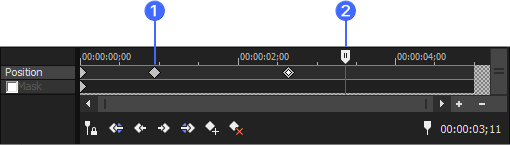
| 1 | キーフレーム |
| 2 | カーソル位置 |
ビデオ エフェクト チェーンの各エフェクトは、それぞれ独自のキーフレームを持つことができます。
キーフレームの追加
- タイムラインでアニメートするオブジェクトを選択します。
- [ビデオ イベント FX]ウィンドウを開きます。
-
キーフレーム コントローラで、キーフレームを追加する位置をクリックしてカーソルを置きます。
-
[キーフレームの挿入]ボタン
 をクリックします。キーフレームがキーフレーム コントローラのタイムラインに追加されます。
新しいキーフレームの属性は前のキーフレームからコピーされるため、設定を少し変更するだけで済み、すべてを設定し直す必要はありません。
TIP キーフレームをすばやく追加するには、キーフレーム コントローラ タイムラインをダブルクリックするか、タイムラインにカーソルを合わせてエフェクトのパラメータを変更します。
キーフレームの削除
-
キーフレームをクリックして選択します。
-
[キーフレームの削除]ボタン
 をクリックします。
キーフレーム間の移動
次または前のキーフレームにジャンプするには、[前のキーフレーム] および[次のキーフレーム]
 ボタンをクリックします(または、[Ctrl]キーを押しながら[←]キーを押すか、[Ctrl]キーを押しながら[]キーを押します)。
先頭または最後のキーフレームにジャンプするには、[最初のキーフレーム] または[最後のキーフレーム]
 ボタンをクリックします。
キーフレームのコピー
キーフレームを右クリックし、ショートカット メニューから[コピー]を選択します。キーフレームとその設定がクリップボードにコピーされます。
TIP Ctrl キーを押しながらドラッグして、キーフレームをコピーします。
キーフレーム アニメーションによるエフェクトの変更
キーフレーム アニメーションを使用すると、エフェクトをスムーズに変化させることができます。たとえば、イベントを黒から白に徐々にフェードさせる場合は、モノクロ エフェクトを使用して 2 つのキーフレームを作成します。1 つめのキーフレームに [なしにリセット] プリセットを使用し、2 つめのキーフレームに [100% モノクロ] プリセットを使用します。イベントを再生すると、最初はカラーで再生され、徐々にモノクロにフェードしていきます。
-
イベントまたはトラックにエフェクトを追加します。
 詳しくは、次を参照してくださいビデオエフェクトの追加
[ビデオ FX]ウィンドウが表示されます。
-
[アニメーション]ボタン
をクリックして、ウィンドウの下部にキーフレーム コントローラを表示します。 -
キーフレーム コントローラで、エフェクトを開始する位置をクリックしてカーソルを置きます。
TIP [同期カーソル]ボタン
 を選択して、メイン タイムラインのカーソル位置とキーフレーム コントローラ タイムラインのカーソル位置を同期させます。
 -
[キーフレームの挿入]ボタン
をクリックします。 -
必要に応じて、エフェクトの属性を調整します。
-
手順 3 から 5 を繰り返して、エフェクトのパラメータの変化ポイントごとにキーフレームを追加します。
再生すると、それぞれのキーフレームで確立された属性に合わせてエフェクトがスムーズに変化します。
キーフレーム間の補間カーブの変更
補間カーブは、2 つのキーフレーム設定の間のアニメーション レートを決定します。
イベント パン/クロップおよびトラック モーション キーフレームの場合、使用されている補間カーブはキーフレームの色からわかります。
|
コマンド |
説明 |
グラフ |
|---|---|---|
|
リニア
|
エフェクト パラメータは、直線的な軌跡で補間されます。 |
|
|
高速
|
エフェクト パラメータは、急な対数曲線の軌跡で補間されます。 |
|
|
低速
|
エフェクト パラメータは、緩やかな対数曲線の軌跡で補間されます。 |
|
|
スムーズ
|
エフェクト パラメータは、スムーズで自然な曲線に沿って補間されます。 |
|
|
シャープ
|
エフェクト パラメータは、シャープな曲線に沿って補間されます。 |
|
|
保留
|
アニメーションは行われません。キーフレームの設定は、次のキーフレームまで維持されます。 |
|


[ビデオ FX]ダイアログ ボックスの[レーン]ビューか、[パン/クロップ]または[トラック モーション]ダイアログ ボックスで、選択したキーフレームを右クリックし、ショートカット メニューからコマンドを選択して、補間カーブを変更できます。選択したすべてのキーフレームのカーブの種類が更新されます。
ビデオ エフェクトの場合、使用されている補間カーブはキーフレーム間のラインからわかります。
[ビデオ FX]ダイアログ ボックスの[カーブ]ビューで、キーフレームのスプライン カーブを手動で調整できます。[レーン]ビューと[カーブ]ビューを切り替えるには、[レーン/カーブ]ボタンをクリックします。
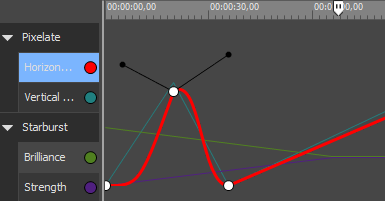
キーフレームを右クリックし、ショートカット メニューから[手動]を選択して、スプライン カーブ ハンドルを表示します。ハンドルをドラッグしてカーブを調整します。
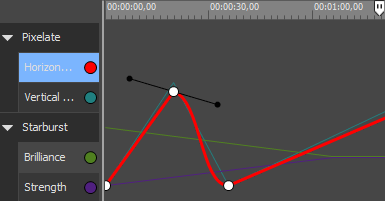
キーフレームを右クリックし、ショートカット メニューから[手動で分割]を選択して、キーフレームの両側のカーブを個別に調整します。
キーフレームの移動
キーフレームの設定が完了したら、タイムラインにおけるキーフレームの位置を調整する必要があります。キーフレーム コントローラ タイムラインでキーフレームを別の位置にドラッグして、位置を変更します。
複数のキーフレームを選択する場合は、[Ctrl]キーまたは[Shift]キーを押しながらクリックします。選択されたキーフレームは のように表示され、選択されていないキーフレームは
 のように表示されます。
TIP [Alt] キーを押しながら、選択したキーフレーム グループの先頭または最後のキーフレームをドラッグすると、スペースを均等に割り当てることできます。
トラックレベル キーフレームの調整
ビデオ トラック エフェクトまたはトラック モーションを使用している場合は、タイムラインのビデオ トラックの下にキーフレームが表示されます。キーフレームをドラッグして位置を調整したり、キーフレームを追加または削除したり、キーフレーム間の補間カーブを変更できます。
TIP [エンベロープをイベントに対してロック]ボタン を選択すると、トラック レベル キーフレームをトラック上のイベントにロックできます。キーフレームをロックすると、イベントをタイムライン上で移動できるようになり、関連付けられているキーフレームも同時に移動できるようになります。
トラック ヘッダーの[トラック キーフレームの表示/トラック キーフレームを折りたたむ]ボタン をクリックすると、トラック キーフレームの高さを切り替えることができます。キーフレームを表示すると、キーフレーム化されているアイテムごとに別の行が表示されます。
NOTE イベント レベル キーフレームは、タイムラインに表示されません。
トラック キーフレームの追加
-
[トラック キーフレームの表示/トラック キーフレームを折りたたむ]ボタン
をクリックします。 -
ダブルクリックすると、キーフレームをトラック ビューに追加できます。キーフレームでは、前のキーフレームと同じ設定および補間カーブが使用されます。
トラック キーフレームの移動
キーフレームをタイムライン上の別の位置にドラッグします。トラック キーフレーム行が非表示になっている場合は、オーバーラップしているキーフレームを同時に移動できます。
TIP 複数のキーフレームを移動するには、エンベロープ ツール を選択し、移動するキーフレームを含む時間範囲を作成します。ドラッグすると、時間範囲内のすべてのキーフレームを同時に移動できます。
キーフレーム間の補間カーブの変更
補間カーブでは、時間的な補間率(2 つのキーフレーム間のモーション レート)を設定できます。補間カーブを変更するには、キーフレームを右クリックし、ショートカット メニューからコマンドを選択します。
NOTE 空間的な補間率 (ビデオ画像内でのモーションの動き) を調整する場合は、[イベント パン/クロップ] または[トラック モーション] ダイアログ ボックスの[スムーズ]設定を変更します。[スムーズ]の設定値が 0 の場合は、キーフレーム間の動きが直線的になります。設定値を 大きくすると、パスのカーブが大きくなります。詳しくは、次を参照してくださいビデオ イベントのパン/クロップ と トラック モーションの編集
|
コマンド |
説明 |
グラフ |
|---|---|---|
|
保留
|
アニメーションは行われません。キーフレームの設定は、次のキーフレームまで維持されます。 |
|
|
リニア
|
エフェクト パラメータは、直線的な軌跡で補間されます。 |
|
|
高速
|
エフェクト パラメータは、急な対数曲線の軌跡で補間されます。 |
|
|
低速
|
エフェクト パラメータは、緩やかな対数曲線の軌跡で補間されます。 |
|
|
スムーズ
|
エフェクト パラメータは、スムーズで自然な曲線に沿って補間されます。 |
|
トラック キーフレームの編集
トラック ビューでは、キーフレーム パラメータを個別に調整できません。キーフレームを編集するには、エフェクトのプロパティ ページを開きます。
-
[トラック キーフレームの表示/トラック キーフレームを折りたたむ]ボタン
をクリックして、トラック キーフレーム行を表示します。 -
キーフレームをダブルクリックすると、そのキーフレームのプロパティ ページが開きます。エフェクトの使用方法について詳しくは、ビデオエフェクトの追加 を参照してください。