トラック モーションの編集
[ツール]メニューから、[ビデオ]を選択し、サブメニューから[トラック モーション]を選択して(または、トラック ヘッダー上の[トラック モーション]ボタン  をクリック)、[トラック モーション]ウィンドウを表示します。
[トラック モーション]ウィンドウは、ビデオ トラックを別のトラックに移動するのに使用されます。次の例では、ピクチャインピクチャ ウィンドウが、オーバーレイ ビデオ クリップをサイズ変更したり配置することによって作成されています。モーションは、徐々にテキストをウィンドウのボタンから上へ移動するのに使用されています。

ビデオ トラックのズームまたはパン
単一の設定をトラックに使用する場合は、トラック上のすべてのビデオを移動します。キーフレーム を追加してトラック全体でトラック モーションの設定を変更する場合は、アニメーションを作成できます。 詳しくは、次を参照してくださいキーフレームアニメーション
-
アニメートするオーバーレイが含まれるトラックで、[トラック モーション]ボタン
をクリックします。[トラック モーション]ウィンドウが表示されます。 -
[コンポジット モード]ドロップダウンリストから設定を選択して、その他のトラック上でトラックがコンポジットされる方法を指定します。
詳しくは、次を参照してくださいコンポジットとマスク -
選択範囲を調整して、トラックの表示エリアとその位置を変更します。ウィンドウの左側にある[位置]、[方向]、および[回転]のコントロールを使用するか、ワークスペース内で選択ボックスをドラッグすることができます。ドラッグ中は、トラックがどのように移動または回転するかが太線で表示されます。
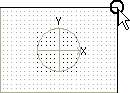
近づいたり遠ざかったりするには、隅をドラッグしてトラックをフリップします。
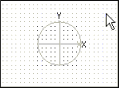
トラックをドラッグして、位置を変更します。
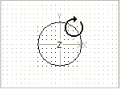
Z 軸を中心として回転します。
-
ダイアログ ボックス上部にあるボタンを使用して、移動またはスケーリングを有効または無効にできます。詳しくは、このトピックの「編集オプションの変更」を参照してください。
TIP ワークスペースを右クリックすると、選択ボックスを復元、中央に配置、またはフリップするコマンドを表示するショートカット メニューが表示されます。ソース メディアのアスペクト比、プロジェクトの出力アスペクト比、またはスクエア アスペクトにボックスを合わせることもできます。出力アスペクト比に一致させることによって、プロジェクトのアスペクト比と一致しないソース メディア(写真など)の使用時にも黒いバーが表示されなくなります。
トラック モーションがすぐに実行され、[ビデオ プレビュー] ウィンドウの表示が更新されます。
-
[トラック モーション]ウィンドウの下部にあるキーフレーム コントローラを使用して、トラック全体に対する独自のトラック モーション設定を行うことができます。
再生中は、スムーズな動きになるよう中間フレームが補間されます。
ウィンドウの左側にある [キーフレームの補間] 見出しを展開して表示し、[スムーズ] スライダをドラッグして補間率を調整します。
TIP 新しいキーフレームのデフォルトの滑らかさを設定するには、[ユーザー設定]ダイアログ ボックスの[外部コントロール & オートメーション]タブにある[トラック モーションのデフォルトの滑らかさ]コントロールを使用します。
シャドウ エフェクトの作成
シャドウのエフェクトは、オブジェクト、ウィンドウまたはタイトルの下にドロップ シャドウを作成します。シャドウは、ピクチャインピクチャ ウィンドウでは、特に効果的です。
この手順は、オーバーレイとして使用される背景ビデオの上のトラック上にイベントが既に作成してあることを前提としています。
-
シャドウ エフェクトを追加するトラック上の[トラック モーション]ボタン
をクリックします。[トラック モーション]ウィンドウが表示されます。 -
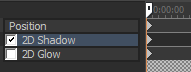
キーフレーム コントローラで、[2D シャドウ] 行を選択します。[2D シャドウ] 行が選択された際、シャドウ コントロールが[トラック モーション]ダイアログ ボックスに表示されます。
[2D シャドウ]のチェックボックスをオンにして、シャドウを適用すると、シャドウの結果を[ビデオ プレビュー]ウィンドウで見ることができます。または、チェックボックスをオフにして、シャドウをバイパスします。
-
ウィンドウの左側の[2D シャドウ]コントロールを使用して、シャドウの色や外観を設定します。
-
ワークスペースあるいは、ウィンドウの左側の[位置]、[方向]、および[回転]コントロールを使用して、シャドウのサイズ位置を調節します。選択ボックスの操作について詳しくは、このトピックの「ビデオ トラックのトリミング、ズーム、またはパン」を参照してください。
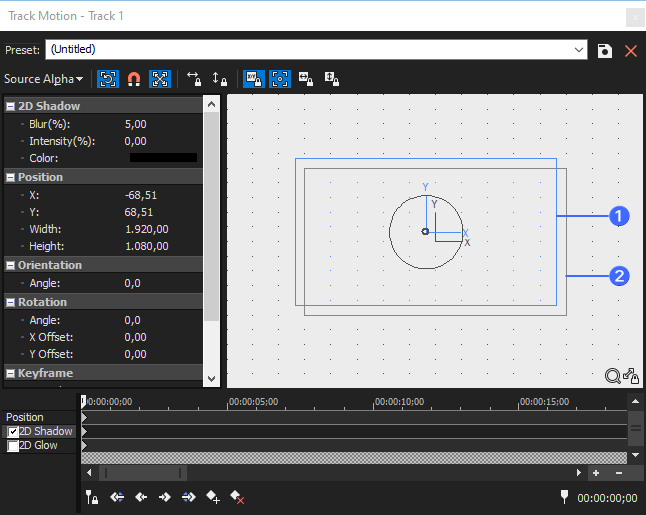
1 トリミングされたビデオ 2 シャドウ -
シャドウをアニメート化するには、キーフレーム コントローラの [2D シャドウ] 行をクリックしてカーソルを遅い時間に設定し、シャドウ設定を調整します。
キーフレーム アニメーションを使用して、シャドウの色や透明度を変更できます。また、オーバーレイ ビデオと独立してシャドウを移動できます。
詳しくは、次を参照してください キーフレームアニメーション
|
項目 |
説明 |
|---|---|
| ブラー % |
ボックスに数値を入力するか、 |
| 強度 |
ボックスに数値を入力するか、 |
| 色 |
色見本の横にある下矢印をクリックして、カラー ピッカーを表示します。スライダを使用するか、カラー ピッカーのボックスをシャドウの色を設定するように編集します。または、スポイト ツール |
グロー エフェクトの作成
グロウはシャドウに似ていますが、一般的にフェザー エッジの明るい色です。
この手順は、オーバーレイとして使用される背景ビデオの上のトラック上にイベントが既に作成してあることを前提としています。
-
シャドウ エフェクトを追加するトラック上の[トラック モーション]ボタン
をクリックします。[トラック モーション]ウィンドウが表示されます。 -
キーフレーム コントローラで、[2D グロウ] 行を選択します。[2D グロウ] 行が選択された際、グロウ コントロールが[トラック モーション]ダイアログ ボックスに表示されます。
[2D グロー]チェックボックスをオンにしてシャドウを適用すると、グローの結果を[ビデオ プレビュー]ウィンドウで見ることができます。または、チェックボックスをオフにしてグローをバイパスします。
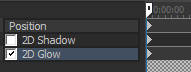
-
ウィンドウの左側の[2D グロウ]コントロールを使用して、グロウの色や外観を設定します。
項目
説明
ブラー % ボックスに数値を入力するか、
 ボタンをクリックして、グロウのエッジをソフトにするスライダを表示します。ハード エッジには、0 を設定し、グロウのエッジをフェザーに設定するには設定値を大きくします。
強度 ボックスに数値を入力するか、
ボタンをクリックして、グロウのブラー エッジの透明度を確定するスライダを表示します。透明なグロウには設定値を小さくし、 より不透明なグロウには設定値を大きくします。色 色見本の横にある下矢印をクリックして、カラー ピッカーを表示します。スライダを使用するか、カラー ピッカーのボックスをグロウの色を設定するように編集します。または、スポイト ツール
 を使用して画面から色をサンプリングします。
 -
ワークスペースあるいは、ウィンドウの左側の[位置]、[方向]、および[回転]コントロールを使用して、グロウのサイズ位置を調節します。選択ボックスの操作について詳しくは、このトピックの「ビデオ トラックのトリミング、ズーム、またはパン」を参照してください。
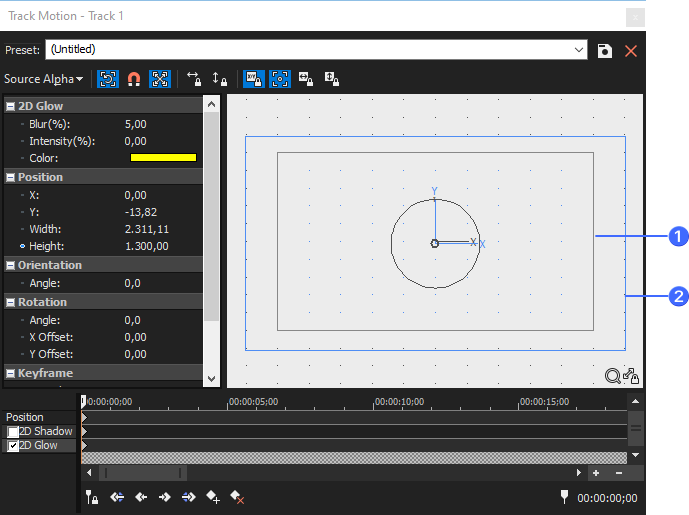
1 トリミングされたビデオ 2 グロー -
グロウをア二メートするには、キーフレーム コントローラの[2D グロウ]行をクリックしてカーソルを遅い時間に設定し、グロウ設定を調整します。
キーフレーム アニメーションを使用して、グロウの色や透明度を変更できます。また、オーバーレイ ビデオと独立してグロウを移動できます。
詳しくは、次を参照してください キーフレームアニメーション
コンポジット トラックのグループ移動(親モーションを適用)
-
グループ化してコンポジット グループを作成するトラックで、[コンポジット (子) の作成]ボタン
 をクリックします。
3D スペースでコンポジット グループを移動する場合は、親トラックの [親コンポジット モード] ボタン
 をクリックして、[3D 実行元アルファ] を選択します。詳しくは、次を参照してくださいコンポジットとマスクと3D コンポジット
 -
親トラックの[親モーション]ボタン
をクリックします。[トラック モーション]ウィンドウが表示されます。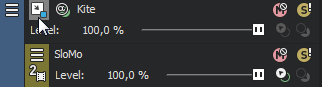
-
[コンポジット モード]ドロップダウンリストから設定を選択して、その他のトラック上でトラックがコンポジットされる方法を指定します。
-
このトピックで前に説明のあった手順を実行して、コンポジット トラックのトリムまたはズーム、画面上の位置の変更、またはシャドウやグロウ エフェクトの追加をします。
-
アニメーション トラック モーションを作成する場合、[トラック モーション]ウィンドウの下部のキーフレーム コントローラを使用して、トラック全体に対する独自のズーム設定を行うことができます。
再生中は、スムーズな動きになるよう中間フレームが補間されます。
詳しくは、次を参照してください キーフレームアニメーション
|
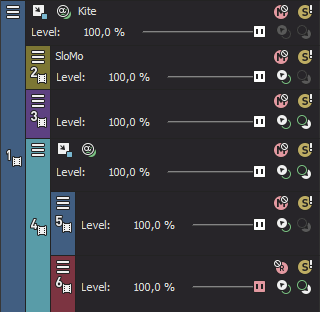
親トラック モーションが親トラックとすべての子トラックに適用されます。 この例のトラック リストでは、トラック 1 に対する親トラック モーションが、1~6 のすべてのトラックに適用されます。 トラック 4 に対する親トラック モーションは、トラック 4~6 のみに適用されます。 |
|
編集オプションの変更
[トラック モーション]ウィンドウの上部のツールバーを使用して、編集オプションを変更します。
|
項目 |
説明 |
|
|---|---|---|
|
|
回転を有効にする |
ビデオの回転またはスピンを有効にする場合は、このボタンをオンにします。 ボタンが選択されない場合、ビデオはロックされ、水平方向にも垂直方向にも移動できますが、トラックは回転できません。 |
|
|
グリッド線へのスナップの有効化 |
編集時にグリッドにスナップできるようにするには、このボタンをオンにします。 |
|
|
オブジェクト スペースで編集する |
カメラのスペースではなくオブジェクトのスペースで編集する場合、このボタンをオンにします。 例えば、ビデオ オブジェクトが回転された場合、トラックの X 軸が[ビデオ プレビュー]ウィンドウの X 軸と対応しないことがあります。[オブジェクト スペースで編集する]ボタンと[移動しないようにする]ボタンをオンにすると、オブジェクト自体の X 軸、Y 軸、および Z 軸に沿って移動することができます。 |
|
|
移動しないようにする (X) |
トラックの水平移動を無効にするには、このボタンをオンにします。 |
|
|
移動しないようにする (Y) |
トラックの垂直移動を無効にするには、このボタンをオンにします。 |
|
|
アスペクト比のロック |
アスペクト比を維持したままフレームのサイズを変更するには、このボタンをオンにします。 ボタンを選択しない場合は、幅と高さを個別に変更できます。 |
|
|
中央でスケール |
選択ボックスのエッジをドラッグしたときに、ボックスの中心を維持したままサイズを変更するには、このボタンをオンにします。 ボタンを選択しない場合は、選択ボックスのエッジをドラッグしてサイズを変更するときに反対側のエッジが固定された状態になります。 |
|
|
スケーリングしないようにする (X) |
選択ボックスの水平方向のサイズをロックするには、このボタンをオンにします。 |
|
|
スケーリングしないようにする (Y) |
選択ボックスの垂直方向のサイズをロックするには、このボタンをオンにします。 |


キーフレーム プリセットの保存または呼び出し
キーフレーム プリセットを使用すると、選択したキーフレーム行のカーソル位置の設定を保存できます。
-
[位置]、[2D シャドウ]、および[2D グロウ]キーフレーム行のプリセットはそれぞれ別々に保存されます。
-
3D と 3D のトラック モーションでは、プリセットは別々に保存されます。このウィンドウで作成したプリセットは、3D の [トラック モーション] ウィンドウでは使用できません。
詳しくは、次を参照してください3D コンポジット
プリセットの保存
-
キーフレームの作成に合うように[位置]、[2D シャドウ]、または[2D グロウ]の設定を調整します。
-
[プリセット]ボックスに名前を入力します。
-
[プリセットの保存]ボタン
 をクリックします。
プリセットの呼び出し
-
[位置]、[2D シャドウ]、および[2D グロウ]キーフレーム行をクリックして、行を選択し、プリセットを適用する場所にカーソルを置きます。
-
[プリセット]ドロップダウン リストから設定を選択します。
カーソル位置にキーフレームが存在しない場合は、プリセットの設定を使用してキーフレームが作成されます。カーソル位置にキーフレームが存在する場合は、キーフレームの設定がプリセットの設定に置き換えられます。
プリセットの削除
現在のプリセットを削除するには、[プリセットの 削除]ボタン  をクリックします。