3D コンポジット
3D コンポジットは、自由に設定可能なトラック モーションのようなものです。3D コンポジットを使用すると、スペース内の任意の場所にビデオ トラックを移動できます。
2D コンポジット(および旧バージョンの VEGAS Pro)では、ビデオまたはイメージを X 軸または Y 軸に沿って移動させ、ビデオを Z 軸に沿って回転させることができます。3D コンポジットでは、X、Y、または Z 軸に沿って移動または回転させ、距離、深度、および遠近度を作成できます。
NOTE 3D コンポジットには、2 つの基本ルールがあります。
-
トラック リストに 2D トラックがある場合、その下の 3D トラックは、3D でレンダリングされた後、2D イメージとしてコンポジットされます。
-
ルート レベルにある(トラック リストの左端にある) 2D トラックは、3D トラック間の相互作用を妨げます。
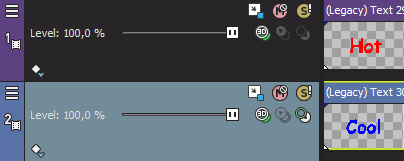
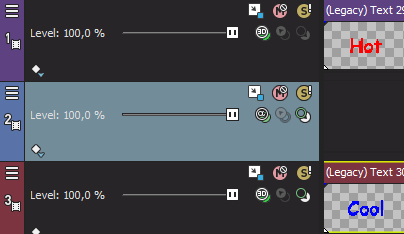
以下の例では、両方のテキスト トラックが 3D で回転しています。「hot」トラックはユーザーに近づく方向に、「cool」トラックはユーザーから離れる方向に回転しています。
最初の例では、2 つのトラックが回転軸で交差しています。2 番目の例では、「cool」トラックの上に追加した 2D トラックが 3D で回転され、2D イメージとしてコンポジットされるので、「hot」テキストは交差せずに「cool」の上に表示されます。
トラック
出力


トラックを 3D スペース内で移動
-
アニメートするオーバーレイが含まれるトラックで、[トラック モーション]ボタン
 をクリックします。[トラック モーション]ウィンドウが表示されます。
 -
[コンポジット モード]ドロップダウン リストから、[3D ソース アルファ]を選択します。
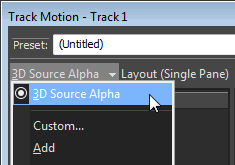
-
使用するワークスペース表示を[レイアウト]ドロップダウン リストから選択します。[レイアウト]設定を使用すると、さまざまな方法でトラックを表示できます。
-
選択範囲を調整して、トラックの表示エリアとスペース内での位置を変更します。ウィンドウの左側にある[位置]、[方向]、および[回転]のコントロールを使用するか、ワークスペース内で選択ボックスをドラッグすることができます。ドラッグ中は、トラックがどのように移動または回転するかが太線で表示されます。
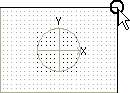
近づいたり遠ざかったりするには、隅をドラッグしてトラックをフリップします。
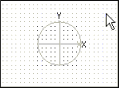
トラックをドラッグします。
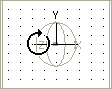
Y 軸を中心として、左から右に回転します。
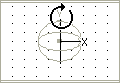
X 軸を中心として、前または後ろに回転します。
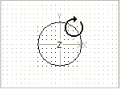
Z 軸を中心として回転します。
-
ダイアログ ボックス上部にあるボタンを使用して、移動またはスケーリングを有効または無効にできます。詳しくは、このトピックの「編集オプションの変更」を参照してください。
TIP ワークスペースを右クリックすると、選択ボックスを復元、中央に配置、またはフリップするコマンドを表示するショートカット メニューが表示されます。ソース メディアのアスペクト比またはプロジェクトの出力アスペクト比にボックスを合わせることもできます。出力アスペクト比に一致させることによって、プロジェクトのアスペクト比と一致しないソースメディア (写真など) の使用時にも黒いバーが表示されなくなります。
-
3D トラック モーションがすぐに実行され、[ビデオ プレビュー]ウィンドウの表示が更新されます。
-
[トラック モーション]ウィンドウの下部にあるキーフレーム コントローラを使用して、トラック全体に対する独自のトラック モーション設定を行うことができます。
-
再生中は、スムーズな動きになるよう中間フレームが補間されます。
ウィンドウの左側にある[キーフレーム補間]見出しを展開して表示し、[スムーズ]スライダをドラッグして補間率を調整します。キーフレーム アニメーションについて詳しくは、キーフレームアニメーション を参照してください。
コンポジット トラックのグループを 3D スペース内で移動(親モーションを適用)
-
グループ化してコンポジット グループを作成するトラックで、[コンポジット (子) の作成]ボタン
 をクリックします。
 -
親トラックで[親コンポジット モード] ボタン
 をクリックし、[3D ソース アルファ]を選択します。
 -
親トラックの[親モーション]ボタン
をクリックします。[トラック モーション]ウィンドウが表示されます。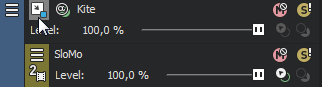
親トラック モーションは、親トラックとすべての子トラックに適用されます。
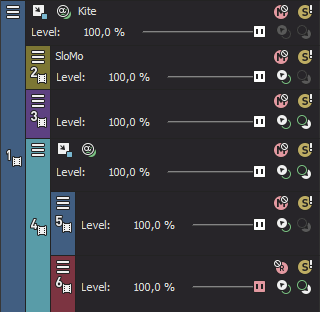
この例のトラック リストでは、トラック 1 に対する親トラック モーションが、1~6 のすべてのトラックに適用されます。
トラック 4 に対する親トラック モーションは、トラック 4~6 のみに適用されます。
-
使用するワークスペース表示を[レイアウト]ドロップダウン リストから選択します。[レイアウト]設定を使用すると、さまざまな方法でトラックを表示できます。
-
選択範囲を調整して、コンポジット グループの表示エリアとスペース内での位置を変更します。ウィンドウの左側にある[位置]、[方向]、および[回転]のコントロールを使用するか、ワークスペース内で選択ボックスをドラッグすることができます。ドラッグ中は、グループがどのように移動または回転するかが太線で表示されます。
近づいたり遠ざかったりするには、隅をドラッグしてトラックをフリップします。
トラックをドラッグします。
Y 軸を中心として、左から右に回転します。
X 軸を中心として、前または後ろに回転します。
Z 軸を中心として回転します。
-
ダイアログ ボックス上部にあるボタンを使用して、移動またはスケーリングを有効または無効にできます。
 詳しくは、次を参照してください
編集オプションの変更
詳しくは、次を参照してください
編集オプションの変更TIP ワークスペースを右クリックすると、選択ボックスを復元、中央に配置、またはフリップするコマンドを表示するショートカット メニューが表示されます。ソース メディアのアスペクト比またはプロジェクトの出力アスペクト比にボックスを合わせることもできます。出力アスペクト比に一致させることによって、プロジェクトのアスペクト比と一致しないソース メディア(写真など)の使用時にも黒いバーが表示されなくなります。
-
3D トラック モーションがすぐに実行され、[ビデオ プレビュー]ウィンドウの表示が更新されます。
-
[トラック モーション]ウィンドウの下部にあるキーフレーム コントローラを使用して、トラック全体に対する独自のモーション設定を行うことができます。
-
再生中は、スムーズな動きになるよう中間フレームが補間されます。
ウィンドウの左側にある[キーフレーム補間]見出しを展開して表示し、[スムーズ]スライダをドラッグして補間率を調整します。キーフレーム アニメーションについて詳しくは、キーフレームアニメーション を参照してください。
ステレオスコピック 3D カメラの適用
ステレオスコピック 3D カメラ コントロールを使用すると、3D トラック コンポジット エレメントにステレオスコピックの深度を追加できます。
-
プロジェクトをステレオスコピック 3D プロジェクトとして設定します。
詳しくは、次を参照してください「ステレオスコピック 3D プロジェクトのセットアップ」 -
タイムラインに 2D メディアを追加します。
-
[トラック モーション]ボタン
をクリックします。[トラック モーション]ウィンドウが表示されます。 -
[コンポジット モード]ドロップダウン リストから、[3D ソース アルファ]を選択します。
-
[トラック モーション]ウィンドウの左側の[ステレオスコピック 3D カメラ]見出しの横にある[展開]ボタン
 をクリックします。[レンズ分割]および[深度調整]コントロールが表示されます。
 -
[レンズ分割]および[深度調整]コントロールを使用して、メディアの深度を設定します。
項目
説明
ボックスに値を入力(または
 をクリックして表示されるスライダをドラッグ)して、仮想ステレオスコピック 3D カメラのレンズ間の距離を設定します。
この設定は、フレームの幅に対するパーセンテージを表します。40 インチ HDTV でのプレゼンテーションの場合、値は通常 7% を超えません。劇場での投影の場合、値は通常 0.5% を超えません。
ボックスに値を入力(または
をクリックして表示されるスライダをドラッグ)し、左目と右目の画像をずらして 3D イメージの深度を設定します。通常、すべての動きが画面の奥に表示され、ドラマチックなエフェクトや特殊効果のみが画面の手前に出てくるようにする必要があります。ただし、ムービーを視聴する最も大きい画面で、左目の画像と右目の画像が 2.5 インチ以上離れないようにしてください。0 は、画面の深度を現します。正の値であれば動きが画面の深度より後ろに後退し、負の値であれば動きが画面の深度よりも前に出てきます。
編集オプションの変更
[トラック モーション]ウィンドウの上部のツールバーを使用して、編集オプションを変更します。
|
項目 |
説明 |
|
|---|---|---|
|
|
回転を有効にする |
ビデオの回転またはスピンを有効にする場合は、このボタンをオンにします。 このボタンをオフにすると、ビデオはロックされ、X、Y、Z 軸に沿って移動することはできますが、トラックの回転はできません。 |
|
|
グリッド線へのスナップの有効化 |
編集時にグリッドにスナップできるようにするには、このボタンをオンにします。 |
|
|
オブジェクト スペースで編集する |
カメラのスペースではなくオブジェクトのスペースで編集する場合、このボタンをオンにします。 たとえば、トラックが回転された場合、トラックの X 軸が[ビデオ プレビュー]ウィンドウの X 軸と対応しないことがあります。[オブジェクト スペースで編集する]ボタンと[移動しないようにする]ボタンをオンにすると、オブジェクト自体の X 軸、Y 軸、および Z 軸に沿って移動することができます。 |
|
|
移動しないようにする (X) |
トラックの水平移動を無効にするには、このボタンをオンにします。 |
|
|
移動しないようにする (Y) |
トラックの垂直移動を無効にするには、このボタンをオンにします。 |
|
|
移動を禁止(Z) |
Z 軸方向でのトラックの移動(近づいたり遠ざかったりすること)を無効にするには、このボタンをオンにします。 |
|
|
アスペクト比のロック |
アスペクト比を維持したままフレームのサイズを変更するには、このボタンをオンにします。 ボタンを選択しない場合は、幅と高さを個別に変更できます。 |
|
|
中央でスケール |
選択ボックスのエッジをドラッグしたときに、ボックスの中心を維持したままサイズを変更するには、このボタンをオンにします。 ボタンを選択しない場合は、選択ボックスのエッジをドラッグしてサイズを変更するときに反対側のエッジが固定された状態になります。 |
|
|
スケーリングしないようにする (X) |
選択ボックスの水平方向のサイズをロックするには、このボタンをオンにします。 |
|
|
スケーリングしないようにする (Y) |
選択ボックスの垂直方向のサイズをロックするには、このボタンをオンにします。 |
|
|
スケーリングしないようにする(Z) |
選択ボックスの Z 軸方向のサイズをロックするには、このボタンをオンにします。 |


キーフレーム プリセットの保存または呼び出し
キーフレーム プリセットを使用すると、選択したキーフレーム行のカーソル位置の設定を保存できます。
NOTE 2D と 3D のトラック モーションでは、プリセットは別々に保存されます。このウィンドウで作成したプリセットは、2D の[トラック モーション]ウィンドウでは使用できません。
プリセットの保存
-
必要に応じて位置の設定を調整し、キーフレームを作成します。
-
[プリセット]ボックスに名前を入力します。
-
[プリセットの保存]ボタン
 をクリックします。
プリセットの呼び出し
-
キーフレーム コントローラの中をクリックし、プリセットを適用する場所にカーソルを置きます。
-
[プリセット]ドロップダウン リストから設定を選択します。
カーソル位置にキーフレームが存在しない場合は、プリセットの設定を使用してキーフレームが作成されます。カーソル位置にキーフレームが存在する場合は、キーフレームの設定がプリセットの設定に置き換えられます。
プリセットの削除
現在のプリセットを削除するには、[プリセットの削除]ボタン  をクリックします。
さまざまな 3D コンポジット シナリオの例
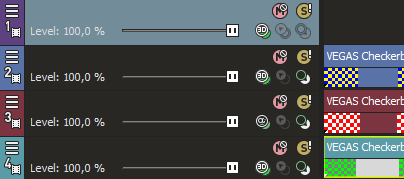
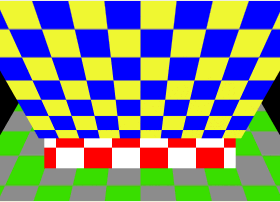
以下の例では、トラック 2(青と黄色のチェッカーボード)が 3D スペース内で前に回転し、トラック 4(緑とグレーのチェッカーボード)が 3D スペース内で後ろに回転します。
トラック 3(赤と白のチェッカーボード)は 2D トラックです。トラック 1 は、トラック 2 ~ 4 を回転させてコンポジットの相互関係を見るために使用しています。
最初の例では、2D トラックはトラック 2 のコンポジット(子)です。2D の子は、Z 軸の深度ゼロでコンポジット出力に挿入され、トラック 2 および 4 は 3D スペースで交差しています。
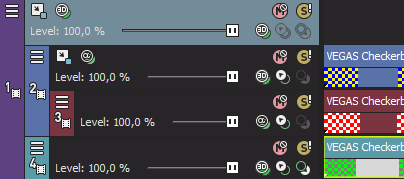
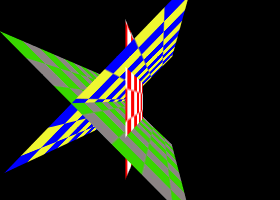
次の例では、トラック 3 で[コンポジット (親) の作成]ボタン  をクリックすると、(同じコンポジット レベルの)下のトラックが 3D でレンダリングされ、2D イメージとしてコンポジットされます。
トラック 4(緑とグレーのチェッカーボード)は、深度があるように見えます(チェッカーボードの先が消失点に向かって細くなっている)が、コンポジット出力には Z 軸の深度ゼロで 2D イメージとして挿入されます。トラック 2 はまだ 3D スペースで回転しています。
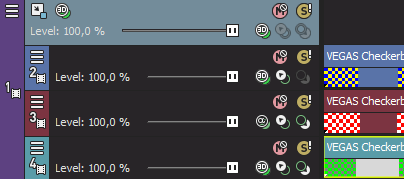
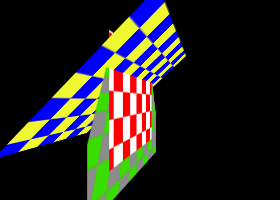
次の例では、トラック 3 で[コンポジット (親) の作成]ボタン を再クリックすると、(同じコンポジット レベルの)下のトラックが 3D でレンダリングされ、2D イメージとしてコンポジットされます。ただし、この場合、トラック 1 に親モーションとして適用した 3D 回転は、トラック 3 および 4 には適用されません。
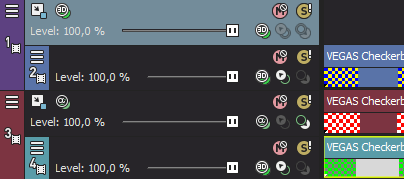
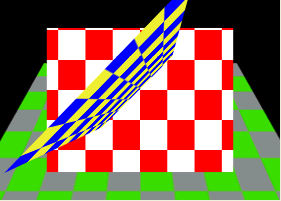
次の例では、すべてのトラックがコンポジット(親)です。トラック 2 の 3D トラックが一番上で、トラック 3 の 2D トラックがトラック 2 の下にコンポジットされ、トラック 4 の 3D トラックがトラック 3 および 4 の下にコンポジットされています。