「ステレオスコピック 3D プロジェクトのセットアップ」
[プロジェクト プロパティ]ダイアログ ボックスの[ビデオ]タブでは、3D を扱うためのオプションを設定できます。 詳しくは、次を参照してくださいプロジェクト プロパティの設定
デフォルトでは、プロジェクトのプレビュー時およびレンダリング時にはプロジェクトの[ステレオスコピック 3D モード]、[左/右をスワップ]、および[クロストークのキャンセル]の設定も使用されますが、必要に応じてプロジェクトの設定を上書きすることもできます。
-
[ファイル]メニュー から[プロパティ]を選択します。[プロジェクト プロパティ]ダイアログ ボックスが表示されます。
-
[ステレオスコピック 3D モード]ドロップダウン リストから設定を選択します。
-
左目と右目の画像を入れ替える必要がある場合は、[左/右をスワップ]チェックボックスをオンにします。右目の画像が最初に表示される代替線ディスプレイを使用する場合、緑とマゼンタのアナグリフメガネを使用する場合、またはクロスアイフリービュー 3D を作成する場合に、この設定は便利です。
-
画像の映り込みが発生する場合は、[クロストークのキャンセル]スライダをドラッグします。たとえば、左目で右目の画像が見える場合は、 [クロストークのキャンセル] スライダを調整して補正します。
プロジェクトの [ステレオスコピック 3D モード] が [サイド バイ サイド]、[トップ アンド ボトム]、[ライン バイ ライン]、[チェッカーボード] のいずれかに設定されている場合は、[フル解像度のレンダリング画質] ドロップダウンリストが [標準] または [最高] に設定されている場合にのみ、クロストークのキャンセルがアクティブになります。アナグリフモードを使用している場合は、どの品質レベルでもクロストークのキャンセルはアクティブになります。
-
最終的なレンダリング出力に クロストーク・キャンセル 設定を使用したい場合は、レンダリングとテープへの印刷にキャンセルを含める チェックボックスを選択します。[クロストークのキャンセル]をプレビューにのみ使用する場合は、このチェックボックスをオフにします。
|
設定 |
説明 |
|---|---|
|
オフ |
2D プロジェクトを作成するには、この設定を選択します。 |
|
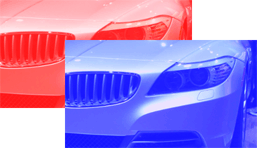
プロジェクトで 1 つのフレームに左目と右目の画像を含める場合は、この設定を選択します。 左目と右目の画像は、使用可能な水平解像度の半分を使用して表示されます。 この例では、左目の画像が青色になっており、右目の画像が赤色になっています。
|
|
|
サイド バイ サイド (フル) |
プロジェクトで 1 つのフレームに左目と右目の画像を含める場合は、この設定を選択します。 左目と右目の画像は、水平解像度をすべて使用して表示されます。 この例では、左目の画像が青色になっており、右目の画像が赤色になっています。
|
|
プロジェクトで 1 つのフレームに左目と右目の画像を重ねて含める場合は、この設定を選択します。 左目と右目の画像は、使用可能な垂直解像度の半分を使用して表示されます。 この例では、左目の画像が青色になっており、右目の画像が赤色になっています。
|
|
|
トップ / ボトム (フル) |
プロジェクトで 1 つのフレームに左目と右目の画像を重ねて含める場合は、この設定を選択します。 左目と右目の画像は、垂直解像度をすべて使用して表示されます。 この例では、左目の画像が青色になっており、右目の画像が赤色になっています。
|
|
アナグリフ方式 (アンバー/青) アナグリフ方式 (緑/マゼンタ) |
左目と右目の画像にカラーフィルタを使用することで、アナグリフメガネを使用して、左目と右目の画像を分離できるようにします。
|
|
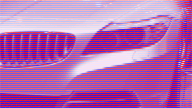
プロジェクトを代替線 3D モニタで表示する場合は、この設定を選択します。 左目と右目の画像は、使用可能な垂直解像度の半分を使用してインタレースされます。 この例では、左目の画像が青色になっており、右目の画像が赤色になっています。
|
|
|
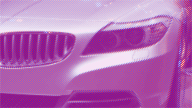
プロジェクトを DLP ベースの 3D モニタで表示する場合は、この設定を選択します。 左目と右目の画像は、使用可能な水平解像度と垂直解像度の半分を使用して並べて表示されます。 この例では、左目の画像が青色になっており、右目の画像が赤色になっています。
|
|
|
右のみ |
2D モニタで編集する場合、または左目と右目の出力に対して別々の出力ファイルを作成する場合は、[左のみ]または[右のみ]の設定を選択します。 この例では、左目の画像が青色になっており、右目の画像が赤色になっています。
|
|
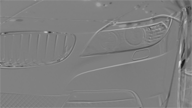
左目と右目の画像をブレンドする場合は、この設定を選択します。この設定は、イベントを調整する場合に便利です。
|
|
|
オーバーレイと背景をピクセル単位で 比較し、暗いほうのカラー値を明るいほうのカラー値から減算して、 新しいカラー値を生成します。 |
垂直方向の調整を行って、垂直方向の相違を最低限に抑える場合は、この設定を選択します。
|
.png)
.png)
.png)
.png)
.png)