プロジェクト プロパティの設定
[プロジェクト プロパティ]ダイアログ ボックスを使用すると、デフォルト設定や現在のプロジェクトに関する保存情報を制御できます。
[ファイル] メニューの [プロパティ] を選択して、ダイアログ ボックスを表示します。
NOTE [この設定ですべての新規プロジェクトを開始]チェック ボックスをオンにすると、新規プロジェクトを作成するたびに現在の設定が適用されます。
動画ファイル
[ビデオ]タブを使用すると、プロジェクトのビデオ形式を調整できます。[ビデオ プレビュー]ウィンドウの[プロジェクト ビデオ プロパティ]ボタン  をクリックしてこのタブを表示することもできます。
|
項目 |
説明 |
||||||
|---|---|---|---|---|---|---|---|
|
テンプレート |
プリセット テンプレートを選択して、ダイアログ ボックスのコントロールを自動的に設定できます。 また、手動で変更してカスタム テンプレートとして保存しておき、後で使用することもできます。新しいテンプレートを作成するには、テキスト ボックスに名前を入力して[テンプレートの保存]ボタン プロジェクト プロパティを既存のメディア ファイルのプロパティと一致させるには、[メディア設定に一致させる]ボタン |
||||||
|
幅と高さ |
レンダリングしたときの最終的なムービーのフレーム サイズを決定します。AVI、MPEG、QuickTime、Windows Media、および静止画像出力の最大フレーム サイズは 2048x2048 です。 NOTE 最大フレームサイズは 4096 x 4096 です。 |
||||||
|
フィールド順序 |
画面に描画されるときのフレームのフィールド順序を決定します。デバイスごとの適切なフィールド順序については、使用しているキャプチャ / ビデオ出力カードのマニュアルを参照してください。
|
||||||
|
プロジェクトのピクセルのアスペクト比を変更する場合は、ドロップダウン リストから設定を選択します。この設定は、キャプチャ / ビデオ出力カードに依存します。 コンピュータでは、ピクセルは正方形 (1.0 の比率) で表示されます。テレビでは、ピクセルは長方形 (1.0 以外の比率) で表示されます。 間違った設定を使うと、ディストーションやストレッチの原因となります。詳しくは、キャプチャ / ビデオ出力カードのマニュアルを参照してください。 |
|||||||
|
HDR モード |
ドロップダウンメニューでHDR10またはHLGを選択すると、以下の全ての設定がオンになります。
|
||||||
|
出力回転 |
ドロップダウン リストから設定を選択して、プロジェクトの出力を回転させます。(横ではなく)縦に表示、または反転表示するプロジェクトを編集する場合に、出力回転を使用します。
この例では、カメラの三脚を 90 度回転させた状態でビデオが撮影されています。プロジェクトの出力が回転されない場合は、ビデオは標準の横フレームにピラーボックス バーとともに表示されます。
[出力回転]ドロップダウン リストから[90°時計回り]を選択すると、[ビデオ プレビュー]ウィンドウが回転し、ビデオはフレーム全体に表示されます。 TIP メディア ファイルを回転させる場合は、[メディア プロパティ]ダイアログ ボックスの[回転]ドロップダウン リストを使用します。
|
||||||
|
フレーム レート |
ドロップダウン リストから設定を選択し、プロジェクトのフレーム レートを変更します。 米国、北中米諸国、南米の一部、および日本におけるテレビのフレーム レート(NTSC)は、29.97 フレーム/秒(fps)です。ヨーロッパおよびアジアの大部分を含む世界の多くの国では、テレビ規格は 25 fps の PAL です。フランス、ロシア、東ヨーロッパのほとんどの国では、PAL のバリエーションである 25 fps の SECAM が使用されています。 |
||||||
|
ドロップダウン リストから設定を選択して、8 ビットまたは 32 ビット浮動小数点演算を使用したビデオ処理(コンポジット、スケーリング、プレビュー、レンダリング、一般的なビデオ プラグイン)を実行するかどうかを指定します。
TIP
|
|||||||
|
コンポジット ガンマ |
[ピクセル形式]ドロップダウン リストから[32 ビット浮動小数点(全範囲)]を選択すると、コンポジット ガンマ値を選択できます。
|
||||||
|
ACES Version / ACES 色空間 |
ACES バージョンとACES 色空間を選択 |
||||||
|
プロジェクトに使用する参照ビュー変換を選択します。 |
|||||||
|
Look modification transform |
Look modification transform (LMT) は32ビットフルレンジまたはHDRプロジェクトで編集する際に便利な機能です。LMT には2つのオプションがあります: 注意 - このオプションはデフォルトです。 ブルーライトアーティファクト修正を有効にする - LMTを使って青色の彩度を下げることで、明るい青色(サイレンの光やヘッドライト、LED証明など)によるアーチファクトを減らすことができます。プロジェクトが32ビットフルレンジの場合、またはHDRモードで、ビデオプレビューの際に、明るい青色から生じたクリッピングによるブルーライトアーチファクトが生じた場合、[ブルーライトアーチファクト修正を有効にする]を選択することができます。ビデオレベルが8ビットまたは32ビットのプロジェクト、または表示変換がオフの時は、LMTが無効になります。 |
||||||
|
ドロップダウン リストから設定を選択し、レンダリング ビデオの画質を指定します。 パフォーマンスに関して特に問題が発生していない限り、[高] を選択します。[最高]を選択すると、レンダリング時間が極端に長くなる場合があります。 [高]は統合なしのバイリニア スケーリングを使用し、[最高]は統合ありのバイキュービック スケーリングを使用します。最終的な出力サイズにスケール ダウンする高解像度静止画像(またはビデオ)を使用している場合は、[最高]を選択すると劣化を防ぐことができます。 TIP 一部のファイル形式では、ビデオ レンダリング品質をカスタム レンダリング テンプレートに関連付けることができます。最終レンダリング テンプレート設定は、[プロジェクト プロパティ]ダイアログ ボックスの [フル解像度のレンダリング画質]の設定を上書きします。 |
|||||||
|
ドロップダウン リストから設定を選択し、モーション ブラー エンベロープをビデオ バス トラックに追加したときにフレームのブラーに使用されるカーブを選択します。 モーション ブラーは、個々のフレームが動いているように錯覚させ(露出時間を長く設定しているときのように)、コンピュータで生成されたアニメーションをよりスムーズで自然な動きに見せることができます。
[ガウス (非対称)]、[ピラミッド (非対称)]、[ボックス (非対称)] 設定の場合は、各カーブの左側のみ (中央のフレームの後半部分) を使用します。非対称設定により、先頭はハードになり、最後のブラーは動きのあるオブジェクトに隠されます。 |
|||||||
|
インタレース除去方法 |
ドロップダウン リストから設定を選択します。エフェクトをレンダリングし、フレームを構成する 2 つのフィールドのインタレースを除去する方法を指定します。
TIP [ドラフト]および[プレビュー]ビデオ プレビュー モードでは、インタレースの解除は行われません。[高]および[最高]モードでは、選択したインタレース解除方法が適用されます。 |
||||||
|
リサンプリングモード |
ドロップダウン リストから設定を選択して、メディア ファイルのフレーム レートがプロジェクトのフレーム レートより低い場合に、ラジオ ボタンを選択して、ビデオ フレームのリサンプリングの方法を指定してください。これは、イベントにベロシティ エンベロープがある場合 や、元のメディアのフレーム レートが、[プロジェクト プロパティ] ダイアログ ボックスの[ビデオ]タブで設定された フレーム レートと異なる場合に、 発生する可能性があります。 リサンプリングによって、オリジナル フレーム間のクロスフェード エフェクトのように、中間にあるフレームが、ソース フレームから補間されます。これによって、いくつかのインタレースの問題や出力時のちらつきの問題が解決する場合があります。 デフォルトのリサンプリング オプションをプロジェクト プロパティとして設定するには、以下の 3 つのオプションがあります:
TIP イベントスイッチを使って各イベントのプロジェクトの[リサンプルモード]設定を上書きすることができます。 |
||||||
|
プロジェクトまたはレンダリング設定に合わせてソース メディアを調整 |
VEGAS Pro によってプロジェクトでメディア ファイルをより効率的に使用できるよう画像を拡大縮小したり、インタレースを調整したりするには、このチェック ボックスをオンにします。 この設定は、以下の種類の矛盾を修正します。
このチェック ボックスがオフになっている場合は、ソース メディア ファイルは元の設定で処理されます。 |
||||||
|
事前レンダリング用フォルダ |
事前にレンダリングされたビデオ ファイルは、このフォルダに保存されます。表示するたびにプロジェクトをレンダリングする必要はありません。 フォルダの場所を変更する場合は、[参照]ボタンをクリックして保存場所を選択します。保存場所には、オペレーティング システムがインストールされているハードディスク ドライブとは異なるドライブ上のフォルダを選択することをお勧めします。 IMPORTANT 事前にレンダリングされたファイルの場合は、ドライブの空き容量が大量に必要になります。空き容量に余裕のある a/v 対応ドライブ上のフォルダを選択してください。DV では 1 分当たり約 228 MB の容量が必要です。 |
||||||
|
選択したフォルダ の空き容量 |
選択したドライブで利用できる空き容量を表示します。 |
 をクリックします。新規カスタム テンプレートの名前がドロップダウン リストに追加されます。
 をクリックし、使用するファイルを指定します。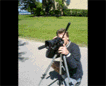

音楽ファイル
現在のプロジェクトのデータ形式を変更するには、[オーディオ]タブを使用します。
|
項目 |
説明 |
|---|---|
|
マスタ バス モード |
2 チャンネルのステレオ プロジェクトを作成するには、ドロップダウン リストから [ステレオ]を選択します。 高度な 5.1 チャンネル ミキシングを実行する場合は、[5.1 サラウンド]を選択します。 |
|
ステレオ バス数 |
プロジェクトのステレオ バスの数を入力します。 |
|
サンプル レート |
ドロップダウン リストからサンプル レートを選択するか、編集ボックスに値を入力します。 |
|
ドロップダウン リストから設定を選択し、各サンプルを保存するために使用するビット数を指定します。大きい値を指定すると、再生および録音の質が高くなります。 |
|
|
リサンプリングとストレッチの品質 |
ドロップダウン リストから設定を選択し、オーディオ ファイルをリサンプリングしてプロジェクト設定と一致させる精度を指定します。 [リサンプリングおよびストレッチ品質] 設定によって、オーディオ イベントのタイム ストレッチ時の処理品質も決定されます。 |
|
LFE のローパス フィルタを有効にする |
5.1 サラウンド プロジェクトの LFE チャンネルに割り当てられる各トラックにローパス フィルタを適用する場合は、このチェック ボックスをオンにします。 ローパス フィルタを適用すると、5.1 デコーダのバス管理システムに近くなり、低周波オーディオのみが LFE チャンネルに送信されるようになります。 IMPORTANT サラウンド プロジェクトをレンダリングする前に、サラウンドオーサリングアプリケーションの マニュアルで必要なオーディオ形式を確認してください。特定のカットオフ周波数とロールオフが必要なエンコーダもありますが、実際に使用するエンコーダではエンコードの前にフィルタの適用が不要なものもあります。 |
|
ローパス フィルタのカットオフ周波数 |
LFE チャンネルで無視する周波数の下限を設定するには、周波数をドロップダウン リストから選択するか、ボックスに入力します。 |
|
ローパス フィルタ品質 |
フィルタのロールオフ カーブのシャープネスをドロップダウン リストから選択します。[最高]が最も鋭いカーブになります。 |
|
録音ファイル フォルダ |
オーディオ トラックを録音したときに、録音したファイルが 1 つのフォルダに保存されます。 フォルダの場所を変更する場合は、[参照]ボタンをクリックして保存場所を選択します。保存場所には、オペレーティング システムがインストールされているハードディスク ドライブとは異なるドライブ上のフォルダを選択することをお勧めします。 TIP 場所を指定していない場合は、トラック ヘッダーの[録音アーム]ボタンをクリックしたときに、録音したファイルの保存場所を指定するように指示されます。
|
|
選択したフォルダ の空き容量 |
選択したドライブで利用できる空き容量を表示します。 |
ルーラー
[ルーラー]タブを使用すると、タイムライン ルーラーの表示形式を変更できます。VEGAS Proまた、テンポ対応のオーディオ プラグインにテンポ情報を送ります。
|
項目 |
説明 |
|---|---|
|
ルーラー時間形式 |
ドロップダウン リストから設定を選択し、タイム ルーラーの表示方法を指定します。表示形式はプロジェクトの作成後にいつでも変更できます。 各時間形式について詳しくは、タイム ルーラー |
|
ルーラー開始時間 |
プロジェクトの開始時間を入力します。 例えば、タイムコードを同期する必要がある場合などは、1 時間後に開始するようにルーラーをオフセットすることができます。 |
|
拍 / 分 |
プロジェクト テンポを拍 / 分単位で入力します。 このテンポは、ルーラーのスケールの指定([ルーラー時間形式]ドロップダウン リストから[小節 / 拍数]を選択した場合)とメトロノームで使用するテンポの指定に使用されます。 ACID ループをタイムラインに追加したり、[エクスプローラ]ウィンドウでプレビューしたときに、ループをストレッチしてプロジェクト テンポと一致させる場合は、[ユーザー設定]ダイアログ ボックスの[オーディオ]タブで[プロジェクトのテンポでオーディオをインポート]チェック ボックスをオンにします。テンポ情報を無視する場合は、[プロジェクトのテンポでオーディオをインポート]チェックボックスをオフにします。 |
|
拍 / 小節 |
各小節でのビート数を指定します。 このテンポは、ルーラーのスケールの指定([ルーラー時間形式]ドロップダウン リストから[小節 / 拍数]を選択した場合)とメトロノームで使用するテンポの指定に使用されます。 |
|
1 拍を構成する音符 |
1 拍に相当する音符を指定します。例えば、この値が 4 の場合は、4 分音符が 1 拍になります。 このテンポは、ルーラーのスケールの指定([ルーラー時間形式]ドロップダウン リストから[小節 / 拍数]を選択した場合)とメトロノームで使用するテンポの指定に使用されます。 |
サマリー
|
項目 |
説明 |
|---|---|
|
スムーズフォント |
プロジェクトのタイトルを入力します。 |
|
アーティスト |
アーティストの名前を入力します。 |
|
エンジニア |
プロジェクトをミキシングまたは編集したエンジニアの名前を入力します。 |
|
著作権 |
プロジェクトの著作権情報を入力します。 |
|
コメント |
プロジェクトに関するコメントを入力します。 |
音楽 CD
[オーディオ CD]タブでは、ディスクアットワンス CD の作成に関するオプションを構成します。 詳しくは、次を参照してくださいディスクアットワンス(DAO または Red Book)CD の書き込み
|
項目 |
説明 |
|---|---|
|
ユニバーサル製品コード/ メディア カタログ番号 |
識別の手段として、ユニバーサル製品コード(UPC)またはメディア カタログ番号(MCN)を CD に書き込むことができます。但し、この機能をサポートしていない CD-R ドライブもあります。CD-R ドライブがこの機能に対応しているかどうか不明な場合は、ドライブのマニュアルを参照してください。 このテキスト ボックスにコードを入力すると、プロジェクトの他の情報と一緒に CD に書き込まれます。 ユニバーサル製品コードは GS1 US によって管理されています:http://www.gs1us.org/. |
|
ディスクの最初のトラック番号 |
ボックスに数値を入力し、最初のトラックのトラック番号を指定します。 NOTE 1 以外の値を指定しても、有効な Red Book CD は作成できますが、一部のオーディオ CD プレーヤーでディスクを再生できない場合があります。 |
詳細
|
項目 |
説明 |
|---|---|
|
マスターディスプレイ |
マスター表示デバイスの特性を選択します。 |
|
360 出力 |
プロジェクトを 360 プロジェクトとして指定し、360 コントロールをアクティブにします。
|
|
ステレオスコピック 3D モード |
ドロップダウン リストから設定を選択してステレオスコピック 3D プロジェクトを作成するか、[オフ]を選択して、2D プロジェクトを作成します。 デフォルトでは、プロジェクトのプレビュー時およびレンダリング時にはプロジェクトの[ステレオスコピック 3D モード]、[左/右をスワップ]、および[クロストークのキャンセル]の設定も使用されますが、必要に応じてプロジェクトの設定を上書きすることもできます。
|