トランジション
トランジションはビデオ編集の基本的な側面であり、シーンをシームレスにブレンドしたり、時間や場所の変化を伝えたり、プロジェクトにスタイルエフェクトを追加したりするのに役立ちます。VEGAS Pro は、ビデオプロジェクトを向上させる幅広いトランジション エフェクトを提供します。
- シーンをシームレスにブレンドしてストーリー性を高めます。
- ストーリー内の時間または場所の変化を示します。
- ビデオに視覚的な面白さとスタイルエフェクトを追加します。
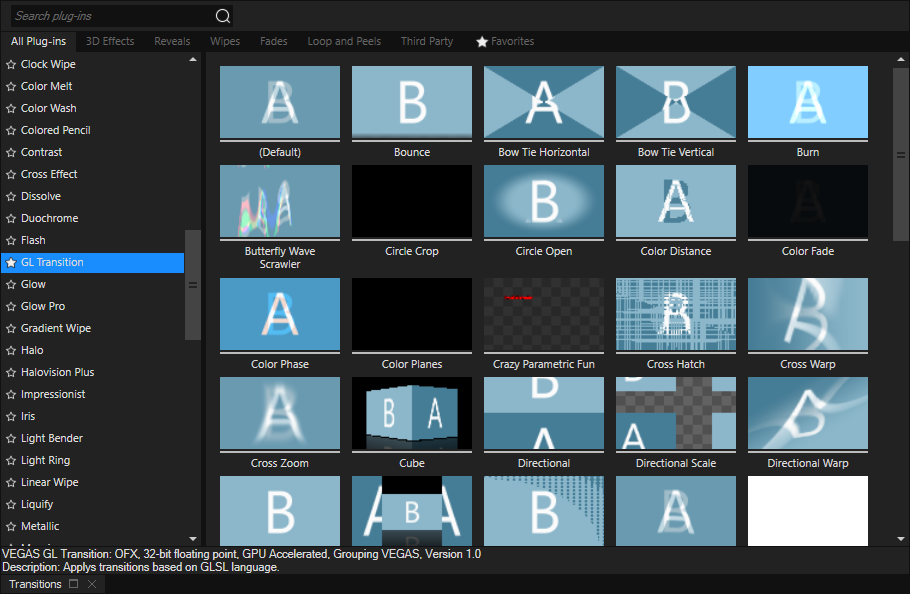
トランジションの追加
[トランジション]ウィンドウの表示/非表示を切り替えるには、[表示] > [ウィンドウ] > [トランジション]を選択します。
このウィンドウを使用して、トランジション エフェクトの選択とプレビューができます。トランジション エフェクトでは、ビデオ イベントの開始または終了の方法を制御したり、イベントが別のイベントに移り変わる方法を変更することができます。
ウィンドウの上部に、カテゴリ別に整理された使用可能なビデオエフェクトが表示されます。フェード、ワイプ または3Dエフェクトなどのカテゴリに加えて、3つの特別なカテゴリがあります:
-
すべてのプラグイン: すべての利用可能なプラグインがここに表示されます。
-
サードパーティ: 追加でインストールされたサードパーティのプラグインがここに表示されます。このカテゴリを選択すると、右上隅に追加のフィルタドロップダウンメニューが表示され、サードパーティのプラグインをプロバイダで選別できます。
-
お気に入り: お気に入りとしてマークしたすべてのプラグインがここに表示されます。プラグイン名の前にある小さな星をクリックして、プラグインをお気に入りとしてマークします。

左側のペインには、選択したカテゴリの使用可能な各トランジションが一覧表示されます。右ペインのサムネイル画像、それぞれ選択したエフェクトの既存のプリセットを表しています。カーソルをプリセットの上に置くと、サンプル アニメーションを表示できます。
[トランジション]ウィンドウの表示/非表示を切り替えるには、[表示] > ウィンドウ > [トランジション]を選択します。
-
[検索プラグイン]ボックスに入力することで、プラグインを検索できます。例えば、特定の色補正プラグインを探している場合は、ボックスに「色」と入力すれば、名前、説明、またはグループ名に「色」という単語が含まれているプラグインだけが表示されます。
-
[ビデオイベント FX]ダイアログボックスを表示せずにプリセットを適用するには、[Shift]キーを押しながら、プリセットを[トランジション]ウィンドウからタイムラインにドラッグします。
-
フェーダーやスライダを微調整するには、[Ctrl]キーを押しながらコントロールをドラッグします。
-
[表示]メニューから[イベント フェードの長さ]を選択すると、タイムライン上の選択されたイベントと選択されていないイベント間のフェードの長さが表示されます。この表示でトランジションの長さを簡単に調べることができます。
-
[ビデオ FX]ウィンドウのタイトルをダブルクリックすると、現在のプラグインに合わせてサイズが変更されます。
イベントへのトランジションの追加
-
[表示]|[ウィンドウ]|[トランジション]を選択して[トランジション]ウィンドウを表示します。
-
ウィンドウの左側のリストからトランジションを選択します。ウィンドウの右側のサムネイル画像は、選択したトランジションの各既存プリセットを表します。プリセットの上にカーソルを置くと、サンプル アニメーションが表示されます。
-
使用するプリセットが見つかったら、タイムライン上の使用する位置にドラッグします。
トランジションは、イベントの端部のいずれか、オーバーラップする 2 つのイベント間、または 2 つの隣接するイベント間にドロップできます。
[ビデオ イベント FX]ウィンドウが表示され、ここでトランジションの設定を編集することができます。タイムラインには、トランジションの発生位置を示す[トランジション プロパティ]ボタン
 が表示されます。このアイコンをクリックして、トランジションの設定を編集することもできます。
選択したすべてのイベントへのトランジションの追加
同じトランジションを頻繁に使用する場合は、選択したすべてのイベントにトランジションを追加することで、多少の時間を節約できます。
-
トランジションを追加するイベントを選択します。
-
[表示]|[ウィンドウ]|[トランジション]を選択して[トランジション]ウィンドウを表示します。
-
ウィンドウの左側のリストからトランジションを選択します。ウィンドウの右側のサムネイル画像は、選択したトランジションの各既存プリセットを表します。プリセットの上にカーソルを置くと、サンプル アニメーションが表示されます。
-
使用するプリセットが見つかったら、選択したイベントの 1 つにドラッグします。
選択したイベントの既存トランジションは、すべて新しいトランジションで置換されます。
[ビデオ イベント FX]ウィンドウが表示され、ここでトランジションの設定を編集することができます。タイムラインには、トランジションの発生位置を示す[トランジション プロパティ]ボタン
が表示されます。このアイコンをクリックして、トランジションの設定を編集することもできます。
既存のカット、クロスフェード、またはトランジションへのドロップ
-
既存のトランジション上にプリセットをドロップした場合、選択したイベントのトランジションのみが変更されます。カットとクロスフェードは変更されません。
-
既存のクロスフェード上にプリセットをドロップした場合、選択したイベントのクロスフェードとトランジションのみが変更されます。カットは変更されません。
-
既存のカット上にプリセットをドロップした場合、選択したイベントのすべてのカット、クロスフェード、およびトランジションが変更されます。
イベント エッジへのドロップ
-
イベントの先頭または末尾にある (2 つのイベントにまたがらない) トランジションにプリセットをドロップした場合、選択されたイベントの同じ側の端で発生する単一イベントのトランジションのみが変更されます。
-
イベント フェードインまたはフェードアウトにプリセットをドロップした場合、選択されたイベントの同じ側の端で発生するイベント フェードイン/フェードアウトと単一イベントのトランジションが変更されます。
-
フェードのないイベント エッジにプリセットをドロップした場合、選択されたイベントの同じ側の端で発生するその他すべてのイベント エッジ、イベント フェードイン/フェードアウト、および単一イベントのトランジションが変更されます。
NOTE トランジションに変換されたカットのトランジションの長さを変更するには、[ユーザー設定]ダイアログ ボックスの[編集]タブにある[オーバーラップのカット変換]を使用します。 詳しくは、次を参照してください[編集]タブ
トランジションの速度/長さの変更
トランジションをイベントに追加した後で、トランジションの長さを簡単に変更できます。長さを変更すると、トランジションが発生する速度が変わります。
イベントの先頭または最後でトランジションを調整
-
トランジションの端部で、フェードカーソルの表示が
 に変わる位置を探します。
 -
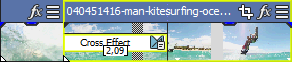
トランジションの端部をドラッグして長さを調整します。
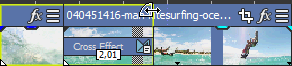
2 つのイベント間のトランジションを調整
イベントのどちらかをドラッグすると、イベント間でオーバーラップする長さが変化します。トランジションの長さは、オーバーラップ エリアに合わせて更新されます。
トラック ヘッダーを右クリックしてショートカット メニューから[トラック レイヤーの表示]を選択し、A ロール、B ロール、およびトランジション ロールを表示します。この画面では、連続したクリップが A ロールと B ロールの間で入れ替わり、イベント間のオーバーラップ エリアがトランジション ロールで示されています。
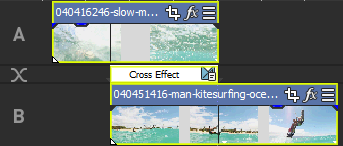
トランジションの編集
トランジション プロパティボタンをクリックすると、トランジションの設定を変更できます。
トランジションの種類の変更
-
イベントの[トランジション プロパティ]ボタン
をクリックして、[ビデオ イベント FX]ウィンドウを表示します。 -
[トランジション]ウィンドウから[ビデオ イベント FX]ウィンドウに、別のトランジションをドラッグします。
トランジション進行状況エンベロープの追加
通常、トランジションは、トランジションの長さ全体の 0% から 100% まで直線的に進行します。トランジション進行状況エンベロープでは、 個々のトランジションの一時停止、逆転、および繰り返しなどを行って、 トランジションを自由にコントロールできます。
-
トランジションを右クリックします。
-
ショートカット メニューから[エンベロープの挿入/削除]を選択し、サブメニューから[トランジション進行状況]を選択します。トランジションにエンベロープが追加されます。
-
ポイントを追加し、必要に応じて フェード カーブを調整します。
詳しくは、次を参照してくださいエンベロープの調整以下の例では、トランジションの開始後、50% まで進行してから方向を逆転し、その後終了します。
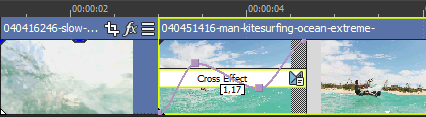
アニメーション付きのトランジション進行状況
*VEGAS Pro 20 以降の新着情報*
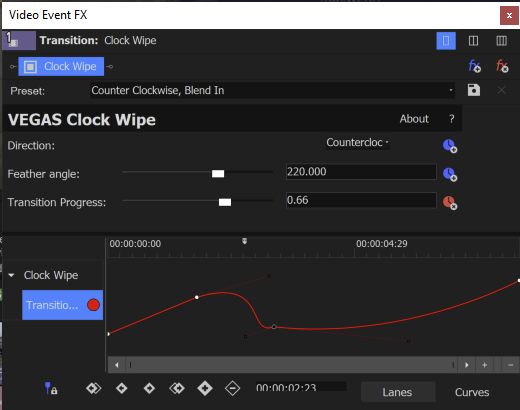
トランジション進行状況エンベロープを使用すると、ユーザーは時間の経過に伴うトランジションの速度をコントロールし、進行状況をアニメーション化して、高速、低速、または逆方向に進めることができます。これにより、ユーザーはカスタムのトランジション動作を作成でき、また、ベジェ曲線ツールにより、曲線上のアニメーションポイント間の変化率を完全にコントロールすることができます。
-
2 つのビデオクリップをタイムラインの同じトラックに追加し、それらを重ねてクロスフェードを作成します。
-
結果をより明確に確認できるように、オーバーラップの長さを少なくとも 1 秒にしてください。
-
[ウィンドウドッキング] エリアで、[トランジション] タブをクリックします。
-
トランジションをクロスフェード領域にドラッグします。[クロックワイプ] や [リニアワイプ] のようなシンプルなものは、実験に適しています。
-
タイムラインで、トランジションの [トランジション プロパティ]
ボタンをクリックします。 -
[ビデオイベント FX] ウィンドウで、[トランジションの進行状況] ボタンをクリックします。これにより、トランジションのキーフレーム タイムラインが開きます。
-
[カーブ] ボタンをクリックしてカーブ編集モードに入ります。
-
エンベロープポイントを追加するには、ダブルクリックします。
-
ポイントを 0.60 付近の新しい位置にドラッグするか、[トランジション進行状況] スライダを使用してポイントを調整します。
-
エンベロープラインに別のポイントを追加します。このポイントの値を 0.00 に設定します。
-
ポイントの後のカーブのカーブタイプを設定するには、ポイントを右クリックし、希望のカーブフォームを選択します。ベジェ曲線タイプのいずれかを選択した場合は、希望の形状になるまで曲線ハンドルを調整します。
-
完了したら、タイムラインをクリックしてトランジションの前にカーソルを置き、プロジェクトを再生します。
トランジションが始まり、速度が上がり、反転し、最後に終了するのがわかります。エンベロープには必要なだけポイントを追加できます。
トランジションの削除
-
イベントの[トランジション プロパティ]ボタン
をクリックして、[ビデオ イベント FX]ウィンドウを表示します。 -
現在のトランジションを削除するには、[選択したプラグインを削除]ボタン
 をクリックします。
カットをトランジションに変換
トランジションを適用せずに連続して挿入された 2 つのビデオ イベント(カット)の場合は、[トランジション]ウィンドウからトランジションをドラッグしてイベントの間にドロップすることで、カットをトランジションに変換できます。
2 つのイベントの間を右クリックして、ショートカット メニューから[トランジション]を選択し、サブメニューからクロスフェードまたはトランジションの種類を選択することもできます。
片方または両方のイベントが拡張されてオーバーラップが作成され、その部分でトランジションが行われます。トランジションの配置場所を指定するには、[ユーザー設定]ダイアログ ボックスの[編集]タブにある[オーバーラップのカット変換]で、[整列]ドロップダウン リストを使用します。詳しくは、次を参照してください[編集]タブ
NOTE カットのそれぞれの側には、[ユーザー設定] ダイアログ ボックスの [編集] タブで指定したオーバーラップ時間を収容できる長さのメディアが必要です。
クロスフェードまたはトランジションをカットに変換
-
トランジション内をクリックしてカーソルを置きます。
-
[Ctrl]キーを押しながら、テンキーの / キーを押します。
トランジションがカットに変換されます。カットが発生する場所は、[ユーザー設定]ダイアログ ボックスの [編集]タブの[オーバーラップのカット変換]設定を使用して決定されています。
詳しくは、次を参照してください[編集]タブ