エンベロープの調整
標準編集ツール またはエンベロープ ツール
 が選択されている場合は、エンベロープ ポイントを追加、削除、または調整できます。
NOTE エンベロープ ツールが選択された状態では、イベントの移動や編集はできません。
エンベロープの調整
デフォルトでは、新しいエンベロープが 1 つのエンベロープ ポイントを 含んでいます。エンベロープのレベル全体を調整するには、エンベロープを上下にドラッグします。フローティング ツール ヒントにエンベロープの現在の設定が表示されます。
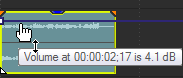
エンベロープに複数のポイントがある場合、各ポイントまたは エンベロープ セグメントを上下にドラッグすることができます。
-
「スナップする」が有効の場合は、 エンベロープ ポイントがスナップ ポイントにスナップされます。[Shift] キーを押したまま操作すると、一時的にスナップが無効になります。
 詳しくは、次を参照してくださいスナップを有効にする
 -
[Ctrl] キーを押したままエンベロープ ポイントまたはエンベロープ セグメントをドラッグすると、エンベロープ ポイントのタイムライン上の位置を変化させずに値のみを細かく調整できます。
-
[Ctrl]+[Alt]キーを押したままエンベロープ ポイントまたはエンベロープ セグメントをドラッグすると、エンベロープ ポイントのタイムライン上の位置を変化させずに値のみを調整できます。
-
[Alt]キーを押したままエンベロープ ポイントをドラッグすると、値を変化させずにタイムライン上の位置のみを調整できます。
-
エンベロープ ツール
を使用すると、タイムラインに沿ってドラッグすることで、選択したトラック上で複数のエンベロープ ポイントを選択できます。
時間範囲内でのエンベロープ ポイントの調整
時間範囲内でエンベロープ ポイントをドラッグすると、範囲内のすべてのエンベロープ ポイントが調整され、トランジションをスムーズに行えるよう範囲の最初と最後にフェードを適用できます。
-
時間範囲を作成します。
詳しくは、次を参照してください選択範囲の作成とカーソルの配置 -
選択範囲内で、エンベロープ ポイントまたはセグメントをドラッグします。選択範囲内のすべてのエンベロープ ポイントはドラッグされると調整され、選択範囲の最初と最後にフェードが適用されます(必要に応じて、追加のエンベロープ ポイントも作成されます)。

[ユーザー設定]ダイアログ ボックスの[編集]ページを使用すると、これらのフェードのデフォルト長と配置を設定できます。
エンベロープ ポイントを個別に編集するには、[ユーザー設定]ダイアログ ボックスの[編集]ページの[時間選択エンベロープ フェード]チェックボックスをオフにします。
詳しくは、次を参照してください[編集]タブ
エンベロープ ポイントの追加
より複雑なエンベロープを作成するには、ポイントを追加する必要があります。エンベロープ ポイントを追加するには、エンベロープをダブルクリックします。新しいエンベロープ ポイントが追加され、必要に応じてこれをドラッグして位置を変更できます。
ポイントを削除するには、ポイントを右クリックし、ショートカット メニューから[削除]を選択します。
エンベロープ ポイント(エンベロープ ブラシ)の描画
エンベロープを手早く作成するには、タイムラインにフリーハンドでエンベロープ カーブを描画します。
-
標準編集ツール
または、エンベロープ ツール がアクティブな状態で、エンベロープ上にカーソルを置きます。 -
[Shift]キーを押しながら、エンベロープ上をクリックしてドラッグします。カーソルは
 のように表示されます。
ドラッグにしたがって、エンベロープ ポイントが作成されます。
-
カーブを描画したら、マウス ボタンを離します。
[ユーザー設定]ダイアログ ボックスの[外部コントロール オートメーション]タブで[録音または描画の後にオートメーションデータを滑らかに間引く]チェックボックスがオンになっていると、マウスボタンを離したときにエンベロープ ポイントの数が間引かれます。
詳しくは、次を参照してください[外部コントロール & オートメーション]タブ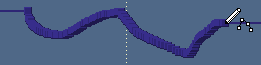
間引かれる前のエンベロープ
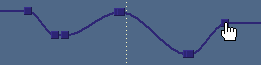
間引かれた後のエンベロープ
エンベロープ ポイントの軽量化
エンベロープ ポイントを軽量化すると、設定全体を変更せずに、エンベロープ上のポイントの数を減少させることができます。
エンベロープ全体を軽量化するには、エンベロープを右クリックし、 ショートカット メニューから[すべてのポイントを間引く]を選択します。
エンベロープの一部に軽量化を適用するには、時間範囲を作成し、 エンベロープを右クリックして、ショートカット メニューから [選択したポイントを間引く]を選択します。
NOTE 「間引く」とは、オートメーション記録の際に作成されたエンベロープ ポイントの数を減らすための機能で、手動でポイントを追加または編集してエンベロープを作成した場合には、ほとんど影響がありません。
エンベロープのフリップ
エンベロープをフリップして、エンベロープを中心線と対称に反転させることができます。ボリューム、パン、バス、および割り当て可能なエフェクトのエンベロープをフリップできます。
すべてのポイントのフリップ
-
エンベロープまたはポイントを右クリックします。ショートカット メニューが表示されます。
-
ショートカット メニューから [すべてのポイントをフリップ] を選択します。
選択したポイントのフリップ
-
標準編集ツール
またはエンベロープ ツールを使用して、時間範囲を作成します。 -
時間範囲内のエンベロープを右クリックします。ショートカット メニューが表示されます。
-
ショートカット メニューから[選択されたポイントをフリップ]を選択します。
フェード プロパティの設定
各エンベロープ セグメントのフェード カーブを個別に調整できます。フェード カーブを変更するには、エンベロープ セグメントを右クリックし、ショートカット メニューからコマンドを選択します。
|
フェードの種類 |
フェード イン/アウト エンベロープ |
|---|---|
|
リニア フェード |
|
|
高速フェード |
|
|
低速フェード |
|
|
スムーズ フェード |
|
|
シャープ フェード |
|
|
保留 |
|


エンベロープ ポイントの切り取り、コピー、貼り付け
-
エンベロープ ツール
を選択します。 -
コピーするエンベロープ ポイントを選択します。
-
コピーするエンベロープ ポイントを含む時間範囲を作成します。
-
コピーするエンベロープをクリックします。
-
[編集]メニューの[コピー]を選択します。
-
エンベロープ ポイントを貼り付けるエンベロープを選択します。
-
トラック内をクリックしてトラックを選択します。
-
必要に応じて、オーディオまたはビデオ エンベロープを挿入します。詳しくは、オーディオ トラックのオートメーションまたはビデオ トラックのオートメーション を参照してください
-
選択したポイントを貼り付けるエンベロープをクリックして選択します。
-
エンベロープの開始位置をクリックしてカーソルを配置します。
-
[編集]メニューの[貼り付け]を選択します。
TIP エンベロープが表示されない場合は、トラックを右クリックして、ショートカット メニューから[エンベロープの表示]を選択し、サブメニューからエンベロープを選択します。
エンベロープの別のトラックへのコピー
-
エンベロープ ツール
を選択します。 -
コピーするエンベロープを選択します。
-
タイム ルーラの上をダブルクリックして、プロジェクトの長さと一致する時間範囲を作成します。
-
コピーするエンベロープをクリックします。
-
[編集]メニューの[コピー]を選択します。
-
エンベロープ ポイントを貼り付けるエンベロープを選択します。
-
トラック内をクリックしてトラックを選択します。
-
必要に応じて、オーディオまたはビデオ エンベロープを挿入します。詳しくは、オーディオ トラックのオートメーションまたはビデオ トラックのオートメーション を参照してください
-
選択したポイントを貼り付けるエンベロープをクリックして選択します。
-
エンベロープを、オリジナル トラックとまったく同じにするには、 [最初に移動]
 をクリックするか、 エンベロープの開始位置をクリックしてカーソルを配置します。
 -
[編集]メニューの[貼り付け]を選択します。
TIP エンベロープが表示されない場合は、トラックを右クリックして、ショートカット メニューから[エンベロープの表示]を選択し、サブメニューからエンベロープを選択します。