スナップを有効にする
[オプション]メニューの[スナップを有効にする]を選択して、メインのタイムラインと[トリマー]ウィンドウでスナップをオンまたはオフに切り替えます。
イベントの移動、イベントのトリミング、またはマーカーやリージョンの操作を行うときにスナップを使用すると、アイテムをタイムラインに整列させることができます。
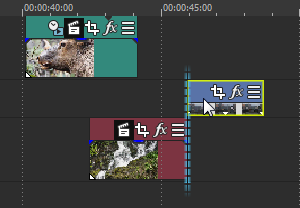
アイテムをタイムラインか[トリマー]ウィンドウでドラッグすると、スナップ ポイントを示すインジケータが表示されます。イベントにスナップすると、スナップのインジケータが該当するトラックに表示されます。カーソル、マーカー/リージョン、時間範囲、またはグリッドにスナップすると、スナップのインジケータがタイムラインの高さを横切って表示されます。
-
選択されたイベントのグループをドラッグすると、最初と最後のイベントは、タイムライン上の他のスナップ ポイントにスナップします。左端のイベントにイベント スナップ オフセットが設定されている場合は、オフセットは左側のスナップ ポイントとして使用されます。
-
スナップが有効になっているときに[Shift]キーを押すと、スナップを一時的に無効にすることができます。
-
スナップが無効になっているときに、[Shift]キーを押すと、スナップを一時的に有効にすることができます。
-
[ユーザー設定]ダイアログボックスの[表示]タブでスナップのインジケータの色を編集できます。
 詳しくは、次を参照してください[表示]タブ
 -
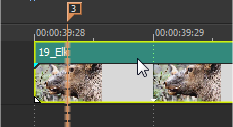
[フレーム単位にクオンタイズ]がオンの場合、フレーム境界上にないスナップ ポイントにドラッグすると、スナップ インジケータは点線として表示され、スナップ ポイントが最も近いフレーム境界にクオンタイズされることを示します。
 詳しくは、次を参照してください フレームにクオンタイズ
スナップのオン/オフ切り替え
[オプション]メニューの[スナップを有効にする]を選択して、スナップのオン/オフを切り替えることができます。スナップが有効な場合、イベントは次のポイントにスナップされます:
-
他のイベントのエッジ
-
カーソル
-
時間範囲のエッジ
-
最初と最後のイベントのエッジ(複数イベントのドラッグ時)
グリッド線やマーカーにイベントをスナップすることもできます。
グリッドへのスナップ
スナップを有効にすると、タイムライン上のエレメントを、タイムラインの縦のグリッド線にスナップすることもできます。
グリッド線へのスナップのオン/オフを切り替えるには、[オプション]メニューの[グリッドにスナップ]を選択します (または Ctrl+F8 キーを押します)。
TIP グリッドの間隔を変更するには、[オプション]メニューから[グリッドの間隔]を選択し、サブメニューから設定を選択します。
マーカーにスナップ
スナップを有効にすると、タイムライン上のエレメントをタイムライン上のマーカーにスナップすることもできます。
すべてのマーカーの種類へのスナップのオン/オフを切り替えるには、[オプション]メニューの[マーカーにスナップ]を選択します (または Shift+F8 キーを押します)。
-
マーカー
-
リージョン
-
CD トラック リージョン
-
CD インデックス マーカーCDインデックスマーカー
-
コマンド マーカー
[表示]メニューの[イベント メディア マーカー] コマンドが選択されている場合は、イベントの中をクリックしたとき、またはイベントをエッジトリミングしたときに、スナップ ポイントとしてメディア マーカーを使用することもできます。詳しくは、次を参照してくださいメディア マーカーとリージョンの使用
NOTE メディア ファイルのフレーム レートがプロジェクトのフレーム レートと一致しない場合は、[オプション]メニューで[フレーム単位にクオンタイズ]が選択されていてもメディア マーカー(または、フレーム境界で起こらない他のスナップ ポイント)にスナップできません。詳しくは、次を参照してくださいフレームにクオンタイズ
他のトラック上のイベントにスナップ
スナップを有効にすると、タイムライン上のエレメントを、他のトラック上のイベントの終了位置にスナップすることもできます。
[オプション]メニューの[すべてのイベントにスナップ]を選択して (または Ctrl+Shift+F8 キーを押して)、スナップをトラックのイベントのエッジに切り替えます。
イベント スナップのオフセットの設定
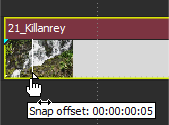
各イベントにはスナップ オフセット フラグがあり、これをイベントの長さに沿って動かすことで、スナップする位置を微調整することができます。
フラグを調整するには、イベントの左下隅にある白い三角形をドラッグします。ツールヒントにオフセット量が表示されます。