フレームにクオンタイズ
[オプション]メニューの[フレーム単位にクオンタイズ] を選択すると、プロジェクトのフレーム境界で編集を行うことができます。この設定は、グリッドおよびマーカー スナップとは別個のものです。
[フレーム単位にクオンタイズ] がオンの場合、以下のアクションは常にフレーム境界上で実行されます。
-
ビデオ イベントの移動
選択グループにビデオが含まれ、[フレームに合わせてクオンタイズ]がオンになっている状態でオーディオ イベントをドラッグすると、移動がクオンタイズされるため、(オーディオ イベントの代わりに)最初のビデオ イベントがクオンタイズされます。
オーディオのみの編集を行っている場合、クオンタイズは、[フレームに合わせてクオンタイズ]がオンになっており、[ユーザー設定]>[編集]タブにある[オーディオのみの編集でフレームに合わせてクオンタイズしない]チェックボックスがオンになっていない場合にのみ行われます。
-
カーソルの配置
-
選択範囲の作成
-
マーカーとリージョンの配置
[フレーム単位にクオンタイズ]がオンの場合、フレーム境界上にないスナップ ポイントにドラッグすると、スナップ インジケータは点線として表示され、スナップ ポイントが最も近いフレーム境界にクオンタイズされることを示します。 詳しくは、次を参照してくださいスナップを有効にする
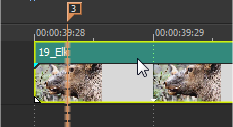
IMPORTANT 編集をフレーム境界上で行わないと、予期しない表示になる可能性があります。たとえば、2 つのイベントを分割し、それらを一緒に移動してカットを作成する場合は、フレーム境界にない分割によってレンダリング ビデオに短いディゾルブが発生することがあります。
クオンタイズされていないイベントのエッジを表示
ビデオフレーム上で正確に開始または終了しないすべてのイベントのエッジを表示する、明白な表示をオンにすることができます。デフォルトでは、VEGAS Pro はイベントのエッジを移動またはトリムする際にクオンタイズします。ただし、タイムラインに追加するメディアがプロジェクトのフレームレートとは異なるフレームレートで撮影された場合、メディアを保持するイベントの端がプロジェクトフレーム間に収まる可能性があります。これは、追加したイベントの右端がプロジェクトフレーム上で直接終わらない場合にわかります。イベントのエッジがプロジェクトのビデオフレームから外れてしまう可能性は他にもあります。
特にズームアウトしたビューレベルで作業している場合、プロジェクトフレーム上にないイベントのエッジを見逃しがちです。この設定により、クオンタイズされていないイベントのエッジを簡単に識別し、修正できるようになります。
NOTE プロジェクトのタイムラインにクオンタイズされていないエッジを残すと、最終的なレンダリングファイルで予期しない結果が生じる可能性があるため、プロジェクトを納品する前にこれらを修正することが重要です。
[フレームに合わせてクオンタイズ] を有効にするオプションは、フレームのクオンタイズをオンまたはオフにします。クオンタイズの問題を回避できるように、設定はデフォルトで [オン] になっています。通常は、この設定をオンにしておくことが賢明です。ただし、それでも上で説明したように、プロジェクト内にクオンタイズされていないフレームが残る可能性があります。
オプション|[フレームに合わせてクオンタイズ]|[クオンタイズされていないイベントのエッジを表示] を選択します。
クオンタイズされていないイベントのエッジに明るい赤い線が表示されることに注目してください。このインジケータは、プロジェクト内で問題のある編集が行われていないかどうかをチェックする貴重な指標となります。
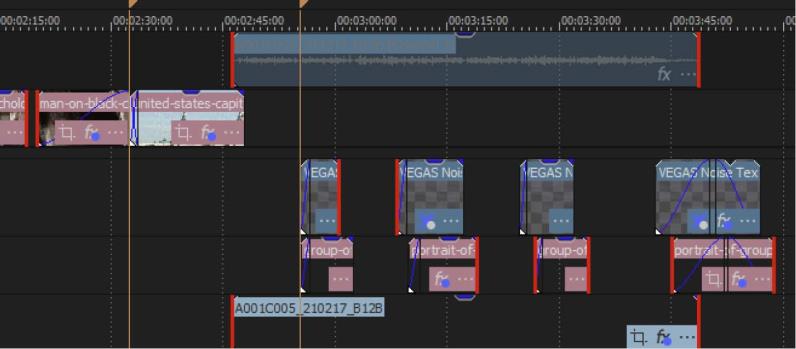
このインジケータは、イベントのエッジが左右どちらであっても、またイベントがビデオまたはオーディオを保持しているかどうかに関係なく、クオンタイズされていないイベントのエッジに表示されます。クオンタイズされていないオーディオイベントのエッジについては、それらのエッジがパートナービデオイベントに対応している場合を除き、それほど心配する必要はありません。フレーム クオンタイズはオーディオイベントには何のメリットもありません。実際、VEGAS Pro はオーディオのみの編集ではこのクオンタイズを無視しますが、クオンタイズされていないオーディオイベントのエッジは引き続き識別します。
このインジケータを常にオンにして作業することを検討してください。ただし、編集中に赤いハイライトが気になるようであれば、少なくともプロジェクトを納品する前に、編集の一番最後にこのインジケータをオンにして、予期せぬレンダリング結果にならないことを確認してください。