オーディオ トラックのオートメーション
オーディオ トラック オートメーションを使用すると、フェードを作成したり、ステレオ パンを適用したり、時間の経過とともにパラメータやセンド レベルが変化するエフェクトを追加できます。
トラック オートメーションは常にトラック上のすべてのイベントに影響します。つまり、イベント エンベロープは、トラック オートメーションの後で計算されます。
トラック オートメーションをトラック ヘッダーのコントロールを使用して調整するには、[オートメーションの設定]ボタン を選択します。[オートメーション設定] をオフにすると、各種コントロールは静的な(トリミング)レベルの調整を行います。
TIP [ユーザー設定]ダイアログ ボックスの[編集]タブにある[オーディオ デフォルト タイプ]ドロップダウン リストで、フェードの種類を選択して、ボリュームおよびパン オートメーション エンベロープを追加したときに使用するデフォルトのフェードの種類を設定します。この設定は新しいエンベロープを作成した場合のみ使用されます。既存のエンベロープにポイントを追加した場合は、以前のエンベロープ ポイントと同じ種類のフェードが常に使用されます。また、この設定はイベント エンベロープでは使用されません。 詳しくは、次を参照してください[編集]タブ
ミュート オートメーションの適用
-
オーディオ トラックを選択します。
-
[挿入]メニューの[オーディオ エンベロープ]を選択するか、トラック リストを右クリックして、ショートカット メニューから[エンベロープの挿入/削除]を選択します。
-
ショートカット メニューから [ミュート] を選択します。コマンドの横にチェック マークが表示され、エンベロープがタイムラインに追加されます。
ミュート オートメーションでは、オンとオフの状態の間にフェードを入れずにオンまたはオフになります。フェードを使用する場合は、ボリューム オートメーションを適用してください。
-
オートメーションは、タイムラインでエンベロープを編集するか、トラック ヘッダーの[ミュート オートメーション]ボタン
 をクリックすることで調整できます。詳しくは、次を参照してくださいエンベロープの調整
このボタンの動作は、トラックのオートメーション記録モードによって異なります。
詳しくは、次を参照してくださいトラック エンベロープとキーフレーム オートメーションの記録 -
トラックのオートメーション モードがオフに設定されている場合は、トラック全体がミュートされます。
-
トラックにミュート エンベロープがあり、トラックのオートメーション モードが読み取りに設定されている場合は、このボタンにより状態が変わり、再生中にエンベロープ設定が反映されますが、調整はできません。
-
トラックにミュート エンベロープがあり、トラックのオートメーション モードが[タッチ]または[ラッチ]の場合、このボタンを使用してカーソル位置のエンベロープ設定を編集できます。
トラックにミュート オートメーションを適用するときに、 トラック ヘッダーで[ミュート]ボタン  と [ソロ]ボタン
  を使用すると、 1 つのトラックにミュートとソロを同時に適用することができます。その場合、ミュート状態はソロ状態よりも優先されます。
-
[ソロ]ボタンをオンにするとトラックはソロ グループに含められますが、ミュート オートメーションでそのトラックをミュートするように設定するとソロに設定されていてもミュートされます。
-
[ミュート] ボタンをオンにすると、トラックはミュート オートメーション設定に関係なくミュートされます。
ボリュームまたはパン オートメーションの適用
-
オーディオ トラックを選択します。
-
[挿入]メニューの[オーディオ エンベロープ]を選択するか、トラック リストを右クリックして、ショートカット メニューから[エンベロープの挿入/削除]を選択します。
-
サブメニューから[ボリューム]または[パン]を選択します。コマンドの横にチェック マークが表示され、エンベロープがタイムラインに追加されます。
-
トラック全体のボリュームまたはパンを変更する場合は、タイムライン上でエンベロープを編集します。
詳しくは、次を参照してくださいエンベロープの調整NOTE パン エンベロープでは、トラック リストのパン スライダの現在のパン モードが使用されます。パン モードについて詳しくは、オーディオ パン モード
-
ボリュームまたはパンの設定をオートメーションの記録によって変更する場合は、トラック ヘッダーの[オートメーションの設定]
ボタンをオンにします。オートメーション モードでは、[ボリューム]フェーダーまたは[パン]スライダのつまみが  に変わります。
 -
ボリューム フェーダーまたはパン スライダをドラッグして、カーソル位置のオートメーション設定を編集します。また、タイムラインのエンベロープを編集してオートメーションを調整することもできます。
詳しくは、次を参照してくださいエンベロープの調整このコントロールの動作は、トラックのオートメーション記録モードによって異なります。
詳しくは、次を参照してくださいトラック エンベロープとキーフレーム オートメーションの記録 -
トラック オートメーション モードが[オフ]に設定されている場合は、トラック全体のレベルが調整されます。このモードでは、オートメーション コントロールはセカンド トリミング コントロールとして機能します。
-
トラックにボリュームまたはパン エンベロープが適用されており、トラックの自動モードが[読み取り]に設定されている場合、コントロールは再生中のエンベロープに合わせて変化しますが、調整はできません。
-
トラックの自動モードが[タッチ]または[ラッチ]に設定されている場合は、コントロールでカーソル位置のエンベロープ設定を編集できます。トラックにエンベロープが適用されていない場合は、コントロールを調整したときにエンベロープが追加されます。
複数のトラックが選択されている場合は、選択されているトラックがすべて調整対象になります。
割り当て可能なエフェクト センド オートメーションの適用
割り当て可能なエフェクト オートメーションを使用して、割り当て可能なエフェクト チェーンに送られるトラックのレベルを変えることができます。割り当て可能なエフェクト エンベロープを追加する前に、プロジェクトに割り当て可能なエフェクト チェーンを追加する必要があります。詳しくは、次を参照してください割り当て可能なエフェクト チェーンの追加
-
オーディオ トラックを選択します。
-
[挿入]メニューの[オーディオ エンベロープ]を選択するか、トラック リストを右クリックして、ショートカット メニューから[エンベロープの挿入/削除]を選択します。
-
サブメニューから、選択したトラックの送り先となるエフェクト チェーンを選択します。選択したトラック用に自動化された割り当て可能なエフェクト チェーンにチェック マークが表示されます。
-
トラック ヘッダーの[オートメーションの設定]ボタン
を選択します。自動モードでは、フェーダーのつまみが になります。また、タイムラインのエンベロープを編集してオートメーションを編集することもできます。詳しくは、次を参照してくださいエンベロープの調整 -
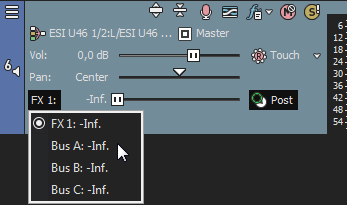
多目的スライダのラベルをクリックし、メニューから割り当て可能なエフェクト チェーンを選択します。
-
FX フェーダーをドラッグして、作成した割り当て可能な FX チェーンに送られるトラックのレベルをそれぞれ調整します。
フェーダーの動作は、トラックのオートメーション記録モードによって異なります。
詳しくは、次を参照してくださいトラック エンベロープとキーフレーム オートメーションの記録 -
トラックに割り当て可能なエフェクト エンベロープが適用されており、トラックの自動モードが[オフ]に設定されている場合は、フェーダーでトラック全体のセンド レベルを調整できます。このモードでは、オートメーション コントロールはセカンド トリミング コントロールとして機能します。
-
トラックに割り当て可能なエフェクト エンベロープが存在し、トラック オートメーション モードが[読み取り]に設定されている場合は、再生はエンベロープ設定に従って行われますがレベルの調整はできません。
-
トラックに割り当て可能なエフェクト エンベロープが適用されており、トラックの自動モードが[タッチ]または[ラッチ]に設定されている場合は、フェーダーでカーソル位置のエンベロープ設定を編集できます。トラックにエンベロープが適用されていない場合は、フェーダーを調整したときにエンベロープが追加されます。
複数のトラックを選択すると、選択したすべてのトラックが調整されます。
バス センド オートメーションの適用
バス エンベロープを使用して、バスに送られるトラックのレベルを調整することができます。バス エンベロープを追加する前に、プロジェクトのバスの数を指定する必要があります。詳しくは、次を参照してくださいオーディオ バスの追加
-
オーディオ トラックを選択します。
-
[挿入]メニューの[オーディオ エンベロープ]を選択するか、トラック リストを右クリックして、ショートカット メニューから[エンベロープの挿入/削除]を選択します。
-
サブメニューから、選択したトラックの送り先となるバスを選択します。選択したトラック用に自動化されたバス センド レベルにチェック マークがそれぞれ表示されます。
-
トラック ヘッダーの[オートメーションの設定]ボタン
を選択します。自動モードでは、フェーダーのつまみが になります。また、タイムラインのエンベロープを編集してオートメーションを調整することもできます。 詳しくは、次を参照してくださいエンベロープの調整 -
多目的スライダのラベルをクリックし、メニューから[バス]を選択します。
-
フェーダーをドラッグして、選択したバスに送られるトラックのレベルを制御します。フェーダーを左にドラッグするとボリュームがカットされ、右にドラッグするとブーストされます。
フェーダーの動作は、トラックのオートメーション記録モードによって異なります。
詳しくは、次を参照してくださいトラック エンベロープとキーフレーム オートメーションの記録 -
トラックの自動モードが[オフ]に設定されている場合は、フェーダーでトラック全体のセンド レベルを調整できます。このモードでは、オートメーション コントロールはセカンド トリミング コントロールとして機能します。
-
トラックにバス エンベロープが存在し、トラック オートメーション モードが[読み取り]に設定されている場合は、再生はエンベロープ設定に従って行われますがレベルの調整はできません。
-
トラックにバス エンベロープが存在し、トラック オートメーション モードが[タッチ]または[ラッチ]に設定されている場合は、カーソル位置のエンベロープ設定が変更されます。トラックにエンベロープが適用されていない場合は、フェーダーを調整したときにエンベロープが追加されます。
複数のトラックが選択されている場合は、選択されているトラックがすべて調整対象になります。
トラック エフェクト オートメーションの追加または削除
プラグインがオートメーションをサポートしている場合は、一定時間内のエフェクト パラメータを動的に調整できます。 詳しくは、次を参照してくださいオーディオ エフェクト パラメータのオートメーション
エンベロープを非表示にする
[表示]メニューの[オーディオ エンベロープ]を選択し、サブメニューで非表示にするエンベロープを選択します。エンベロープを非表示にすると、再生プロパティを保持したまま、タイムラインから線だけを削除できます。
TIP [表示]メニューの[エンベロープの表示]を選択するか、[Ctrl]キーと[Shift]キーを押しながら[E]キーを押して、タイムライン内のすべてのエンベロープの表示/非表示を切り替えます。
トラックにエフェクト オートメーション エンベロープが追加されている場合は、トラックが煩雑になることがあります。そのような場合は、[トラック FX]ボタン  の横にある下矢印をクリックし、ドロップダウン リストから表示するエンベロープを選択してください。
エンベロープをイベントに対してロック
イベントをタイムラインに沿って移動したときに、エンベロープのポイントと位置を移動する場合は、[オプション]メニューの[エンベロープをイベントに対してロック]を選択します。
NOTE このオプションを使用すると、トラック上のイベントにトラックレベル キーフレームもロックされます。キーフレームをロックすると、イベントをタイムライン上で移動できるようになり、関連付けられているキーフレームも同時に移動できるようになります。