オーディオ エフェクト パラメータのオートメーション
オートメーションをサポートするエフェクトを追加するときは、オートメーションを使用してエフェクト パラメータを動的に調整することができます。
オーディオ トラック エフェクトのオートメーションはオーディオ トラックに適用されます。バス エフェクトと割り当て可能なエフェクトのオートメーションは、適切なバス トラックに適用されます。
オーディオ エフェクトについて詳しくは、オーディオエフェクトの追加バス エフェクトの使用 および 割り当て可能なエフェクトの使用 を参照してください。
エフェクト オートメーションの追加
-
[トラック FX]ボタン
 の横にある下矢印をクリックして、[FX オートメーション]を選択すると、FX オートメーション チューザーが表示されます。
NOTE トラック オフセットが存在しない場合に、[トラック FX]ボタンをクリックすると、プラグイン チューザーが表示されます。エフェクトがオートメーション可能かどうかは、チューザーの
 アイコンで判断できます。最初のプラグインを選択したときに、そのプラグインがオートメーション可能かどうかが判定され、プラグインのアイコンが更新されます。オートメーション可能なプラグインは、プラグイン チューザーの [オートメーション可能] フォルダに追加されます。
 -
[FX オートメーション チューザー]の上部にあるエフェクト ボタンをクリックします。そのエフェクトのオートメーション可能なパラメータが表示されます。
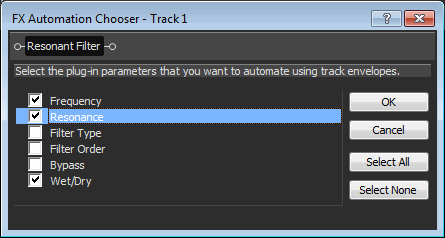
-
エンベロープで制御する各パラメータのチェックボックスをオンにします。
TIP 5.1 サラウンド プロジェクトを使用している場合は、[有効にする] チェックボックスをオンにすると、プラグインの影響を受けるチャンネルを指定できます。選択した各チャンネルのタイムラインに、オートメーション エンベロープが追加され、プロジェクトでプラグインを有効にすることもバイパスすることもできます。
チャンネルごとに固有のプラグイン設定を使用する場合は(例えば、フロント スピーカーとサラウンド スピーカーで異なる EQ 設定を使用する場合など)、トラック エフェクト チェーンに複数のプラグイン インスタンスを追加して、各プラグインを作用させるチャンネルの[有効にする]チェックボックスをオンにします。
-
[OK]をクリックして、FX オートメーション チューザーを閉じます。[FX オートメーション チューザー]で選択した各パラメータのトラックにエンベロープが追加されます。
エフェクト オートメーション パラメータの調整
オートメーション化されたエフェクト パラメータを調整するには、タイムライン上でエンベロープを編集するか、エフェクト ウィンドウのコントロールでオートメーション録音を実行します。詳しくは、エンベロープの調整 および トラック エンベロープとキーフレーム オートメーションの記録 を参照してください。
プラグインの[バイパス]パラメータを有効にしている場合、プラグインのバナーの[バイパス]ボタンをクリックすると、カーソル位置のエンベロープのバイパスを切り替えることができます。

NOTE トラック EQ エフェクトの周波数パラメータなど、エフェクトの周波数パラメータをオートメーションすると、低周波域で周波数の変化が顕著に現れます。これは、トラック EQ やその他のプラグインの周波数スケールが対数スケールなのに対し、エフェクト オートメーションではリニア補間が使用されるためです。
オートメーションした周波数の変化をより自然にするには、フェード カーブの種類を変更して、エンベロープ ポイント間の補間レートが変わるようにします。high-to-low 周波数スイープでは、高速フェード カーブを使用し、low-to-high 周波数スイープでは低速カーブを使用します。フェード カーブの変更について詳しくは、エンベロープの調整を参照してください。
エフェクト オートメーションのバイパス
エフェクト ウィンドウの[FX オートメーションのバイパス]ボタン  をクリックすると、オートメーション エンベロープの有効/バイパスを切り替えることができます。
-
エフェクト ウィンドウの[FX オートメーションのバイパス]ボタン オートメーション:オーディオ エンベロープ をクリックすると、オートメーション エンベロープの有効/バイパスを切り替えることができます。
-
このボタンがオンの場合は、エフェクト オートメーション エンベロープは無視され、エフェクトの初期状態がトラック全体で使用されます。
-
プラグインからすべてのオートメーション エンベロープを削除すると、[FX オートメーションのバイパス]ボタンは使用できなくなります。
エフェクト オートメーションの削除
-
[トラック FX]ボタン
の横にある下矢印をクリックして、[FX オートメーション]を選択すると、FX オートメーション チューザーが表示されます。
NOTE トラック オフセットが存在しない場合に、[トラック FX]ボタンをクリックすると、プラグイン チューザーが表示されます。エフェクトがオートメーション可能かどうかは、チューザーの
アイコンで判断できます。最初のプラグインを選択したときに、そのプラグインがオートメーション可能かどうかが判定され、プラグインのアイコンが更新されます。オートメーション可能なプラグインは、プラグイン チューザーの [オートメーション可能] フォルダに追加されます。 -
[FX オートメーション チューザー]の上部にあるエフェクト ボタンをクリックします。そのエフェクトのオートメーション可能なパラメータが表示されます。
-
削除するオートメーションのチェックボックスをオフにします。
-
[OK]をクリックして、FX オートメーション チューザーを閉じます。FX オートメーション チューザーでオフにした各チェックボックスのタイムラインから、エンベロープが削除されます。