イベントにスイッチを適用
イベント スイッチは、タイムライン上のイベントの動作を決定します。
[編集]メニューから、[スイッチ]を選択して、 サブメニューからイベント スイッチのオンまたはオフを切り替えるコマンドを選択します。
NOTE [イベント プロパティ]ダイアログ ボックスで、 イベント スイッチを調整することも できます。 詳しくは、次を参照してくださいイベント プロパティの編集
-
イベントを選択します。
詳しくは、次を参照してください選択範囲の作成とカーソルの配置 -
[編集] メニューから、[スイッチ] を選択します (または、イベントを右クリックして、ショートカット メニューから [スイッチ] を選択します)。
-
イベントに適用するスイッチの種類を選択します。
スイッチ
説明
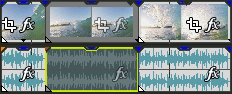
選択したイベントを再生から除外します。
ミュートされたイベントは、ミュート状態であることを示すため、 タイムライン上では暗い色で表示されます。次の例では、中央のイベントがミュートされています。
移動または 編集できないようにイベントをロックします。
TIP 編集ツールバーの[ロック]ボタン
 をクリックすると、タイムライン上で選択したイベントをすばやくロック/アンロックできます。
イベントで[ループ]スイッチを オンにすると、イベントの右端を越えてドラッグでき、 無音部分を挿入するのではなく、ファイルを繰り返し 再生できます。
すべてのフレームを含めるようにイベントをトリム
このイベントスイッチを使用すると、イベントが保持するメディアのすべてのフレームがタイムラインクリップイベントに含まれるように、タイムラインクリップイベントの長さを自動的に調整できます。これは、[再生レート] イベントプロパティまたはイベントのベロシティエンベロープを使用してイベントの再生レートを変更した場合に特に便利です。
このスイッチをオンにした後、ベロシティエンベロープを追加し、速度設定を試してください。速度を変更すると、メディアのすべてのフレームを表示するのに十分な長さになるようにイベントが自動的にトリミングされます。
あるいは、[イベントプロパティ] ダイアログボックスでスイッチを設定することもできます。イベントを右クリックして、ショートカットメニューから [プロパティ] を選択します。
ダイアログボックスで再生レートも変更することにした場合は、メディアのすべてのフレームが含まれるように、イベントの長さが必要に応じて自動的に調整されます。
NOTE このスイッチを選択すると、イベントのエッジを調整してイベントの長さをトリミングすることができなくなります。イベントをトリミングする必要がある場合は、スイッチを無効にしてください。
フェーズの反転 (オーディオのみ)
サウンド データのフェーズを反転します。単一のファイルでデータを反転しても音は変化しませんが、オーディオ信号のミキシングまたはクロスフェード時にフェーズがキャンセルされるのを防ぐことができます。
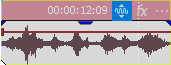
クリップすることなく、オーディオ イベントのボリュームを最大にします。
選択されたイベントの ノーマライズ値を再計算する場合は、[イベント プロパティ]ダイアログ ボックスの [再計算]ボタンをクリックして、選択されたイベントのノーマライズ値を 決定します。ノーマライズされたイベントをトリミングまたは拡張する場合、適用されていた異なるオーディオ レベルに対応できるようにノーマライズが再計算されます。
イベントの [詳細]メニューにある [ノーマライズ] ボタンを使用すると、簡単にアクセスできます。このボタンは、イベントで [ノーマライズ] スイッチがオンになっているかどうかを即座に判断するために使用できる視覚的な手がかりにもなります。
ソース メディアと プロジェクトのフレーム サイズの縦横比が異なる場合に、 アスペクト比が歪まないように (ビデオ フレームを引き 伸ばされないように) します。
インタレース フリッカーの 除去 (ビデオのみ)
このスイッチは、ソース素材がビデオでなく、かつ大変高い空間周波数または時間周波数を含む場合に便利です。
この種類のメディアのビデオで、レンダリングされた (インタレースされた) 出力を見る場合、このスイッチが適用されていないとエッジがちらついたりして、正しく見ることができない場合があります。
ビデオ カメラを使用せずに作成したインポートされた画像 (写真など) を使用する際や、生成されたメディアやテキストを使用する際に、このスイッチを有効にしてください。
詳しくは、次を参照してください生成されたメディアをプロジェクトに追加とテキストとタイトルの作成リサンプリング モード(ビデオのみ)
VEGAS Pro のリサンプリングでは、フレームレートがプロジェクトのフレームレートと異なるフッテージを処理する方法、およびベロシティ エンベロープまたは再生レート設定を使用して作成したスローモーション シーケンス中にリサンプリングを処理する方法の選択肢が提供されます。
リサンプリングによって、オリジナル フレーム間のクロスフェード エフェクトのように、中間にあるフレームが、ソース フレームから補間されます。これによって、いくつかのインタレースの問題や出力がちらつく問題が解決する場合があります。
プロジェクト設定を使用 [ファイルプロパティ] ダイアログボックスで以前に選択したオプションを使用します。
NOTE [プロジェクト設定を使用] はすべてのビデオイベントのデフォルトであるため、前述のデフォルトのプロジェクト設定とともにデフォルトのスイッチを使用すると、リサンプリングは発生しません。
フレームブレンド 新しいフレームの前後の既存のフレームを分析し、必要に応じてそれらをブレンドして新しいフレームを作成します。 オプティカルフロー オプティカルフローテクノロジーを使用して、必要に応じて新しいフレームを作成します。 リサンプリングを無効にする リサンプリングは実行しません NOTEイベント リサンプリング設定がプロジェクト[リサンプル モード]設定に上書きされます。
この方法により、プロジェクトの大部分ではリサンプリング設定を無効のままにしておくことができますが、タイムライン内の個々のスローモーションイベントについてはオプティカルフローに切り替えることができます。
詳しくは、次を参照してください プロジェクト プロパティの設定TIP ベロシティ エンベロープを使用してスローモーションを作成した場合は、リストからオプティカルフローを選択して、よりスムーズな結果が得られるかどうかを確認するとよいでしょう。オプティカルフローはすべてのケースでうまく機能するわけではありませんが、優れた結果を多く生み出すことができます。オプティカルフローの結果に満足できない場合は、メニューから [フレームブレンド] を選択して、より満足のいく結果になるかどうかを確認してください。イベントの再生レートを変更してスローモーションを作成する場合は、最良の結果が得られるリサンプリング モードを再度試すことができます。たとえば、Ctrl キーを押したまま、ビデオイベントの右端を右側にトリミングします。これにより、イベントを貫く鋸歯状の線で示されるように、イベントの再生レートが低下します。