テキストとタイトルの作成
多くのビデオ プロジェクトにはタイトルとクレジットがあります。プロジェクトにテキストを追加するにはいくつかの方法があります。静的なテキストやスクロールするクレジットに組み込み済みのプラグインを使用したり、外部のイメージ編集プログラムを使用してテキスト付きの画像を作成したりすることもできます。
タイトルおよびテキストプラグインでのテキストの追加
-
[メディア ジェネレータ]ウィンドウを表示するには、[表示] > [ウィンドウ] > [メディア ジェネレータ]の順に選択します。
-
左側のペインで、タイトルおよびテキスト プラグインを選択します。利用可能なプリセットが右側のペインに表示されます。
-
プリセットをタイムライン上の位置にドラッグすると、生成済みメディア イベントを作成できます。
TIP テキストをオーバーレイとして表示する場合は、オーバーレイするビデオの上のトラックに追加し、透明な背景色を使用します。
 詳しくは、次を参照してくださいコンポジットとマスク
 -
[タイトルとテキスト] プラグインコントロールを使用して、テキストの表示を編集できます。
詳しくは、次を参照してくださいタイトルおよびテキスト プラグインの使用「
テキストプロパティの転送
*VEGAS Pro 20 アップデート 3 以降の新着情報*
[タイトルとテキスト メディアジェネレーター] では、テキストプロパティをあるイベントから別のイベントに簡単に転送できます。これにより、同じトラック内の複数のテキストイベントにわたって一貫したテキスト属性を実現するプロセスが簡素化されます。
EXAMPLE たとえば、プロジェクト内に数十のローワー サード テキストイベントがあり、それらすべてに異なる色、フォント、サイズ、その他の特性を使用することにした場合、イベントの 1 つの特性を変更するだけで済みます。 その後、その変更を残りのすべてに即座に適用できます
-
[メディアジェネレーター] タブをクリックして、そのウィンドウを前面に表示します。
-
ジェネレーターのリストから [タイトルとテキスト] を選択します。
-
タイムラインの同じトラックに複数のテキストイベントを追加します。
-
それぞれに異なるテキストを入力します (テキストイベント 1、テキストイベント 2 などでも)。
-
各テキストイベントのプロパティをカスタマイズします。
たとえば、さまざまな色、フォント、サイズ、太字や斜体のスタイルなどを使用できます。
-
どのイベントに対しても [ビデオメディア ジェネレーター] ウィンドウが開いていない場合は、トラック上のイベントの 1 つを選択します。
-
そのイベントの [生成されたメディア] ボタンをクリックして、[ビデオメディア ジェネレーター] ウィンドウを開きます。
-
このウィンドウには、[テキスト プロパティの転送] 機能があります。
-
この機能をクリックすると、同じトラック上の他のすべての [タイトルとテキスト] イベントが、コントロール イベントのプロパティに一致するように即座に更新されます。
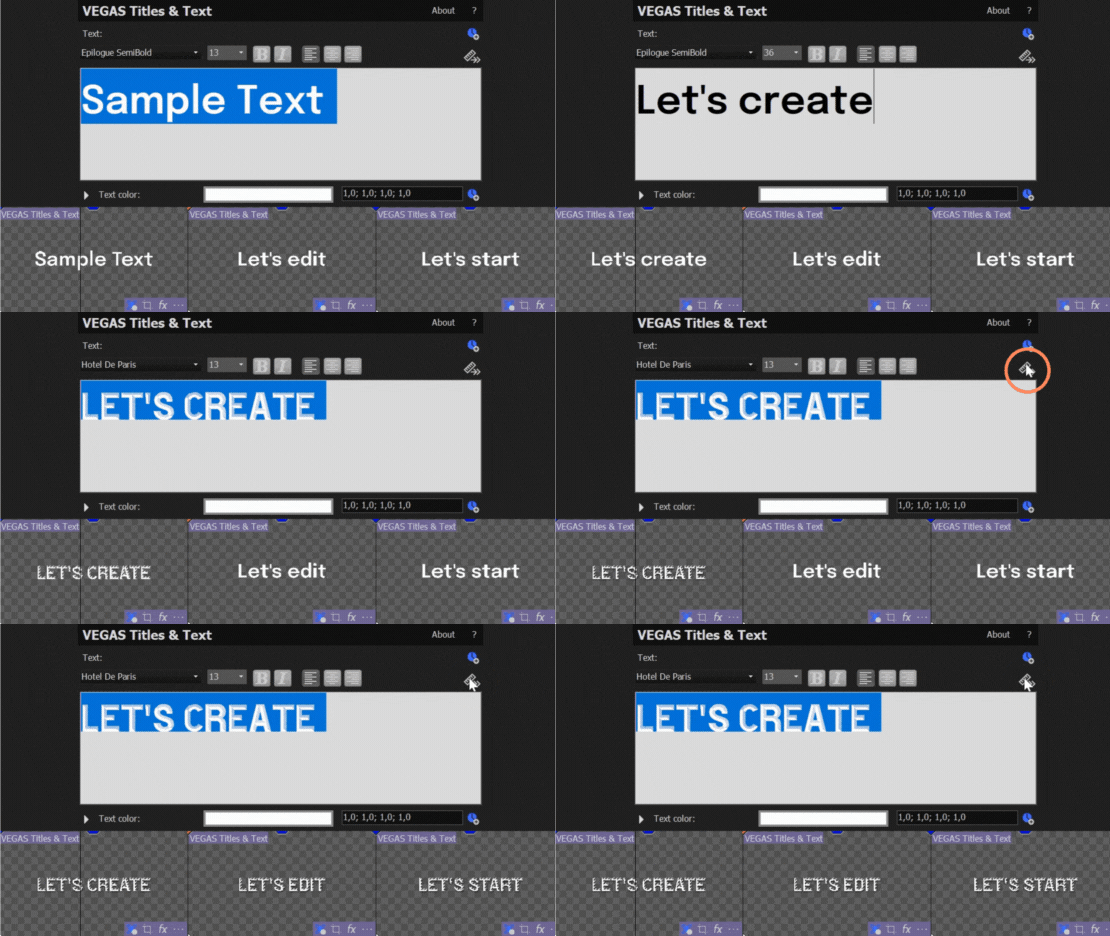
テキストプロパティの転送:
変更を確認する:
トラック内の他のイベントをクリックし、テキストサイズ、フォント、アニメーション、およびその他の属性がコントロール イベントと一致するように更新されていることを確認します。
NOTE このアクションによってイベントのテキストの内容は変更されません。
変更を元に戻す
加えた変更が気に入らない場合は、「元に戻す」ボタンをクリックすると、すべてのイベントが元の特性に戻ります。
ProType タイトラーによるテキストとタイトルの追加
NOTE Pro-Type Titlerは非推奨です。デフォルトでは非表示になっています。
ProType Titler を使用すると、静的なテキストや、スプライン パス、文字ごとのアニメーション、および高度カーブを使ったアニメーション テキスト効果を作成できます。影、グロウ、ブラー、グラデーション効果を加えて独創的なテキストを作成できます。
-
[メディア ジェネレータ]ウィンドウを表示するには、[表示] > [ウィンドウ] > [メディア ジェネレータ]の順に選択します。
-
左側のペインで、ProType Titler プラグインを選択します。利用可能なプリセットが右側のペインに表示されます。
-
プリセットをタイムライン上の位置にドラッグすると、生成済みメディア イベントを作成できます。
TIP テキストをオーバーレイとして表示する場合は、オーバーレイするビデオの上のトラックに追加し、透明な背景色を使用します。
詳しくは、次を参照してくださいsee コンポジットとマスク -
ProType タイトラー プラグイン コントロールを使用して、テキストの表示を編集できます。
ProType Titler のアニメーションを使用して、スクロールするクレジットやクロールするクレジットを作成することができます。
詳しくは、次を参照してくださいProType タイトラーの使用
グラフィックからのタイトルの作成
タイトル画像は、ほとんどの編集プログラムで作成できます。透明な背景色でタイトルを作成する方法の一般的な手順を次に説明します。
TIP トラック モーションを使用して、タイトルを静止画像からアニメーションにすることができます。詳しくは、次を参照してくださいトラック モーションの編集
-
画像編集アプリケーションを起動します。
-
新しい画像を作成し、新しい画像のサイズをプロジェクトのフレーム サイズと同じサイズに設定します。
-
デフォルト キャンバス(背景)を透明にします。
-
テキスト ツールを選択し、タイトルのテキストを入力します。
NOTE タイトルがタイトル セーフ エリア内に収まるように注意深くサイズとポジションを決めます。そうしないと、タイトルがテレビの枠をはみ出す可能性があります。
詳しくは、次を参照してください[ビデオ プレビュー]ウィンドウの使用 -
ファイルを PNG、PSD、または TGA ファイルの形式で保存します(PNG をお勧めします)。透過的に使用する、アルファ チャンネル情報を保存することを確認してください。
-
背景を含むトラック上のトラックにイベントとして画像を追加します。
-
[コンポジット モード]ボタン
 をクリックして、タイトル トラックを[ソース アルファ](デフォルト)に設定します。
 -
TGA 画像としてタイトルを保存した場合、アルファ チャンネルは自動的に検出されない場合があります。[メディア プロパティ]ダイアログ ボックスを使用して、[アルファ チャンネル]ドロップダウン リストから新しい設定を選択します。
詳しくは、次を参照してくださいメディア ファイルのプロパティの表示または変更 -
画像にアルファ チャンネルが含まれていない場合は、画像にクロマ キーヤー フィルタを適用して背景色をキー アウトできます。