[ビデオ プレビュー]ウィンドウの使用
[ビデオプレビュー]ウィンドウの表示/非表示を切り替えるには、[表示]メニューの[ビデオプレビュー]を選択します。
編集および再生中、[ビデオ プレビュー]ウィンドウには、現在のカーソル位置にあるプロジェクトのビデオ出力が表示されます。再生には、適用したエフェクトがすべて反映されます。このウィンドウは、フレームごとに編集してオーディオを同期する場合にも便利です。[ビデオ プレビュー]ウィンドウのオプションが表示されたショートカット メニューを表示するには、ウィンドウの任意の部分を右クリックします。
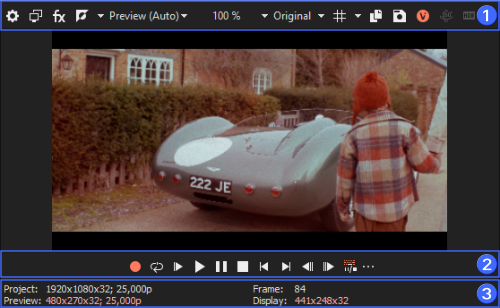
| 1 | ツールバー |
| 2 | トランスポート バー |
| 3 | ステータス バー |
プロジェクトのビデオ プロパティの編集
[プロジェクト ビデオ プロパティ] ボタン をクリックして、[プロジェクト プロパティ]ダイアログ ボックスの[ビデオ]タブを表示します。このタブで、プロジェクトのビデオ形式を調整します。
 詳しくは、次を参照してください プロジェクト プロパティの設定
-
回転プロジェクトのレンダリング時に、プレビューするプロジェクトに [プロジェクトプロパティ] ダイアログボックスの [出力回転] 設定を適用する場合は、[ユーザー設定] ダイアログボックスの [プレビューデバイス] タブの [プロジェクトの出力回転設定を使用] チェックボックスをオンにします。
チェックボックスがオフの場合は、[メディア プロパティ]設定に従ってメディアが回転しますが、[ビデオプレビュー]の出力は回転しません。この設定を使用すると、回転していない表示でプロジェクトを確認できます。
詳しくは、次を参照してください 回転プロジェクトの作成 と [プレビュー デバイス]タブ
外部モニタでのプレビュー
[外部モニタでビデオのプレビュー] ボタン をクリックして、[ユーザー設定] ダイアログボックスの [プレビューデバイス] タブで指定されたデバイスにビデオ出力を送信します。
デバイスを指定していない場合、[外部モニタでビデオのプレビュー] ボタンをクリックすると、[プレビューデバイス] タブが表示されます。
TIP ビデオは、外部のモニタと [ビデオプレビュー] ウィンドウに同時に送信されます。ドロップフレームが発生する場合は、[ユーザー設定] ダイアログボックスの [プレビューデバイス] タブにある [再生中にフレームをビデオプレビュー ウィンドウに表示する] チェックボックスをオフにしてみてください。
詳しくは、次を参照してください 外部ビデオ モニタの使用 と [プレビュー デバイス]タブ
ビデオエフェクトの追加またはバイパス
[ビデオ出力 FX] ボタン  をクリックして、プロジェクトのすべてのビデオイベントにエフェクトを適用します。
[ビデオ プレビュー]ウィンドウで[分割画面 ビュー]ボタン をクリックして、すべてのビデオ エフェクト (トラック エフェクト、イベント エフェクト、メディア エフェクト、およびビデオ出力エフェクト) をプロジェクトから削除せずにバイパスした分割画面プレビューを作成できます。
詳しくは、次を参照してください ビデオエフェクトの追加 または 分割画面プレビュー
ボタンを右クリックして、ショートカット メニューから、エフェクトを有効化、バイパス、または削除するコマンドを選択できます。
ビデオエフェクトの使用方法について詳しくは、ビデオエフェクトの追加 を参照してください。
プレビューの品質と解像度を調整する
[プレビュー品質] ボタンをクリックしてメニューから設定を選択して、ビデオプレビューのレンダリングの品質と解像度を変更します。
この設定は、プレビューにのみ使用されるもので、最終的にレンダリングされたビデオに影響はありません。プレビューの解像度を下げると、VEGAS Proの[ビデオ プレビュー]ウィンドウで、より高いフレーム レートを表示できます。オーバーレイ、トランジション、エフェクトを含む複雑なプロジェクトでは特に効果的です。
[自動] 設定では、[ビデオプレビュー]ウィンドウのサイズに合わせてフレームサイズが調整されます。[フル] 設定では、プロジェクト フレーム サイズでフレームが処理されます。[2 分の 1] 設定では、プロジェクト フレーム サイズの半分でフレームが処理されます。[4 分の 1] 設定では、プロジェクト フレーム サイズの 4 分の 1 でフレームが処理されます。例えば、NTSC(720x480)プロジェクトの場合、[2 分の 1] では 360x240 のプレビューが作成され、[4 分の 1] では 180x120 のプレビューが作成されます。
TIP [4 分の 1] または [2 分の 1] 設定を選択すると、特に高解像度のソース素材をプレビューするときの再生パフォーマンスを向上できます。
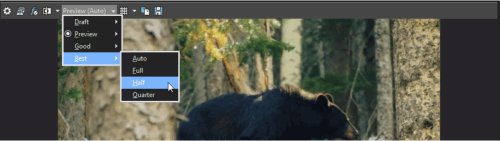
[プロジェクトプロパティ] ダイアログボックスの [ピクセルアスペクト比]設定に非正方形ピクセル (DV) が使用されていても、[ビデオプレビュー]ウィンドウに正方形ピクセルを表示する場合は、表示を右クリックして、ショートカットメニューで [デバイスのアスペクト比のシミュレート] を選択します。
プレビューを[ビデオプレビュー]ウィンドウをいっぱいに表示する場合は、表示を右クリックして、ショートカットメニューで [プレビューウィンドウに合わせて拡大縮小する] を選択します。
-
プレビュー中にフレーム レートを優先したい場合は、[ビデオ プレビュー]ウィンドウを右クリックし、[最適な再生のためにサイズと品質を調整]を選択します。このコマンドを選択しない場合、ビデオの品質が重視されて、必要な場合はフレーム レートが縮小されます。
-
プレビュー品質を[プレビュー] > [フル]に設定して、[プレビューウィンドウに合わせて拡大縮小する]を有効にしてみてください。
|
項目 |
説明 |
|---|---|
|
プレビュー |
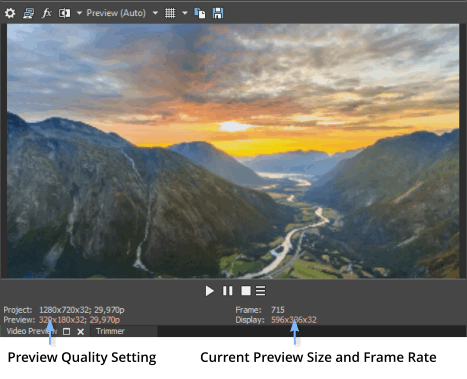
[ビデオプレビュー]ウィンドウでの [プレビュー] インジケータは、[ビデオプレビュー品質] ボタンの設定値を示しています。 |
|
表示 |
[表示] インジケータは、現在の再生プロパティを示します。プレビュー品質に [自動] 設定を使用している場合、このインジケータは、スケール変更されたフレームサイズを示します。ビデオプレビューがフレームをドロップする場合は、このセクションで実際のフレームレートを参照します。 |
[ビデオ プレビュー]のオーバーレイ(セーフ エリア、グリッド、クローズド キャプション、およびカラー チャンネルの分離)の使用
[オーバーレイ] ボタン の横にある下矢印をクリックして、メニューから設定を選択し、[ビデオプレビュー] メニューの表示を設定します。
[オーバーレイ] ボタンをクリックすると、標準のプレビューと選択したプレビューモードが切り替わります。
TIP [ビデオ プレビュー]ウィンドウの[オーバーレイ]設定は、[トリマー]ウィンドウのビデオ モニタにも適用されます。
|
プレビュー モード |
説明 |
|---|---|
|
グリッド |
ビデオ上に垂直方向または水平方向の線を表示するには、[グリッド]を選択します。グリッドを使用して、オブジェクトを整列させることができます。 [ユーザー設定] ダイアログボックスの [ビデオ] タブの [水平グリッド分割] と [垂直グリッド分割] 設定を使用して、グリッドスペースを設定します。 |
|
セーフ エリア |
ほとんどのテレビ モニタではすべてを表示しませんが、[ビデオ プレビュー] ウィンドウには、ビデオ フレーム全体が表示されます。[セーフ エリア] を選択して、アクションとタイトルの表示エリアを示すビデオ周辺の境界線を表示します。外側の境界線はテレビ画面に表示される領域を示し、内側の境界線はタイトル用の推奨領域を示します。 アクションとタイトルがセーフ エリア内にある場合でも、プロジェクトを実際に再生するテレビ モニタでテストする必要があります。 [ユーザー設定] ダイアログボックスの [ビデオ] タブにある [アクション セーフ エリア] と [タイトル セーフ エリア] 設定を使用して、グリッドスペースを設定します。 |
|
クローズド キャプションを含むビデオを使用する場合は、[ビデオ プレビュー]ウィンドウでオーバーレイを使用してキャプションをプレビューできます。 CC1、CC2、CC3、または CC4 を選択して、プレビューするキャプションの種類を有効化します。
|
|
|
カラー チャンネルの分離 |
カラー チャンネルを選択して、分離する特定のチャンネルを選択したり、チャンネルをグレースケールでのみ表示するかどうかを選択することができます。 TIP アルファチャンネル マスクを分離させ、グレースケールで表示するには、[アルファをグレースケールにする] 設定を使用します。 |
|
360°モード |
プレビューウィンドウをスペシャル360°モードへ切り替えて360°モードで作業する際の遠近感をインタラクティブに設定します。 |
マルチカメラ編集モードの切り替え
マルチカメラ編集モードを有効にするには、[ツール] メニューから [マルチカメラ] を選択し、[マルチカメラ編集を有効にする] を選択します。
マルチカメラ編集モードでは、[ビデオ プレビュー]ウィンドウがマルチカメラ モードに切り替わり、並べて表示されるマルチカメラ ビューですべてのテイクのコンテンツを同時に見ることができます。アクティブなテイクは色の付いた境界によってハイライトされます。
詳しくは、次を参照してください マルチカメラ ビデオの編集
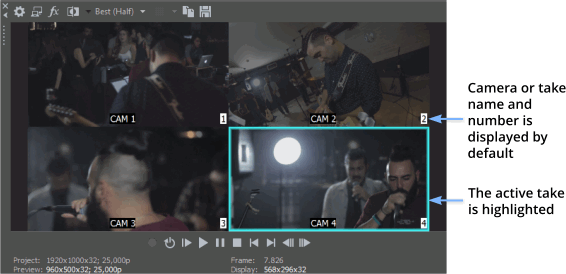
TIP テイクを選択しても、再生は停止されません。マルチカメラ編集モードがアクティブな場合は、再生フレーム レートを維持するために、[ビデオ プレビュー]ウィンドウでビデオ エンベロープ、エフェクト、およびモーションがバイパスされます。
現在のフレームのクリップボードへのコピー
[スナップショットをクリップボードにコピー] ボタン をクリックして、現在のフレームをクリップボードにコピーします。
[プレビュー品質] ボタンを使用して画像のサイズを変更できます。フレームをフル解像度でキャプチャするには [自動] または [フル] を選択し、より小さい画像をキャプチャするには [2 分の 1] または [4 分の 1] を選択します。
現在のフレームをファイルとして保存する
[スナップショットをファイルに保存]ボタン  をクリックして、現在のフレームを画像ファイルとして保存します。
[プレビュー品質] ボタンを使用して画像のサイズを変更できます。フレームをフル解像度でキャプチャするには [自動] または [フル] を選択し、より小さい画像をキャプチャするには [2 分の 1] または [4 分の 1] を選択します。
[スナップショットをファイルに保存] ダイアログボックスが表示され、ファイルの保存形式や保存先を選択できます。ファイルは自動的に [プロジェクトメディア] ウィンドウに追加されます。
すべてのオーディオまたはビデオをミュートする
-
[オプション] メニューから、[すべてのオーディオをミュート] を選択してすべてのオーディオトラックを再生から除外します。
-
[オプション] メニューから、[すべてのビデオをミュート] を選択してすべてのビデオトラックを再生から除外します。
ステータス バーを表示/非表示する
[ビデオプレビュー] ウィンドウを右クリックして、[ステータスバーの表示] を選択し、ウィンドウ下部のステータスバーの表示を切り替えます。
|
コマンド |
説明 |
|---|---|
|
プロジェクト |
[プロジェクト プロパティ] ダイアログの [ビデオ] タブのフレーム サイズ、カラー ビット深度、およびフレーム レートを表示します。
|
|
プレビュー |
プレビューに使用されるフレーム サイズ、カラー ビット深度、およびフレーム レートを表示します。 プロジェクト設定のみを使用してプレビューする場合は、[ビデオプレビュー] ウィンドウを右クリックして、[プロジェクトサイズで表示] を選択します。 |
|
フレーム |
現在のフレーム数を表示します。 |
|
表示 |
プレビューの現在のフレーム サイズ、カラー ビット深度、およびフレーム レートを表示します。 フルフレームレートでプレビューできない場合は、[ビデオプレビュー品質] 設定の値を小さくするか、ダイナミック RAM プレビューを使用します。
|
トランスポート バーの表示または非表示
[ビデオプレビュー] ウィンドウを右クリックして、[トランスポート バーの表示] を選択し、ウィンドウ下部のトランスポート バーの表示を切り替えます。
|
ボタン |
説明 |
|||||
|---|---|---|---|---|---|---|
|
|
録音 |
このボタンは、すべてのアームされたトラックで録音を開始します。アームされたトラックが存在しない場合は、新しいトラックが自動的に作成されます。
|
||||
|
|
ループ再生 |
ループ リージョンのイベントのみを連続モードで再生します。 |
||||
|
|
最初から再生 |
現在のカーソル位置にかかわらず、プロジェクトの最初から再生が開始されます。再生を停止すると、カーソルは元の位置に戻ります。 |
||||
|
|
再生 |
カーソル位置から再生を開始します。 |
||||
|
|
一時停止 |
再生を一時停止し、カーソルを現在の位置に保持します。 |
||||
|
|
停止 |
再生または録音を停止し、カーソルを開始位置に戻します。 |
||||
|
|
始点に移動 |
カーソルをプロジェクトの先頭に移動します。 |
||||
|
|
最後に移動 |
カーソルをプロジェクトの末尾に移動します。 |
||||
|
|
前のフレーム |
カーソルを 1 フレーム左に移動します。 TIP カーソルを複数のフレームに移動するには、[前のフレーム] ボタンおよび [次のフレーム] ボタンをクリックして押したままにします。 |
||||
|
|
次のフレーム |
カーソルを 1 フレーム右に移動します。 |
||||

|
[Space] キー スイッチ |
[再生] モードと [一時停止] モードを切り替えるために[F12]および [Space] キーのキーボードショートカットを使用する場合は、このボタンをオンにします。このモードでは、[一時停止] コマンドはプロジェクトの再生を終了しますが、タイムラインカーソルは再生を一時停止したときの位置に残ります。 デフォルト設定では、[Space] キーはプロジェクトが再生中でない場合は再生を開始し、すでに再生されている場合は再生を停止します。[停止] コマンドはプロジェクトの再生を終了し、タイムラインカーソルをプロジェクトの再生時の開始点に戻します。
|
||||


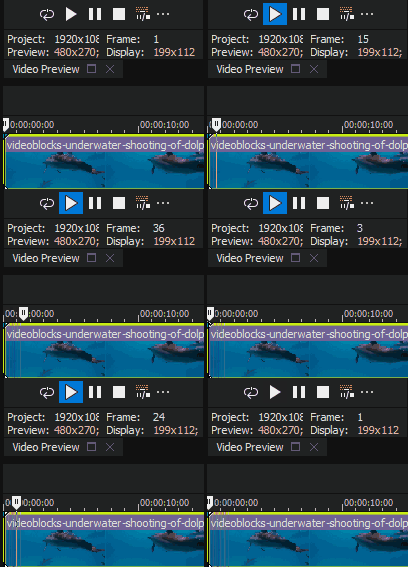
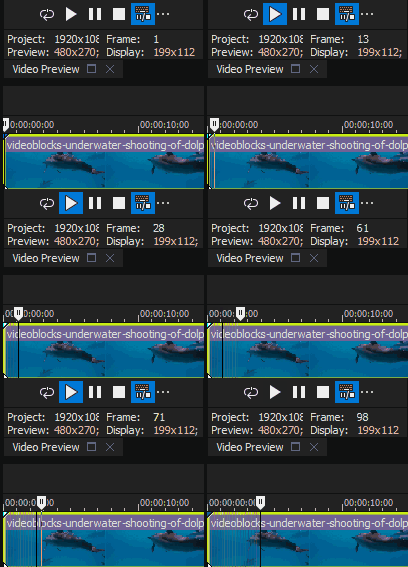
追加のボタンにアクセスするには、[その他] ボタン  をクリックし、 アクセスしたいボタンをクリックしてください。
トランスポートツールバーにボタンを追加するには:
-
[その他] ボタンをクリックします。
-
[表示ボタン設定の編集] をクリックします。
-
追加したいボタンの横にあるチェックボックスをオンにして、[OK] をクリックします。
アプリケーションを開くたびに、そのボタンが表示されます。
ツールバーからボタンを削除するには:
-
[その他] ボタンをクリックします。
-
[表示ボタン設定の編集] をクリックします。
-
削除するボタンの横にあるボックスのチェックを外し、[OK] をクリックします。