マルチカメラ ビデオの編集
マルチテイク イベントを同期させたら、マルチカメラ編集モードを使用してテイクを選択したり、カメラを切り替えたりできます。この操作はVEGAS Pro が 特定のタイムコードやビート マーカーなどの正確に一致しているポイントで 一時停止している間に実行できます。また、再生中に実行することも できます。
TIP テイクを選択しても、再生は停止されません。マルチカメラ編集モードがアクティブな場合は、再生フレーム レートを維持するために、[ビデオ プレビュー]ウィンドウでビデオ エンベロープ、エフェクト、およびモーションがバイパスされます。
マルチカメラ編集モードの有効化
VEGAS Proでマルチカメラ ビデオを編集するには、 マルチカメラ編集モードを有効にする必要があります。[ツール]メニューから[マルチカメラ]を 選択し、サブメニューから [マルチカメラ編集を有効にする]を 選択します。
複数テイクのプレビュー
マルチカメラ編集モードでは、[ビデオ プレビュー]ウィンドウがマルチカメラ モードに切り替わり、並べて表示されるマルチカメラ ビューですべてのテイクのコンテンツを同時に見ることができます。アクティブなテイクは色の付いた境界によってハイライトされます。
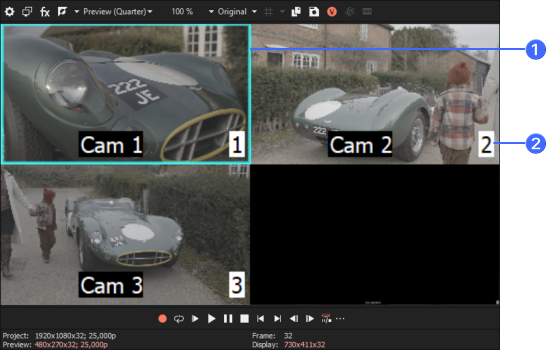
| 1 | アクティブなテイクはハイライトされます。 |
| 2 | デフォルトでは、カメラまたはテイクの名前と番号が表示されます。 |
-
VEGAS Pro を使用すると、マルチカメラ モードで多くのテイクを一度にプレビューできますが、再生フレーム レートはお使いのコンピュータの性能による制限を受けます。
-
複数のビデオ トラックや重なっているビデオ イベントが存在する場合は、最初のマルチテイク イベントが[ビデオ プレビュー]ウィンドウに表示されます。タイトル オーバーレイなどの、 1 つのテイクで構成されるイベントは無視されます。複数のビデオ トラックがある場合は、最初のイベントが最初のトラックに配置されます。同じトラックに重なっているイベントが存在する場合は、右側にあるのが最初のイベントです。
[ビデオ プレビュー]ウィンドウのカメラ/テイク名および番号表示の切り替え
カメラおよびテイク名とテイク番号は、デフォルトで[ビデオ プレビュー]ウィンドウに表示されます。[ユーザー設定]ウィンドウの[ビデオ]タブでこれらの情報の表示と非表示を切り替えることができます。
 詳しくは、次を参照してください [ビデオ]タブ
TIP タイムラインのイベントのテイク名の表示も切り替えることができます。[表示]メニューから、[アクティブなテイク情報]を選択します。
-
[オプション]メニューから [ユーザー設定]を選択し、 [ビデオ]タブをクリックします。
-
テイク名を非表示にするには、 [テイク名の表示]チェック ボックスを オフにします。テイク番号を非表示にするには、 [テイク番号の表示]チェック ボックスを オフにします。
アクティブなテイク インジケータのカラー設定
アクティブなテイクを強調表示する色は、[ビデオ プレビュー]ウィンドウで選択できます。
-
[オプション]メニューから [ユーザー設定]を選択し、 [ビデオ]タブをクリックします。
-
[アクティブなテイク インジケータ]の色見本を クリックするとカラー ピッカーが表示され、RGBA または HSLA コントロールを使用してカラーを選択できます。
 ボタンをクリックすると、RGB と HSL のカラー モードを切り替えられます。また、スポイト
  をクリックすると、画面から色をサンプリングできます。
外部モニタでのフレーム全体のプレビュー
マルチカメラ モードで作業しているときに外部モニタでフレーム全体をプレビューできます。これにより、マルチカメラ モードを終了することなく、最終出力を確認できます。
このオプションのオン/オフを切り替えるには、 [ツール]メニューの[マルチカメラ]を選択し、[外部モニタにフレーム全体を表示]を 選択します。
テイクの選択
数字キーを押す、または[ビデオ プレビュー]ウィンドウでテイクをクリックするなど、テイクを選択するにはいくつかの方法があります。テイクを選択すると、VEGAS Proによって、マルチカメラ イベントのアクティブなテイクが切り替わります。
TIP [Ctrl]キーを押しながらテイクを選択すると、カットではなくクロスフェードが作成されます。配置および長さは、[ユーザー設定]ダイアログ ボックスの[編集]タブの[オーバーラップのカット変換]設定によって決まります。詳しくは、次を参照してください[編集]タブ
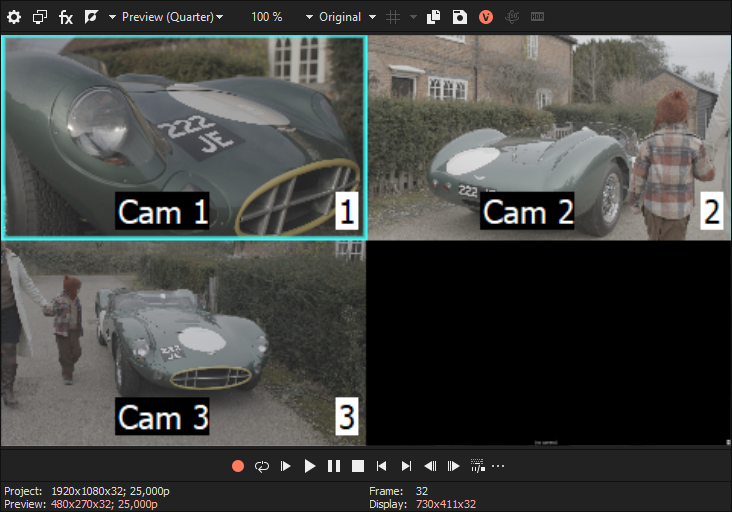
[ビデオ プレビュー]ウィンドウでは、カメラの変化は、アクティブなテイク インジケータがテイク間を移動することで確認できます。マルチカメラ モードがオフのときは、カメラの変化はビデオ出力で確認できます。
テイクを変更するために、VEGAS Proではイベントを呼び出しポイントで分割し、アクティブなテイクを切り替えます。
NOTE 「(カメラなし)」と表示されている空のテイクは選択できません。
セクションの再カット
時間範囲全体に使用されるテイクを変更できます。可能な場合、同じテイクを使用するイベントは結合されます。時間範囲の一部に対してテイクを使用できない場合、それらのイベントは変更されません。
数字キーを押す、または[ビデオ プレビュー]ウィンドウでテイクをクリックするなど、テイクを選択するにはいくつかの方法があります。テイクを選択すると、VEGAS Proによって、マルチカメラ イベントのアクティブなテイクが切り替わります。
TIP [Ctrl]キーを押しながらテイクを選択すると、カットではなくクロスフェードが作成されます。配置および長さは、[ユーザー設定]ダイアログ ボックスの[編集]タブの[オーバーラップのカット変換]設定によって決まります。詳しくは、次を参照してください[編集]タブ
[ビデオ プレビュー]ウィンドウでは、カメラの変化は、アクティブなテイク インジケータがテイク間を移動することで確認できます。マルチカメラ モードがオフのときは、カメラの変化はビデオ出力で確認できます。
テイクを変更するために、VEGAS Proではイベントを呼び出しポイントで分割し、アクティブなテイクを切り替えます。
NOTE 「(カメラなし)」と表示されている空のテイクは選択できません。
マルチカメラ トラックの複数トラックへの展開
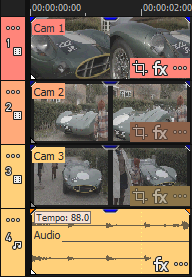
VEGAS Proでは、マルチカメラ トラックを 複数のコンポーネント トラックに展開できます。
-
トラック リストでマルチカメラ トラックを選択します。
-
[ツール]メニューの [マルチカメラ]を選択し、 サブメニューから[複数のトラックに展開]を 選択します。
-
使用されていないテイクをミュートされたイベントとして保持するかまたは削除するかの選択を求めるメッセージが表示されます。使用されていないテイクをミュートされたイベントとして保持した場合、後でマルチカメラ トラックを再作成できます。使用されていないテイクを ミュートされたイベントとして保持するには[はい]を クリックし、削除するには[いいえ]を クリックします。
カメラの変更のリセット
(テイクの選択をやり直すためなど)1 つのテイクで使用する時間範囲をリセットするには、 タイムライン上で隣接している複数のイベントを選択し、その内 1 つの イベントを右クリックします。ショートカット メニューで[テイク]をクリックし、 選択したすべてのイベントに使用するテイクを選択します。
マルチカメラ編集モードの解除
マルチカメラ編集作業が完了したら、 [ツール]メニューから[マルチカメラ]を選択し、 サブメニューで[マルチカメラ編集を有効にする]を選択して マルチカメラ編集モードをオフにします。
標準の編集モードの出力では、各イベントのアクティブなテイクのみが表示されます。必要に応じて、従来の 編集VEGAS Proツールを 使ってさらに編集できます。いつでも再度マルチカメラ編集モードをオンにして、さらにテイクを選択できます。