オーディオの録音オーディオノロクオン
VEGAS Proでは、既存のオーディオおよびビデオ トラックを再生しながら、オーディオを複数のモノラルまたはステレオ トラックに録音できます。この場合に制限となるのは、コンピュータ システムとオーディオ ハードウェアのパフォーマンスのみです。オーディオは、コンピュータのメディア ファイルとタイムラインのイベントに録音されます。
空のトラック、時間範囲、またはイベントに録音したり、 時間範囲とイベントを組み合わせて録音できます。イベントの複数のトラックを録音し、 イベントの複数のバージョンを管理して再生、 編集することができます。
-
録音したオーディオをメディア ビンに自動的に追加するには、録音前にメディア ビンを選択します。
 詳しくは、次を参照してくださいビンを使用したメディアのソート
 -
録音ファイルとともにトラック エフェクトを保存するには、トラック エフェクト設定のエフェクト パッケージを作成し、チェーンを非リアルタイム イベント エフェクトとしてイベントに適用します。
詳しくは、次を参照してくださいビンを使用したメディアのソート と 非リアルタイム イベント エフェクトの適用 -
再生中に[Alt]+[↓]キーを押すことで、編集カーソルが再生カーソルの位置に移動します。
-
[ユーザー設定]ダイアログ ボックスの[オーディオ]タブの[Broadcast Wave Format に録音する]チェック ボックスがオンの場合、VEGAS Pro は、.wav ファイルの録音時に Broadcast Wave Format(.bwf)メタデータを記録します。この情報は、イベントの[プロパティ]ダイアログ ボックスの[全般]タブで確認できます。
.bwf メタデータには、時間リファレンス値が含まれています。この項目は、ファイルが録音されたタイムラインのトラックです。録音された .bwf ファイルをインポートすると、ファイルが最初に録音されたときと同じタイムラインに追加されます。
作成元(VEGAS Pro)と作成元の参照(一意の ID 番号)も記録されます。
IMPORTANT オーディオ録音中に入力モニタがオンの場合、非インプレース プラグインを含むオーディオ エフェクト チェーンは、自動プラグイン遅延補正が使用されていることを示す黄色( )で表示されます。ライブ モニタに使用できないチェーンは自動的にバイパスされ、赤色(
 )で表示されます。
オーディオの録音オーディオノロクオン
-
オーディオ ソースをサウンド カードの入力に接続します。
-
録音を開始する位置にカーソルを置きます。
-
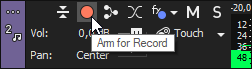
録音するトラック上で[録音アーム] ボタン
 を選択します。トラックをアームすると、録音できるようになります。
トラックが録音アームされると、トラックのメーターにトラックのレベルが表示されます。入力モニタがオンでない場合、メーターには入力ソースのレベルが表示されます。入力モニタがオンの場合、メーターには入力ソースとトラック エフェクト チェーンとが加算されたレベルが表示されます。
-
トランスポート バーの[録音]ボタン
をクリックして、録音を開始します。 -
録音を停止するには、[録音]ボタンをもう一度クリックするか、トランスポート バーの[停止]ボタン
 をクリックします。[録音ファイル]ダイアログ ボックスが表示されます。
 -
[録音ファイル]ダイアログ ボックスを使用して、録音されたオーディオのファイル名と場所を確認します。録音したファイルを保存しない場合は[削除] または [すべて削除] をクリックします。ファイルの名前を変更するには [名前の変更] をクリックします。

-
[完了]をクリックして、[録音ファイル]ダイアログ ボックスを閉じます。録音したファイルがタイムライン上で新しいイベントとして表示され、[プロジェクト メディア]ウィンドウに追加されます。
複数テイクの録音
プロジェクトで[ループ再生] がオンの場合、 再生は録音中にループされ、再生がループ リージョンに戻るたびに クリップが作成されます。最後に録音されたテイクがアクティブなテイクになります。
録音ファイル内のリージョンは、各テイクの開始および終了を表します。これらのリージョンはプロジェクトの一部ではありませんが、[トリマー]ウィンドウに表示されます。
詳しくは、次を参照してくださいトリマーの使用とイベントの代替バージョンとしてのテイクの使用
オーディオ イベントの 新しいテイクの録音
オーディオ イベントを選択することで、そこに録音することができます。録音時間はイベントの長さによって判断されます。
-
イベントを選択して、カーソルをイベントの先頭に置きます。
-
そのイベントを含む トラックの[録音アーム]ボタン
を選択します。
-
トランスポート バーの[録音]ボタン
をクリックして、録音を開始します。 -
録音を停止するには、[録音]ボタンをもう一度クリックするか、トランスポート バーの[停止]ボタン
をクリックします。[録音ファイル]ダイアログ ボックスが表示されます。
選択したイベントに複数のテイクを録音する場合は、トランスポート バーの[ループ再生]ボタン を選択します。
最後に録音されたテイクがイベントのアクティブなテイクになります。
詳しくは、次を参照してください イベントの代替バージョンとしてのテイクの使用
時間範囲またはイベントへの録音(パンチイン)
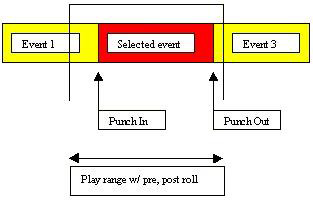
時間範囲を使用することで、選択したオーディオ イベントに新しいテイクを録音することができます。このオプションを使用すると、録音中にプリロールとポストロールを設定することができます。
-
パンチインするイベントを選択します。
-
イベントの中間部分にパンチインする場合は、イベントで置き換える部分を選択し、[S]キーを押して、イベントを分割します。
詳しくは、次を参照してくださいイベントの分割 -
パンチインおよびパンチアウト ポイントを複数作成する場合は、複数のイベントを選択します。
-
時間範囲を作成してプリロールとポストロールの分量を設定し、カーソルを時間範囲の先頭に移動します。選択したイベントのエッジがパンチインおよびパンチアウト ポイントとして保存されます。
-
各イベントに複数のテイクを録音する場合は、[ループ再生]ボタン
を選択します。カーソルが選択範囲を通過するたびに、新しいテイクが作成されます。 -
そのイベントを含む トラックの[録音アーム]ボタン
を選択します。
-
トランスポート バーの[録音]ボタン
をクリックして、録音を開始します。入力モニタがオンの場合は、選択したイベントにカーソルが達するまではトラックの元のオーディオが再生されます。選択したイベントにカーソルが達すると、録音される音源が再生されます。カーソルが選択したイベントを通過すると、トラックの元のオーディオが再び再生されます。
-
録音を停止するには、 [録音]ボタンをもう一度 クリックするか、トランスポート バーの[停止]ボタン
を クリックします。[録音ファイル]ダイアログ ボックスが表示されます。 -
[録音ファイル]ダイアログ ボックスを使用して、録音されたオーディオのファイル名と場所を確認します。録音したファイルを保存しない場合は[削除] または [すべて削除] をクリックします。ファイルの名前を変更するには [名前の変更] をクリックします。
-
[完了]をクリックして、[録音ファイル]ダイアログ ボックスを閉じます。
最後に録音されたテイクがイベントのアクティブなテイクになります。
詳しくは、次を参照してくださいイベントの代替バージョンとしてのテイクの使用TIP パンチイン録音の実行中、録音はプリロールとポストロールの間で行われます。主題が早く始まる場合などには、イベントを調整して録音を明確に設定できます。[Ctrl]と[Alt]キーを押しながらクロスフェード エリアをドラッグして、クロスフェードを任意の方向にスリップさせます。
詳しくは、次を参照してくださいイベントの長さの調整 と イベントのスリップとスライド
録音デバイスと録音オーディオの属性の変更
トラック ヘッダーの[録音入力]ボタン では、トラックに録音する際に使用されるオーディオ入力の選択および入力モニタの設定ができます。
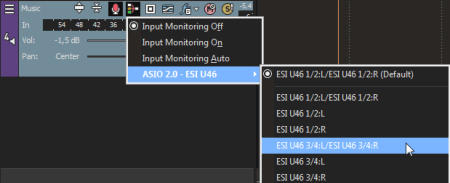
録音入力を選択するには、[録音入力]ボタン をクリックしてメニューからオーディオ デバイスを選択し、サブメニューから[モノラル]または[ステレオ]を選択し、入力を選択します。
入力バスから録音するには、[録音入力]ボタン をクリックし、メニューから[入力バス]を選択し、サブメニューから入力バスを選択します。
詳しくは、次を参照してください 入力バスの使用
オーディオ レベルのモニタ
録音中は、選択された録音デバイスの入力信号レベルをモニタするためのメーターがトラック ヘッダーに表示されます。録音する場合は、クリッピングが生じない範囲でできる限り高い信号を使用することが重要です。
トラックが録音アームされると、トラックのメーターにトラックの入力レベルが表示されます。入力モニタがオンでない場合、メーターには入力ソースのレベルが表示されます。入力モニタがオンの場合、メーターには入力ソースとトラック エフェクト チェーンとが加算されたレベルが表示されます。
0 dB の目盛はデジタル信号の最大値を表します。デジタル値として表される入力信号が高すぎると、クリッピングが発生します。その結果、録音中にディストーションが発生します。クリップされた信号は、 メーターの一番上にある赤色の クリップ警告ランプによって示されます。
メーターを右クリックし、ショートカット メニューからコマンドを選択して、メーターの表示を調整します。
録音入力モニタの切り替え
低レイテンシのオーディオ デバイスを使用している場合、VEGAS Pro は録音入力モニタを実行できるので、録音信号はリアルタイムのトラック エフェクトが適用された状態で再生されます。
入力モニタをオンにするには、[録音入力]ボタン をクリックし、サブメニューから[入力モニタ:オン]または[入力モニタ:自動]を選択します。録音中は、その時点のトラック エフェクト チェーンで信号が再生されますが、録音されるのはドライ(非圧縮)信号になります。
[入力モニタ:自動]を選択すると、再生が停止されている場合と録音中に、入力モニタ信号が再生されます。選択したイベントに録音している場合に、入力モニタ信号が再生されるのは、カーソルが選択したイベントを通過しているときだけです。
[入力モニタ:オン]が選択されている場合、動作は[入力モニタ:自動]モードと同様ですが、録音中に入力モニタが常に再生されます。選択したイベントに録音されているときでも、モニタのオン/オフは切り替わりません。
詳しくは、次を参照してください オーディオエフェクトの追加
NOTE エフェクトをリアルタイムでモニタできるかどうかは、コンピュータのパフォーマンスによって決まります。録音モニタ時には、エフェクト オートメーション エンベロープはバイパスされます。
メトロノームの使用
録音前に、[オプション]メニューの[メトロノーム] を選択します。
録音を開始すると、[プロジェクト プロパティ] ダイアログ ボックスの[ルーラー]タブで指定されたテンポでメトロノームの再生が開始されます。
メトロノーム音を変更するには、[ユーザー設定]ダイアログ ボックスの [オーディオ]タブを使用します。
NOTE メトロノーム音は、プロジェクトの最終レンダリングではミキシングされません。