イベントのスリップとスライド
スリップやスライドのイメージを把握するために、イベントを、メディア ファイルを表示するウィンドウと考えてみてください。このウィンドウは、メディア ファイルの全体または一部のセクションを表示します。ウィンドウにメディア ファイルの一部のみが表示されている場合、イベントによって再生されるメディアを調整するには、ウィンドウを移動するか、メディア自体を移動します。
-
イベントをスリップすると、イベントのタイムライン上の位置は変わりませんが、メディア ファイルはドラッグした方向に移動します。
-
イベントをスライドすると、メディア ファイルのタイムライン上の位置は変わりませんが、イベントはドラッグした方向に移動します。
TIP メディアをスリップする際、イベントのすべてのテイクをスリップするには、[オプション]メニューの[すべてのテイクをスリップ]が選択されていることを確認してください。 詳しくは、次を参照してくださいイベントの代替バージョンとしてのテイクの使用
イベント内容のシフト (スリップ)
スリップ ツール を使用するか、[Alt]キーを押しながらイベントをドラッグします。スリップ カーソル
 が表示されます。
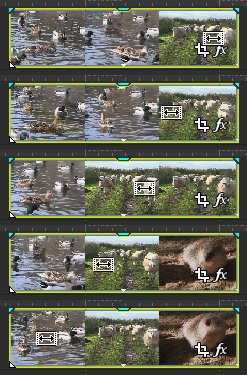
イベントのドラッグに合わせて内容はシフトしますが、イベント自体は移動しません。このテクニックは、イベントの長さと位置を維持したまま、イベントがソース メディア ファイルの別のセクションが再生されるようにしたい場合に使用します。
スリップ ツールについて詳しくは、編集ツール
次の図は、オーディオ イベントを右にスリップする方法を示しています。

次の図は、ビデオ イベントを左にスリップする方法を示しています。
イベントのスリップトリミング
スリップ ツール を使用するか、[Alt] キーを押しながら、イベントの左右どちらかのエッジをドラッグします。スリップトリミング カーソル  が表示されます。
イベントの端をドラッグすると、反対側の端は固定されたまま、ドラッグしている端からメディアがトリミングされます。
-
スリップツールを使用して [Shift] キーを押したままにするか、[Alt]キーと[Shift]キーを押しながら、イベントの任意の部分をドラッグして右のエッジをスリップトリミングします。イベントの左のエッジはタイムラインに固定されたままで、メディアはイベントの左のエッジからスリップします。このスリップ モードは、最後のフレームを変えずにイベントをスリップしたい場合に便利です。
-
分割トリミング ツール
 を使用するか、[Ctrl]キー、[Alt]キー、および[Shift]キーを押しながらイベントをドラッグし、クリックした箇所で分割して、ドラッグする方向にイベントをトリミングします(消去モード)。
スナップ設定が有効な場合は、[Shift]キーを押したまま操作することで一時的に設定を無効にすることができます。ドラッグ中に [Shift] キーを離すと、利用可能なスナップ ポイントにイベントをスナップできます。
分割トリミング ツールについて詳しくは、編集ツール
-
メディアをスリップする際、イベントのすべてのテイクをスリップするには、[オプション]メニューから[すべてのテイクをスリップ]を選択します。
詳しくは、次を参照してくださいイベントの代替バージョンとしてのテイクの使用
スリップ ツールについて詳しくは、編集ツール
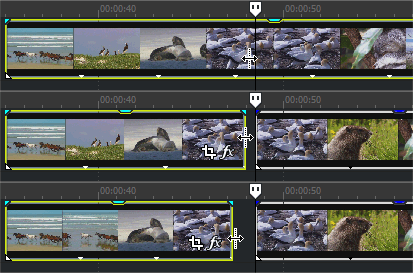
次の図は、[Alt]キーを押しながらイベントの右エッジを右にドラッグした状態を示しています。

次の図は、[Alt]キーを押しながらイベントの右エッジを左にドラッグした状態を示しています。

次の図は、[Ctrl」キー、[Alt]キー、および[Shift]キーを押しながらイベントの中央をクリックし、左にドラッグした状態を示しています。
イベントのスライド
スライド ツール  を使用するか、[Ctrl]キーと[Alt]キーを押しながらイベントをドラッグします。スライド カーソル
 が表示されます。
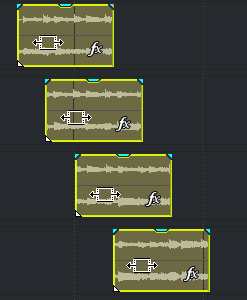
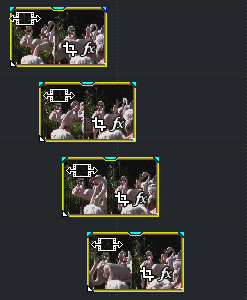
ドラッグすると、メディアのトラック上での相対的な位置は維持されたまま、イベントが移動します。このテクニックは、イベントの長さを維持したまま、イベントがソース メディア ファイルの別のセクションで、プロジェクトの別の位置に再生されるようにしたい場合に使用します。
スライド ツールについて詳しくは、編集ツールを参照してください。
次の図は、オーディオ イベントを右にスライドする方法を示しています。
次の図は、ビデオ イベントを右にスライドする方法を示しています。
クロスフェードまたはトランジションのスライド
スライドツール を使用するか、[Ctrl]キーと[Alt]キーを押しながら、2 つのイベントが重なる領域をドラッグします。スライド カーソル が表示されます。
ドラッグすると、メディアの相対位置をトラック上で維持したまま、クロスフェードの位置が変わり、イベントのエッジがドラッグした方向に効果的にトリミングされます。この方法は、隣接する 2 つのイベントの長さを維持したまま、トランジションの発生位置を前後に移動する場合に使用できます。
スライド ツールについて詳しくは、編集ツールを参照してください。
この図は、[Ctrl]キーを押しながら[Alt]キーを押したまま、オーディオ クロスフェードをドラッグした状態を示しています。

次の図は、[Ctrl]キーを押しながら[Alt]キーを押したまま、ビデオ トランジションをドラッグした状態を示しています。
