イベントの代替バージョンとしてのテイクの使用
テイクを使用すると、複数のメディア ファイルを 1 つのイベントに関連付けることができます。
例えば、複数のバージョンの音声イベントや複数のカメラ アングルのビデオ イベントを作成した場合に、すべてのテイクをプロジェクトに保持できます。再生やレンダリングの前に、どのテイクを使用するかを指定することで、プロジェクトの複数のドラフトを単一のプロジェクトファイルに保持できます。
マルチカメラ編集でのテイクの使用については、マルチカメラ ビデオの編集を参照してください。
-
イベントのコピーをサウンド エディタで開く場合、VEGAS Pro ではイベントのコピーが自動的に作成され、イベント内にテイクとして保存されます。
 詳しくは、次を参照してくださいイベントのコピーをオーディオ エディタで開く
 -
メディアをスリップする際、イベントのすべてのテイクをスリップするには、[オプション]メニューの[すべてのテイクをスリップ]が選択されていることを確認してください。
詳しくは、次を参照してくださいイベントのスリップとスライド
複数のテイクを含むイベントの作成
-
[プロジェクト メディア]または[エクスプローラ]ウィンドウで、[Ctrl]または[Shift]キーを押しながら、テイクとして使用するメディアファイルをクリックします。
-
メディアファイルを右クリックして、タイムライン上にドラッグします。マウス ボタンを離すとショートカットメニューが表示されます。
-
ショートカット メニューから[テイクとして追加]を選択します。
作成されるイベントは 1 つですが、イベントのアクティブ テイクを選択することによって、イベントで再生するメディア ファイルを選択できます。
テイクのイベントへの追加
-
メディア ファイルを右クリックして、[プロジェクト メディア]または[エクスプローラ]ウィンドウからタイムライン上のイベントにドラッグします。マウス ボタンを離すとショートカットメニューが表示されます。
-
ショートカット メニューから[テイクとして追加]を選択します。
メディア ファイルはイベントにアクティブ テイクとして追加され、元のメディア ファイルはプロジェクト内に通常のテイクとして残ります。
イベントでのアクティブなテイクの選択
-
テイクを含むイベントを右クリックします。
-
ショートカット メニューから[テイク]を選択し、サブメニューから[アクティブの選択]を選択します。[テイク チューザー]ダイアログ ボックスが表示されます。
-
使用するテイクを選択して [OK] をクリックします。
[テイク チューザー]ダイアログ ボックスで[再生]
 と[停止]
と[停止] ボタンをクリックして、テイクをプレビューします。
イベントからアクティブ テイクを削除
[編集]メニューから[テイク]を選択し、サブメニューから[アクティブの削除]を選択します。
イベントからのテイクの削除
-
テイクを含むイベントを右クリックします。
-
ショートカット メニューから[テイク]を選択し、サブメニューから[削除]を選択します。[テイク チューザー]ダイアログ ボックスが表示されます。
-
削除するテイクを選択し、[OK]をクリックします。
テイクの切り替え
-
テイクを含むイベントを右クリックします。
-
ショートカット メニューから[テイク]を選択し、サブメニューから[次のテイク] または [前のテイク]を選択します。
TIP [T]キーまたは[Shift]キーを押しながら[T]キーを押して、選択されたイベントの次または前のテイクを選択します。
イベントでのテイク情報の表示
[表示]メニューの[アクティブなテイク情報]を選択して、タイムラインのイベントにおける現在のテイク情報を表示します。
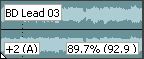
シフト ピッチされたオーディオイベントは、イベントの左下隅のピッチ シフトの範囲を表示します。メディアに既知のルート音がある場合、括弧内に新しいルートが表示されます。
ストレッチされたオーディオ イベントは、イベントの右下隅にストレッチされた再生レートを示すパーセンテージを表示します。メディアに既知のテンポがある場合は、ストレッチされた量の後に、有効な再生テンポ(ストレッチ後)が括弧付きで記載されます。
同期化されていないオーディオおよびビデオ イベントが、タイムラインでハイライトされ、オフセット量が表示されます。タイムラインの解像度を下回る非常に小さいオフセットは、0.00 と表示されます。オフセット量を表示するには、プロジェクトのタイム形式を[サンプル]に設定します。
詳しくは、次を参照してくださいオーディオ/ビデオの同期オフセットの修復とタイム ルーラー