トリマーの使用
[トリマー]ウィンドウの表示/非表示を切り替えるには、[表示] > [ウィンドウ] > [トリマー]の順に選択します。[トリマー]ウィンドウによって、トラック上のイベントの配置可能なメディアの一部を選択できます。
サブクリップも[トリマー]ウィンドウで作成できます。サブクリップは、メディアファイルのマーカーとリージョンの概念を拡張します。つまり、マーカーやリージョンを対象となる領域を示すメディアファイルで保存するように、サブクリップを作成して、メディアファイルの一部をマークできます。サブクリップは、[プロジェクト メディア] ウィンドウで利用できます。また、リバース クリップとして作成可能なので、タイムライン上で逆方向に再生するイベントを作成できます。
メディアファイルを[トリマー]ウィンドウに配置すると、前にメディアファイルに保存されたすべてのリージョンやマーカーが、トリマーで表示されます。
-
トリマーでマルチチャンネル オーディオ ファイルを開く場合は、[トリマー]ウィンドウに表示するチャンネルを選択できます。具体的には、波形表示を右クリックし、ショートカット メニューで[チャンネル]を選択して、サブメニューからコマンドを選択します。
-
トリマーでマルチストリーム オーディオ ファイルを開く場合は、[トリマー]ウィンドウに表示するストリームを選択できます。具体的には、波形表示を右クリックし、ショートカット メニューで[ストリーム]を選択して、サブメニューからストリームを選択します。
-
[ビデオプレビュー]ウィンドウを更新せずに[トリマー]ウィンドウを編集する場合は、[トリマー]ウィンドウでメディアファイル右クリックし、[ビデオをプレビューウィンドウに表示]コマンドをオフにします。
-
ルーラー、スクロールバー、ズームコントロールを表示するスペースが十分でない場合、これらは表示されません。ビデオモニターとトリマーのタイムラインの間にある水平分割バーをドラッグすると、タイムラインの高さを調整できます。
-
スクロールバーが表示されていない場合、波形のズームインまたはズームアウトはできません。
トリマートランスポートツールバー
トリマートランスポートツールバーは、デフォルトで [再生]、[一時停止]、[停止]、[カーソルからタイムラインに追加]、[合わせる]、[その他] ボタンを表示します。

追加のボタンにアクセスするには、[その他] ボタン  をクリックし、 アクセスしたいボタンをクリックしてください。
トランスポートツールバーにボタンを追加するには:
-
[その他] ボタンをクリックします。
-
[表示ボタン設定の編集] をクリックします。
-
追加したいボタンの横にあるチェックボックスをオンにして、[OK] をクリックします。
アプリケーションを開くたびに、そのボタンが表示されます。
ツールバーからボタンを削除するには:
-
[その他] ボタンをクリックします。
-
[表示ボタン設定の編集] をクリックします。
-
削除するボタンの横にあるボックスのチェックを外し、[OK] をクリックします。
[トリマー]でのメディアファイルの表示
Windows エクスプローラー、VEGAS Proエクスプローラー、または[プロジェクトメディア]ウィンドウから[トリマー]ウィンドウへファイルをドラッグします。この方法は、メディアファイル全体をトラックに配置するよりも便利な場合があり、イベントを編集できます。
-
[ユーザー設定]ダイアログボックスで[全般]タブの[メディアファイルをダブルクリックすると、トラックではなくトリマーにロードされる]チェックボックスをオンにすることで、自動的にファイルを[トリマー]ウィンドウにロードできます。このチェック ボックスをオンにすると、VEGAS Pro のエクスプローラまたは[プロジェクト メディア]ウィンドウで、メディア ファイルをダブルクリックした際に、イベントが作成されません。代わりに、[トリマー]が表示されて、使用するファイルの一部を選択できます。
 詳しくは、次を参照してください[全般] タブ
 -
サブクリップの作成に使用した元のメディアファイルをトリマーで開く場合は、サブクリップを[プロジェクトメディア]ウィンドウで右クリックし、ショートカットメニューから[トリマーで親メディアを開く]を選択します。
[トリマー]でのイベントの表示
イベントを右クリックして、ショートカットメニューで[トリマーで開く]を選択します。
サブクリップの作成に使用した元のメディアファイルをトリマーで開く場合は、イベントを右クリックし、ショートカットメニューから[トリマーで親メディアを開く]を選択します。
NOTE 現在のイベントの内容だけではなく、メディアファイル全体が、トリマーで開かれます。
[トリマー]のプレビューオプションの選択
トリマーで編集するときは、[ビデオプレビュー]ウィンドウまたはトリマー内のビデオモニターで、ビデオを表示することができます。
-
[ビデオプレビュー]ウィンドウでトリマーのカーソル位置を表示するには、[トリマー]ウィンドウでメディアファイルを右クリックし、[ビデオモニターの表示]が選択されていないことを確認してから、[ビデオをプレビューウィンドウに表示]を選択します。
[トリマー]ウィンドウのカーソル位置でクリックすると、カーソル位置のフレームが[ビデオプレビュー]ウィンドウに表示され、[トリマー]ウィンドウのトランスポートコントロールが[ビデオプレビュー]ウィンドウで現在のファイルを再生します。
-
[トリマー]ウィンドウで専用のビデオモニターを表示するには、[トリマー]ウィンドウでメディアファイルを右クリックして、[ビデオモニターの表示]を選択します。ビデオモニターがオンになったら、[トリマー]ウィンドウでメディアファイルをクリックし、[ビデオフレームの表示]を選択して、トリマーのタイムラインでビデオフレームを表示または非表示にできます。
-
トリマーのカーソル位置を外部モニタで表示するには、[外部モニタでトリミング]ボタン
 をクリックします。
トリマーと[ビデオプレビュー]ウィンドウで外部モニタが有効になっていると、フォーカスによって外部モニタに送信されるソースが決定されます:[トリマー]ウィンドウ内でマウスボタンをクリックすると、そのビデオが外部モニタに送信されます。タイムラインまたはトラックリストでクリックすると、そのビデオが外部モニタに送信されます。
TIP [ビデオフレームの表示]がオンになっている場合は、[Ctrl]キーと[Shift]キーを押しながら[↑]キーを押すと、ビデオにより多くのスペースが与えられます。また、オーディオまたはビデオのタイムラインを右クリックし、ショートカットメニューから[ビデオを高くする]、[オーディオを高くする]、または[ビデオとオーディオを同じ高さにする]を選択することもできます。
マルチチャンネル/マルチストリームオーディオオプションを選択する
トリマーでマルチチャンネルまたはマルチストリームオーディオの操作を行っている場合、イベントの作成時に、マルチチャンネル/マルチストリームオーディオをタイムラインに追加するかどうかを指定することができます。
トリマーでオーディオ波形を右クリックし、[すべてのストリームとチャンネルを使用]を選択すると、VEGAS Proでどのオーディオ ストリームおよびチャンネルを使用するかを決定することができます:
-
サラウンド AC3 または Windows Media を使用している場合、ステレオプロジェクトにメディアを追加するときは、ステレオダウンミックスストリームが使用されます。メディアを 5.1 サラウンドプロジェクトに追加するときは、サラウンドストリームが使用されます。
-
その他の場合は、すべてのストリームとすべてのチャンネルがタイムラインに追加されます。
[すべてのストリームとチャンネルを使用]が選択されていなければ、トリマーに表示されるストリームとチャンネルだけがタイムラインに追加されます。
TIP [ユーザー設定]ダイアログボックスの[全般]タブの[ステレオをデュアルモノラルとしてインポートする]チェックボックスがオンの場合、2 チャンネルオーディオファイルは、別々のトラックに別々のモノラルオーディオイベントとしてタイムラインに追加されます。詳しくは、次を参照してください[全般] タブ
オーディオイベントはグループ化され、 メディアの追加によって作成されたトラックは左右にパンされます。トリマーの波形を右クリックして、[チャンネル]を選択し、サブメニューからコマンドを選択すると、そのイベントで使用するチャンネルを選択できます。
[トリマー]ウィンドウで、フレームごとに移動する
[トリマー]ウィンドウでビデオファイル内を移動すると、カーソルの下部にサムネイル画像として、カーソルがある時間のフレームが正確に表示されます。[←]キーおよび[ ]キーを使用すると、フレームレベルで編集できます。
また、[前のフレーム]ボタン と[次のフレーム]ボタン
 をクリックすると、[トリマー]ウィンドウ内でフレーム間を移動できます。
TIP カーソルを複数のフレームに移動するには、[前のフレーム]ボタンおよび[次のフレーム]ボタンをクリックして押したままにします。
ホバースクラブを使って、クリップをナビゲートします
[ホバースクラブを有効にする] が[トリマー]ショートカットメニューで選択されると、クリップの選択された部分のプレビューをするためにビデオモニターの[トリマー]内のマウスをホバーすることができます。ドラッグを始めると、選択を開始します(次のセクションを参照してください)。
TIP デフォルトでホバースクラブを有効にする。ホバースクラブを再度有効もしくは無効にしたい場合、[トリマー]ウィンドウを右クリックし、ホバースクラブを有効にするを選択して下さい。ホバースクラブが無効の場合でも[トリマー]タイムライン内のカーソルをドラッグすることでクリップをスクラブすることができます。
データの選択
次のアクションから任意のものを実行して、[トリマー]ウィンドウでデータを選択します。
-
トランスポートコントロールを使用して、メディアファイルを再生します。I または [ を押して、選択の開始位置をマークし、O または ] を押して、選択の終了位置をマークします。
-
[トリマー]タイムラインもしくはビデオ範囲内をドラッグし、データの範囲を選択します。左から右にドラッグする際、ポイントをまず決め、そしてそこからドラッグを開始してください、右から左にドラッグする場合、まずクリックして開始場所をセットし終了場所までドラッグしてください。
- [トリマー]ウィンドウでダブルクリックをすると、クリップのはじめと終わりへの開始及び終了場所のポイントがリセットされます。
-
選択の開始と終了のタイムコードが既知の場合は、[トリマー]ウィンドウの下部のボックスをダブルクリックして、タイムコード値を入力します。
NOTE メディアのオーディオまたはビデオ部分だけを選択するには、その部分を右クリックし、ショートカットメニューから[オーディオのみ選択]または[ビデオのみ選択]するか、[Tab]キーを押すか、または[Shift]キーを押しながら[Tab]キーを押して、[オーディオのみ選択]、[ビデオのみ選択]、または[ビデオとオーディオの選択]を切り替えることができます。
TIP トリマーのショートカットメニューで[ビデオフレームの表示]がオンになっている場合は、[Ctrl]キーと[Shift]キーを押しながら[↑]キーを押すと、ビデオにより多くのスペースが与えられます。[Ctrl]キーと[Shift]キーを押しながら[↓]キーを押すと、オーディオにより多くのスペースが与えられます。また、オーディオまたはビデオのタイムラインを右クリックし、ショートカットメニューから[ビデオを高くする]、[オーディオを高くする]、または[ビデオとオーディオを同じ高さにする]を選択することもできます。
タイムラインへのメディアの追加
TIP [ユーザー設定]ダイアログボックスの[全般]タブの[ステレオをデュアルモノラルとしてインポートする]チェックボックスがオンの場合、2 チャンネルオーディオファイルは、別々のトラックに別々のモノラルオーディオイベントとしてタイムラインに追加されます。詳しくは、次を参照してください[全般] タブ
オーディオイベントはグループ化され、 メディアの追加によって作成されたトラックは左右にパンされます。トリマーの波形を右クリックして、[チャンネル]を選択し、サブメニューからコマンドを選択すると、そのイベントで使用するチャンネルを選択できます。
タイムラインへの選択のドラッグ
-
[トリマー]で、メディアファイルを開く
-
使用するファイルの一部を選択します。
-
選択を対象となるトラックにドラッグします。選択がトラック上の新しいイベントになります。メディアファイルに、オーディオとビデオの両方が含まれる場合、それぞれ別のトラックに配置されます。
IMPORTANT メディアの選択も同様にマウスドラッグによって行われるため、選択の意図しない変更を防ぐために、垂直方向にドラッグすることが重要です。
スリー ポイント編集
-
[トリマー]で、メディアファイルを開く
-
選択範囲を作成するメディアファイルでインとアウトのポイントをマークします。
-
トリマーの[再生]ボタン
 をクリックして再生を開始するか、トリマーのタイムライン上でクリックし、カーソルを置きます。
 -
[ または I を押して、選択の開始をマークします。
-
] または O を押して、選択の終了をマークします。
TIP また、タイムラインの 2 つのポイントと、トリマーの 1 つのポイントを選択しても、スリーポイント編集を行えます。このモードでは、リップル編集は適用されません。
-
カーソルを、イベントを追加するタイムラインに配置します。
-
[カーソルの後にタイムラインを追加]ボタン
 をクリックして、現在選択されているトラックで、選択した範囲をカーソル位置の後に挿入します。または、[カーソルの前にタイムラインを追加]ボタン
 をクリックして、選択した範囲をカーソルの前に挿入します。
フォーポイント編集(トリマーの選択を使用して、タイムラインの選択に合わせる)
-
[トリマー]で、メディアファイルを開く
-
使用するファイルの一部を選択します。
-
トリマーの選択範囲を使用する部分を、タイムライン上で選択します。
-
[合わせる]ボタン
 をクリックします。トリマーの選択範囲は、タイムラインの選択範囲に応じて時間圧縮されるか、ストレッチされます。
タイムラインイベントをトリマーの選択で上書きする
トリマーは、通常タイムライン上でパンチイン編集を行います。つまり、タイムラインにメディアを追加すると、トリマーによって作成されたイベントが、タイムライン上の既存のイベントにオーバーレイされます。元になったイベントを変更せずに、トリマーで作成したイベントを削除または移動することができます。
トリマーからイベントを作成するときにタイムラインのコンテンツを置換するには、[タイムラインの上書きを有効にする]ボタン を選択します。[タイムラインの上書きを有効にする]が選択されている場合、リップル編集は使用できません。
[トリマー履歴]リストの使用
[トリマー]の上部にあるドロップダウンボックスが、[トリマー]で開かれたファイルとイベントを一覧表示します。

最近使用されたファイルを開くには、ファイル名をトリマー履歴のドロップダウンリストから選択します。
リストをソートするには、[トリマー履歴のソート]ボタン をクリックします。ドロップダウンリストに表示されているファイルをアルファベット順でソートします。アルファベット順と逆にソートする場合は、[Ctrl]キーを押しながら、[トリマー履歴のソート] ボタンをクリックします。
リストをクリアするには、[トリマー履歴のクリア] ボタン をクリックします。履歴のドロップダウンリストのすべてのファイルが削除されます。
リストから 1 つのファイルのみを削除するには、[現在のメディアをトリマー履歴から削除]ボタン をクリックします。メディアファイルがトリマー履歴のドロップダウンリストから削除され、[トリマー]ウィンドウが空白になります。
[トリマー]でのマーカーとリージョンの使用
マーカーまたはリージョンの追加
-
カーソルを配置し、[トリマー]ウィンドウで選択をします。
-
[M]キーを押して(または、[マーカーの挿入]
 をクリックして)マーカーを配置するか、[R]キーを押して(または、[リージョンの挿入]
 をクリックして)リージョンを配置します。
トリマー マーカーとリージョンは、タイムラインのマーカーおよびリージョンと同じように機能します。
トリマーマーカーとリージョンの保存
[マーカー/リージョンの保存] ボタン をクリックします。トリマーのすべてのマーカーとリージョンは、ファイルに保存されます。
マーカーとリージョンをファイルに自動的に保存する場合、[ユーザー設定]ダイアログボックスの[全般]タブの[トリマーのマーカーとリージョンをメディアファイルと一緒に自動的に保存する]チェックボックスをオンにします。詳しくは、次を参照してください[全般] タブ
-
読み取り専用のファイルや、VEGAS Proがレンダリングできないファイルの種類には、マーカーとリージョンを保存できません。マーカーとリージョンを保存できない場合、[マーカー/リージョンの保存]ボタンは使用できません。
-
選択されたファイルの種類がマーカーを保存できない場合、VEGAS Proは、メタデータを .sfl 拡張子(メディアファイルと同じベース名を使用)の付いた外部ファイルに保存します。
イベント内のメディアマーカーおよびリージョンの表示
[表示]メニューから、[イベントメディアマーカー]を選択すると、メディアファイルに保存されているマーカー(XDCAM エッセンスマークを含む)とリージョンの表示を切り替えることができます。これらのマーカーは、メディアファイルを参照しているイベントのタイムラインに表示されます。
メディアマーカーとリージョンは、イベント内では編集できません。ただし、 [トリマー] ウィンドウや外部オーディオ エディタでマーカーやリージョンを編集すると、イベントに変更内容が反映されます。
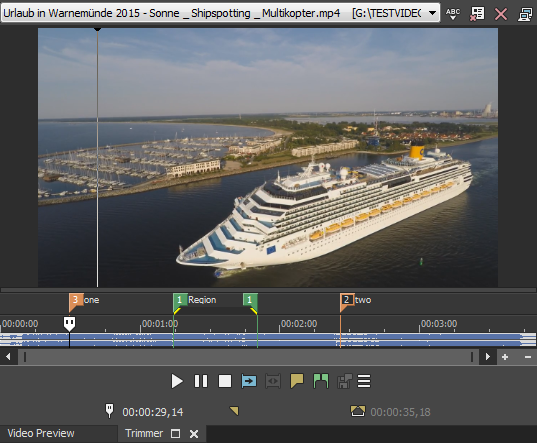
[トリマー]ウィンドウに表示されたメディアマーカー/リージョン
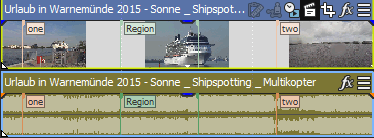
イベントに表示されたメディア マーカー/リージョン
-
イベントのマーカーラベルの表示を切り替えるには、[表示]メニューの[イベントメディアマーカー]を選択し、サブメニューから[マーカーラベルの表示]を選択します。
-
メディア マーカーが表示されている場合は、カーソルを配置するスナップ ポイントとして使用できます。また、[オプション]メニューで [マーカーにスナップ]を選択している場合は、エッジ トリミング用のスナップ ポイントとして使用できます。メディアファイルのフレームレートがプロジェクトのフレームレートと一致していない場合は、スナップの後でフレームクオンタイズが行われます ([オプション]メニューで[フレーム単位にクオンタイズ]が選択されている場合)。
詳しくは、次を参照してくださいスナップを有効にする と フレームにクオンタイズ
外部オーディオエディタでのオーディオの表示
オーディオ波形を右クリックし、[オーディオエディタで開く]をクリックして、選択したオーディオエディタを起動し、オーディオイベントまたはファイルのオーディオ部分を開きます。
デフォルトのサウンドエディタを変更するには、[ユーザー設定]ダイアログ ボックスの[オーディオ]タブの[使用するオーディオエディタ]ボックスの横の[参照]ボタンをクリックします。
サブクリップの使用
サブクリップの作成
-
[トリマー]ウィンドウで選択範囲を作成します。
-
[サブクリップの作成]
 ボタンをクリックします。[サブクリップの作成]ダイアログボックスが表示されます。
TIP イベントの一部のみを再生するようにイベントがトリミングまたは分割されている場合は、タイムラインのイベントを右クリックしてショートカットメニューで[サブクリップの作成]を選択し、メディアファイルの該当部分を使用してサブクリップを作成することもできます。
-
[名前]ボックスに、[プロジェクトメディア]ウィンドウでサブクリップの特定に使用する名前を入力します。デフォルトで、ファイル名にサブクリップ番号が追加されます。
-
サブクリップをプロジェクトに追加した際に逆方向に再生する場合、[逆方向]チェックボックスをオンにします。
-
[OK]をクリックして、サブクリップを作成します。[プロジェクトメディア]ウィンドウ経由でサブクリップからイベントを作成できます。
サブクリップの親メディアでの選択
-
[プロジェクトメディア]ウィンドウでサブクリップを右クリックし、ショートカットメニューで[トリマーで開く]をクリックします。
-
[トリマー]ウィンドウを右クリックし、サブメニューから[親メディアの選択]を選択します。サブクリップの元のメディアファイルがトリマーで開かれ、サブクリップを表すメディアの一部が選択されます。
TIP サブクリップの作成に使用した元のメディアファイルをトリマーで開く場合は、タイムライン上でイベント(または[プロジェクトメディア]ウィンドウでサブクリップ)を右クリックし、ショートカットメニューの[トリマーで親メディアを開く]を選択します。
現在のフレームのクリップボードへのコピー
[トリマー]ウィンドウを右クリックし、ショートカットメニューから[スナップショットをクリップボードにコピー]選択すると、現在のフレームをクリップボードにコピーできます。
現在のフレームをファイルとして保存する
[トリマー]ウィンドウを右クリックし、ショートカットメニューから[スナップショットをファイルに保存]を選択すると、現在のフレームをイメージファイルとして保存できます。
[スナップショットをファイルに保存]ダイアログボックスが表示され、ファイルの保存形式や保存先を選択できます。ファイルは自動的に [プロジェクト メディア]ウィンドウに追加されます。
トリマー内でファイルを開く(デフォルト設定)
[ユーザー設定]ダイアログボックスで[全般]タブの[メディアファイルをダブルクリックすると、トラックではなくトリマーにロードされる]チェックボックスをオンにすることで、自動的にファイルを[トリマー]ウィンドウにロードできます。詳しくは、次を参照してください[全般] タブ
このチェック ボックスをオンにすると、VEGAS Pro のエクスプローラまたは[プロジェクト メディア]ウィンドウで、メディア ファイルをダブルクリックした際に、イベントが作成されません。代わりに、[トリマー]が表示されて、使用するファイルの一部を選択できます。