[全般] タブ
[オプション] メニューの [ユーザー設定] を選択し、[全般] タブをクリックして、さまざまなオプションを指定できます。
|
項目 |
説明 |
|---|---|
|
このチェックボックスをオンにすると、前回編集したプロジェクトが開きます(プロジェクトが開いている状態で VEGAS Pro を閉じた場合)。 |
|
|
このチェックボックスをオンにすると、現在プロジェクトで使用しているメディアファイルを削除するかどうかを確認するメッセージがメッセージ ボックスに表示されます。 |
|
|
プロジェクト を閉じるときアクティブな事前レンダリングを保存する |
このチェックボックスをオンにすると、プロジェクトを閉じるときに事前にレンダリングされたファイルが保存されます。 |
|
このチェックボックスをオンにした場合、オーディオや画像などのファイルがVEGAS Pro タイムラインのイベントに含まれている間、そのファイルを外部エディタで編集できます。 |
|
|
別のアプリケーションに切り替えるときに、オーディオポートと MIDI ポートを閉じたい場合は、このチェックボックスをオンにします。 |
|
|
このチェックボックスをオンにすると、アップデートがリリースされたときに通知されます。このチェックボックスをオフにすると、ニュースフィールドをスキップします。 |
|
|
VEGAS Pro で、タイムラインに最初に追加するビデオ メディアにプロジェクト ビデオ設定を合わせるかどうかを確認するメッセージを表示する場合は、このチェックボックスをオンにします。 NOTE VEGAS Proプロジェクト(.veg)ファイルを選択すると、VEGAS Proはプロジェクト内のメディアではなくプロジェクトの設定内容を照合します。 チェックボックスをオフにすると、確認メッセージは表示されません。
|
|
|
このチェックボックスをオンにすると、VEGAS Pro ファイルが VEGAS Pro に関連付けられているかどうか、VEGAS Pro によってチェックされ、必要に応じてファイルの関連付けを復元するように求めるメッセージが表示されます。 |
|
|
ジョイスティックを使用して、パン、色補正ホイールやその他のコントロールを制御する場合は、このチェックボックスをオンにします。 このチェックボックスをオフにすると、コピー防止ドングル に関する問題を防ぐことができます。 |
|
|
24 fps のプログレッシブスキャン DV ビデオ ファイルを開いたときに、プルダウン を除去する場合は、このチェック ボックスをオンにします。 このチェックボックスをオフにすると、24p ビデオは 29.97 fps インタレース ビデオ(60i)として読み取られます。 |
|
| AAF エクスポート - オーディオ フレームユニットを使用 | これにより、AAF 形式にエクスポートするときに、オーディオの時間単位ではなくフレーム単位で出力できるようになります。 |
| AAF エクスポート - クリップベースのオーディオ エンベロープを使用 | このオプションを選択すると、Vegas Pro タイムラインのクリップに直接適用されたオーディオボリュームの変更 (エンベロープ) が、エクスポート時に AAF ファイルに含まれます。これにより、オーディオレベル調整が AAF をサポートする他のシステムに確実に引き継がれ、VEGAS Pro で設定されたオーディオダイナミクスが維持されます。 |
|
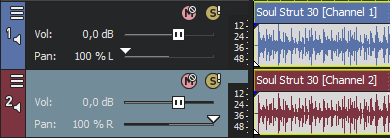
このチェックボックスがオンの場合、2 チャンネルオーディオファイルは、 別々のトラックに別々のモノラルオーディオイベントとして開かれます:
オーディオイベントはグループ化され、 メディアの追加によって作成されたトラックは左右にパンされます。イベント を選択し、[編集] > [チャンネル]の順に選択して、そのイベントで使用するチャンネル を選択できます。 2 つの独立したオーディオチャンネルを含む 2 チャンネルソースメディア (チャンネル 1 にインタビュアーの音声が含まれ、チャンネル 2 に対象者の音声 が含まれるインタビューなど)を操作するときに、 この機能が役立ちます。 このチェックボックスがオフの場合、2 チャンネルオーディオファイルは、単一のトラックにステレオペアとして開かれます:
|
|
|
ACES カラーマネジメントにGPUを使用する |
これにより、VEGAS Pro はコンピュータの GPU を使用して ACES (Academy Color Encoding System) カラー管理タスクを処理できるようになります。 |
|
録音後に ファイルを保存するかを確認する |
このチェックボックスをオンにすると、録音セッションが終了するごとに[録画ファイル]ダイアログボックスが表示されるので、.wav ファイルの名前を変更したり、削除/保存したりできます。 |
|
このチェックボックスをオンにすると、エフェクト パラメータに対するすべての変更の取り消しが作成されます。 |
|
|
バイパス した FX を実行したままにする |
エフェクトをオープンにしておき、一時停止することなくエフェクトのバイパス/有効を切り替えられるようにするには、このチェックボックスをオンにします。チェックボックスをオフにすると、エフェクトは完全にバイパスされ、処理パワーを節約できます。 |
|
このチェックボックスをオンにすると、編集ボックスが表示され、マーカーおよびリージョンに名前を付けることができます。 |
|
|
リニア スクラブ範囲を使用する |
このチェックボックスをオンにすると、スクラブコントロールでリニア範囲が使用されます。このチェックボックスをオフにすると、スクラブコントロールの端に向かってドラッグしたときに再生レートがより多く増減します。
|
|
このチェックボックスをオンにすると、カーソルがイベント上にあるときに、マウスでスクラブできます。 |
|
|
VEGAS Pro タイムラインでマーカー線とリージョン線をトラック全体に延長する場合は、このチェックボックスをオンにします。このチェックボックスをオフにすると、マーカー線は [スナップを有効にする] をオンにした場合のみ表示されます。
|
|
|
カーソルをドラッグしてタイムラインや[トリマー]ウィンドウで位置を変更できるようにするには、このチェックボックスをオンにします。このチェックボックスをオンにすると、ループリージョンを失わずにカーソルを配置できます。 カーソルを移動せずに時間範囲を作成するには、[Shift]キーを押したまま作成します。 |
|
|
メディアファイル をダブルクリックすると、トラックではなくトリマーにロードされる |
このチェックボックスをオンにすると、メディアファイルを ダブルクリックしたときに、ファイルをトラックに追加せずに[トリマー]ウィンドウで開きます。 |
|
ファイル名、 フォルダの順にトリマー履歴を表示する |
このチェックボックスをオンにすると、[トリマー履歴]ドロップダウンリストにメディアのファイル名が先に表示され、その後にフォルダが表示されます。ファイル名を逆の順番で表示する場合は、このチェックボックスをオンにします。 |
|
このチェックボックスをオンにすると、トリマーで作成されたメディアファイルレベルのマーカーとリージョンをファイルに保存します。 |
|
|
少なくとも1つのイベントを含むトラックが削除される場合に警告を出す |
イベントを含むトラックを削除する際に、警告表示が不要な場合は、このチェックボックスをオフにしてください。 |
| タイムラインをネスト化するとプロジェクトに悪影響を及ぼす可能性がある場合は警告する | このオプションは、ネストされたタイムラインの作成がプロジェクトに悪影響を及ぼす可能性がある場合に警告を出します。 |
| 親タイムラインを開く前に、変更後のネストされたタイムラインを保存するよう警告する。 | 親タイムラインを開く前に、メディアタイムラインに加えた変更を保存するように求める警告が表示されます。 |
| プログラムを起動する際に常に [ようこそ] 画面が表示されます | チェックを入れると、VEGAS Pro の起動時に常にウェルカム画面が表示されます。 |
| 描画後にエンベロープ ポイントを自動的に間引く | エンベロープの描画後にエンベロープを自動的に間引きして、ポイントの数を減らし、エンベロープ カーブを滑らかにします。 |
| 自動保存を有効にする | VEGAS Pro を選択すると、プロジェクトが定期的に自動保存されます。 |
| イベントのエッジをダブルクリックして、拡張編集モードを切り替える | イベントのエッジをダブルクリックすると、[拡張編集モード] を開始することができます。 |
| 自動 FX ウィンドウサイズ変更を有効にする | 有効にすると、エフェクトの数に基づいて FX ウィンドウのサイズが自動的に変更されます。 |
| ハードウェア検出起動警告を無効にする | プログラムの起動時にハードウェアに潜在的な問題が検出された場合に表示される警告メッセージを無効にします。 |
| ピークデータを保存するために .sfk ファイルを作成しないでください |
この設定を有効にしても、VEGAS Pro はオーディオ波形を表示し、適切なメーターリングを表示できるように .sfk データを作成します。ただし、この .sfk データは、永続的な .sfk ファイルではなく一時メモリに保存されます。 これは、プロジェクトに新しいオーディオファイルを追加するときに作成する .sfk データにのみ影響します。以前の .sfk ファイルがすでに存在する場合、VEGAS Pro は引き続きそれらのファイルを使用します。これらの古い .sfk ファイルを削除すると、再びファイルを追加したりプロジェクトに戻ったりしたときに VEGAS Pro はそれらを再構築しますが、今度はこの情報も一時メモリに保持されることになります。 .sfk データは一時的なものであるため、プロジェクトを閉じるとすぐに失われます。つまり、プロジェクトを再度開くと、VEGAS Pro は波形などを表示する前に .sfk データを再構築する時間が必要になります。 |
| 新しい .sfk ファイルを非表示にする |
この設定では、新しく作成された SFK ファイルに非表示としてフラグを立て、Windows の隠しファイルの設定が尊重されるようにします。隠しファイルを表示するように Windows の設定を変更すると、元のオーディオファイルとともに .sfk ファイルが表示されるようになります。 この設定は、設定後に作成される .sfk ファイルにのみ影響します。以前に作成された .sfk ファイルには非表示フラグが含まれていないため、この設定には反応しません。これらの .sfk ファイルでも非表示フラグを尊重したい場合は、既存の .sfk ファイルを削除します。次に、VEGAS Pro プロジェクトに戻ります。VEGAS Pro は削除された .sfk ファイルを見つけられなくなるため、プロジェクト内のすべてのオーディオに対して新しいファイルを作成します。これらの新しい .sfk ファイルには非表示フラグが含まれており、Windows の設定に従って非表示になります。 |
| 分析データをMAGIXへ送信する | これにチェックを入れると、VEGAS Pro は製品改善の目的で分析データを MAGIX に送信します。 |
|
最近使用した プロジェクトのリスト |
最近使用したプロジェクトのリストを [ファイル]メニュー メニューの下部に表示する場合は、このチェックボックスをオンにして、編集ボックスに数字を入力します。 |
|
一時ファイルフォルダ |
一時ファイルを作成するフォルダが表示されます。別のフォルダを指定するには、[参照]ボタンをクリックします。 NOTE メディア ファイルをリムーバブルドライブから追加すると、 メディアファイルのコピーがこのフォルダのサブフォルダに 保存されます。これにより、メディアのソースが使用できなくなっても メディアファイルを使用できます。 これらの サブフォルダは、VEGAS Proアプリケーションを終了するときにクリアされるので注意 してください。ただし、アプリケーションが不正に終了した場合、サブフォルダはクリアされません。 |
|
選択したフォルダ の空き容量 |
[一時ファイルフォルダ] ボックスで指定されたフォルダの空き容量が表示されます。 |
|
すべて デフォルト |
[全般]ページオプションをデフォルト 設定に戻します。 |
 詳しくは、次を参照してください