イベントの長さの調整
イベントの長さの調整は、以下のどの方法でも行えます。
イベントの開始位置または終了位置をマウスでトリミング
標準ツール を選択した状態で、イベントのエッジのいずれかをドラッグします。
イベントのエッジをつかみやすくするために、ハンドルはマウスを移動するとすぐに表示されます。
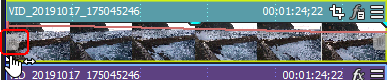
これらのハンドルの表示は、イベントの [詳細] ボタンで対応するエントリを選択することで無効にすることができます。
[スナップを有効にする]がオンになっている場合、イベントのエッジはグリッド線またはマーカーにスナップし、[フレーム単位にクオンタイズ]がオンになっている場合は、フレームの境界にスナップします。スナップを一時的に無効にするには[Shift]キーを押しながらドラッグしてください。 詳しくは、次を参照してくださいスナップを有効にするとフレームにクオンタイズ
TIP [Shift]キーを押しながら、イベント エッジをドラックして、高速 J カットおよび L カットのイベント グループを無視します。
NOTE イベントのエッジをメディア ファイルの端部を越えてドラッグすると、[ループ]イベント スイッチがオンの場合はイベントがループし、スイッチがオフの場合はメディア ファイルを越える部分が無音になります。詳しくは、次を参照してくださいイベントにスイッチを適用
カーソル位置でのイベントのトリミング
-
標準ツール
を選択します。 -
トリミングするイベントを選択します。
-
イベントを開始または終了する位置にカーソルを置きます。
-
イベントの開始位置または終了位置のトリミング
-
[トリミング開始]ボタン
 をクリックして(または[Alt]+[[]キーを押して)、イベントの開始位置をカーソル位置までトリミングします。
 -
[トリミング終了]ボタン
 をクリックして(または[Alt]+[]]キーを押して)、イベントの終了位置をカーソル位置までトリミングします。
-
キーボード ショートカットを使用してイベントのエッジをトリミング
この方法を使用すると、プロジェクト内をすばやく移動してカットを調整し、完全に同期させることができます。外付けのマルチメディア コントローラを使用すると、さらに簡単に操作できます。詳しくは、次を参照してくださいマルチメディア コントローラの使用
-
トリミングしたときにダウンストリーム イベントがリップルされるようにするには、[自動リップル]ボタン
 をクリックして、自動リップル モードをオンにする必要があります。詳しくは、次を参照してくださいポスト編集リップル
 -
トリミングするイベントを選択します。
-
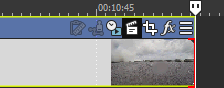
[[]か[]]キー(またはテンキーの[7]か[9]キー)を押して、トリミングするイベントの端にカーソルを移動します。[[] キーまたは [7] キーを押すと、イベントの先頭が選択され、前のイベントの端に移動します。[]] キーまたは [9] キーを押すと、イベントの最後が選択され、次のイベントの端に移動します。境界をトリミングするイベントが赤い角かっこで示されます。
-
テンキーの 1 と 3 キー、および 4 と 6 キーを使用して、現在のイベントの境界をトリミングします。
-
1 ビデオ フレーム左にトリミングするには 1、1 ビデオ フレーム右にトリミングするには 3 を押します (または[Ctrl]、[Shift]、[Alt]キーを同時に押しながらマウス ホイールを回します)。
-
1 スクリーン ピクセル左にトリミングするには 4、1 ピクセル右にトリミングするには 6 を押します(または[Ctrl]+[Shift]キーを押しながらマウス ホイールを回します)。トリミング期間はそのときのズーム率によって異なります。
-
1 フレーム左に時間圧縮するには [Ctrl] キーを押しながら 1、1 フレーム右にタイム ストレッチするには 3 を押します。
-
1 ピクセル左に時間圧縮するには [Ctrl] キーを押しながら 4、1 ピクセル右にタイム ストレッチするには 6 を押します。
-
1 フレーム左にスリップ トリミング (イベント エッジによりメディアを移動) するには、[Alt] キーを押しながら 1、1 フレーム右にスリップ トリミングするには 3 を押します。
-
1 ピクセル左にスリップ トリミングするには [Alt] キーを押しながら 4、1 ピクセル右にスリップ トリミングするには 6 を押します。
-
クロスフェードまたはトランジションを 1 フレーム左にスライドするには、[Ctrl]+[Alt]キーを押しながら[1]、1 フレーム右にスライドするには 3 を押します(隣接トリミング)。
-
クロスフェードまたはトランジションを 1 ピクセル左にスライドするには、[Ctrl]+[Alt]キーを押しながら 4、1 ピクセル右にスライドするには 6 を押します(隣接トリミング)。
-
必要に応じて、手順 3 と 4 を繰り返します。
エッジトリミング モードを終了するにはテンキーの[5]を押します。エッジトリミング モードでない場合にテンキーの[1]、[3]、[4]、および[6]キーを押すと、タイムライン上でイベントがフレーム単位([1]と[3]キー)またはピクセル単位([4]と[6]キー)で移動します。
[Shift]キーを押しながら、イベント エッジをドラックして、高速 J カットおよび L カットのイベント グループを無視します。
隣接したイベントのトリミング
スライド ツール  を使用するか、 [Ctrl] キーと [Alt] キーを押しながら、2 つのイベント間のイベント エッジをドラッグします。マウス ポインタの形状が
  に変わります。選択されたイベントのエッジと隣接するイベントは、ドラッグした方向に同時にトリミングされます。
TIP [Ctrl]キー、[Alt]キー、[Shift]キーを押しながら、2 つのイベントの間でイベント エッジをドラックして、高速 J カットおよび L カットのイベント グループを無視します。スライド ツールを使用している場合は、[Shift]キーを押しながらイベントグループを無視します。
イベントの選択部分以外のすべての部分のトリミング
-
タイムライン選択を行う場合はドラッグします(または[Shift]キーを押しながら矢印キーを使用します)。
-
トリミング ボタン
 をクリックし(または Ctrl+T を押し)、選択されていない全てのデータを削除します。詳しくは、次を参照してくださいイベントのトリミングイベントノトリミング
イベントのタイム ストレッチ
NOTE オーディオ イベントをタイム ストレッチするときの処理品質は、 [プロジェクト プロパティ]ダイアログ ボックスの[オーディオ]タブの [リサンプリングとストレッチの品質]の設定によって決まります。詳しくは、次を参照してくださいプロジェクト プロパティの設定
イベントの内容を変更せずに長さを変更するには、タイム ストレッチ/圧縮ツール  を使用するか、[Ctrl]キーを押しながらイベントの左右どちらかのエッジをドラッグします。マウス ポインタの形状が
  に変わります。ストレッチの際にオーディオ イベントのピッチを保持するかどうかを指定するには、[イベント プロパティ]ダイアログ ボックスのタイム ストレッチ/ピッチ シフトのコントロールを使用します。詳しくは、次を参照してくださいイベント プロパティの編集
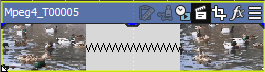
ビデオ イベントのエッジをドラッグすると、ビデオ フレームの間に、イベントがストレッチされたことを示すジグザグの線が表示されます。
タイム ストレッチ/圧縮ツールについて詳しくは、編集ツール
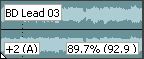
[表示]メニューから[アクティブなテイク情報]を選択すると、オーディオ イベントの右下隅に、ストレッチ後の再生レートを表すパーセント値が表示されます。メディアに既知のテンポがある場合は、ストレッチされた量の後に、有効な再生テンポ(ストレッチ後)が括弧付きで記載されます。
TIP また、スローモーションプラグインを使用して、高品質のスローモーションエフェクトを得ることができます。
イベントのスリップトリミング
スリップ ツール  を使用するか、[Alt] キーを押しながら、イベントの左右どちらかのエッジをドラッグします。スリップトリミング カーソル
  が表示されます。
イベントの端をドラッグすると、反対側の端は固定されたまま、ドラッグしている端からメディアがトリミングされます。
-
スリップ ツールを使用するか、[Shift] キーを押したままにするか、[Alt] キーと[Shift] キーを押しながら、イベントの任意の部分をドラッグして右のエッジをスリップトリミングします。イベントの左のエッジはタイムラインに固定されたままで、メディアはイベントの左のエッジからスリップします。このスリップ モードは、最後のフレームを変えずにイベントをスリップしたい場合に便利です。
-
分割トリミング ツール
 を使用するか、[Ctrl]キー、[Alt]キー、および[Shift]キーを押しながらイベントをドラッグし、クリックした箇所で分割して、ドラッグする方向にイベントをトリミングします(消去モード)。詳しくは、次を参照してくださいイベントのスリップとスライド
スナップ設定が有効な場合は、[Shift]キーを押したまま操作することで一時的に設定を無効にすることができます。ドラッグ中に [Shift] キーを離すと、利用可能なスナップ ポイントにイベントをスナップできます。
分割トリミング ツールについて詳しくは、編集ツール
-
メディアをスリップする際、イベントのすべてのテイクをスリップするには、[オプション]メニューから[すべてのテイクをスリップ]を選択します。
詳しくは、次を参照してくださいイベントの代替バージョンとしてのテイクの使用
スリップ ツールについて詳しくは、編集ツール
次の図は、[Alt]キーを押しながらイベントの右エッジを右にドラッグした状態を示しています。

次の図は、[Alt]キーを押しながらイベントの右エッジを左にドラッグした状態を示しています。
