イベント プロパティの編集
イベントを右クリックして、ショートカット メニューから[プロパティ]を選択すると、[イベント プロパティ]ダイアログ ボックスを使用してイベントを編集できます。
アクティブなテイクの名前の編集
複数のテイクを録画している場合は、[イベント プロパティ]ダイアログでテイク名を編集できます。
-
イベントを右クリックして、ショートカット メニューから[プロパティ]を選択します。
-
[オーディオ イベント]タブの [アクティブなテイク名]ボックスで、テイクの名前を入力または編集します。
-
[OK]をクリックします。
イベント スイッチの変更
-
イベントを右クリックして、ショートカット メニューから[プロパティ]を選択します。
-
[オーディオ イベント]または[ビデオ イベント]タブで、使用するスイッチを選択します。
 詳しくは、次を参照してください イベントにスイッチを適用
 -
[OK]をクリックします。
オーディオ イベントのタイム ストレッチまたはピッチシフト
NOTE オーディオ イベントをタイム ストレッチするときの処理品質は、[プロジェクト プロパティ]ダイアログ ボックスの[オーディオ]タブの[リサンプリングとストレッチの品質]の設定によって決まります。詳しくは、次を参照してくださいプロジェクト プロパティの設定
タイムラインからの編集
-
イベントを選択します。
-
ピッチを調整するには、キーボード(テンキーではない)の + と - のキーを使用します。
キー
結果
=
ピッチを 1 半音上げます。
Ctrl+=
ピッチを 1 セント上げます。
Shift+=
ピッチを 1 オクターブ上げます。
Ctrl+Shift+=
ピッチをリセットします。
-
ピッチを 1 半音下げます。
Ctrl+-
ピッチを 1 セント下げます。
Shift+-
ピッチを 1 オクターブ下げます。
Ctrl+Shift+-
ピッチをリセットします。
[表示]メニューで[アクティブなテイク情報]が選択されている場合、イベントの左下隅にイベントのピッチ シフトが表示されます。メディアに既知のルート音がある場合、括弧内に新しいルートが表示されます。

[イベント プロパティ]ダイアログ ボックスでの編集
-
イベントを右クリックして、ショートカット メニューから[プロパティ]を選択します。
-
[オーディオ イベント]タブで、[方法]ドロップダウン リストから設定を選択します。
ビデオ イベントの再生レートまたはアンダーサンプル レートの変更
-
イベントを右クリックして、ショートカット メニューから[プロパティ]を選択します。
-
[ビデオ イベント]タブで、[再生レート]と[アンダーサンプル レート]のコントロールを調整します。
設定
説明
再生レート
ボックスに値を入力して、再生レートを設定します。例えば、1 に設定すると標準速度、0.5 に設定すると半分の速度で再生されます。
プロジェクト内の各ビデオ イベントには特定の長さがあり、これは再生レートを調整しても変更されません。10 秒のビデオ イベントの速度を 50% 下げると、ビデオのうち 5 秒だけが表示されます。また、速度を 200% に上げると、10 秒のビデオが 5 秒間で表示されます。イベントの残り 5 秒は、最後のフレームのフリーズで埋められるか、メディア ファイルのビデオ コンテンツがさらに 10 秒再生されます(ソース メディアがイベントより長い場合)。
再生レートの下限を拡張
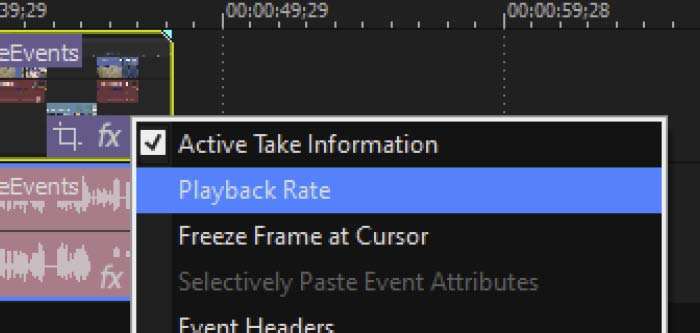
イベント再生レートの下限が大幅に拡張され、スーパースローモーションシーケンスが可能になりました。
再生レートの変更
-
[詳細]
 ボタン をクリックし、メニューから [再生レート] を選択します。
 -
[プロパティ] ダイアログボックスで、[再生レート] フィールドに必要な値を入力するか、[再生レート] スライダーコントロールを使用して必要な値を設定します。
-
レートを 0.05 程度に設定します。
-
希望のレートを入力したら、[OK] をクリックします。
クリックして、プロジェクトのフレームレートを使って再生するハイフレームレートクリップの再生レートを調整します。
詳しくは、次を参照してください 高フレーム レート(HFR)のクリップの操作アンダーサンプル レート
低いフレーム レートをシミュレートする値をボックスに入力します。例えば「0.5」と入力すると、イベントは元のフレーム レートの半分で再生され、各フレームが元のメディア ファイルの 2 倍長く静止して、ストロボ効果のように見えます。
-
-
[OK]をクリックします。
再生レートの下限を拡張
イベント再生レートの下限が大幅に拡張され、スーパースローモーションシーケンスが可能になりました。
再生レートの変更
-
[詳細]
ボタン をクリックし、メニューから [再生レート] を選択します。 -
[プロパティ] ダイアログボックスで、[再生レート] フィールドに必要な値を入力するか、[再生レート] スライダーコントロールを使用して必要な値を設定します。
-
レートを 0.05 程度に設定します。
-
希望のレートを入力したら、[OK] をクリックします。
メディア ファイルに関する情報の編集
-
イベントを右クリックして、ショートカット メニューから[プロパティ]を選択します。
-
[メディア]タブをクリックします。
-
必要に応じて設定を編集します。
詳しくは、次を参照してください メディア ファイルのプロパティの表示または変更 -
[OK]をクリックします。
メディア ファイルのプロパティの表示
-
イベントを右クリックして、ショートカット メニューから[プロパティ]を選択します。
-
[全般]タブを選択します。
[全般]タブには、イベントのソース メディア ファイル、ストリーム、メタデータ、およびファイルを読み込むために必要なプラグインが表示されます。
-
[OK]をクリックします。