[オーディオ]タブ
[オーディオ]タブでは、再生および録音のオプションを指定できます。
このタブを開く方法:
メインメニューで、[オプション] | [環境設定] | [オーディオ] タブをクリックします。
|
項目 |
説明 |
|---|---|
|
録音中の波形表示 |
録音中のオーディオ波形の表示方法をドロップダウン リストから選択します。
|
|
ノーマライズするピーク レベル (dB) |
スライダを使用して、デフォルトのピーク レベル設定を変更します。この値は、[ノーマライズ]イベント スイッチを使っている場合に使用されます。 |
|
このチェックボックスをオンにすると、ACID ループをタイムラインに追加したときや[エクスプローラ]ウィンドウでプレビューするときに、プロジェクト テンポ([プロジェクト プロパティ] ダイアログ ボックスの[ルーラー]タブで指定)に合わせてループが自動的にストレッチされます。 チェックボックスをオフにすると、テンポ情報は無視されます。 |
|
|
Broadcast Wave Format に録音する |
このチェックボックスをオンにすると、VEGAS Pro によって、.wav ファイルの録音時に Broadcast Wave Format(.bwf)メタデータが録音されます。この情報は、イベントの[プロパティ]ダイアログ ボックスの[全般]タブで確認できます。 .bwf メタデータには、時間リファレンス値が含まれています。この項目は、ファイルが録音されたタイムラインのトラックです。録音された .bwf ファイルをインポートすると、ファイルが最初に録音されたときと同じタイムラインに追加されます。 作成元(VEGAS Pro)と作成元の参照(一意の ID 番号)も記録されます。 |
|
トラック プリフェーダーがミュートを反映する |
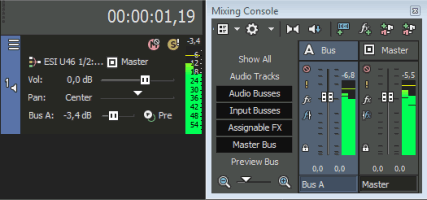
このチェックボックスをオンにすると、トラックからバスおよび割り当て可能なエフェクトにプリボリューム センドが設定され、トラックのミュート状態に応答します。 チェックボックスがオフの場合は、プリポリューム センドはミュート状態による影響を受けません(キュー ミックスを容易にするため)。 例えば、プロジェクトに、1 つのトラックと、ハードウェア出力にルーティングされるバス A があるとします。デフォルトでは、バス センドはプリボリュームであるため、プロジェクトを再生するとマスタ バスとバス A は同じ出力になります。
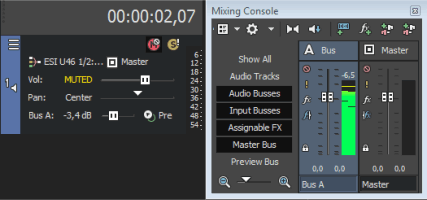
トラックをミュートすると、そのトラックのマスタ バスへの出力はミュートされますが、バス A へのプリフェーダー センドは再生が続行されます([トラック プリフェーダーがミュートを反映する]チェックボックスがオフの場合)。
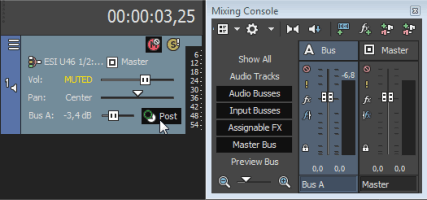
トラック センドをポスト ボリュームに切り替えると、マスタ バスおよびバス A へのトラックの出力はミュートされます。
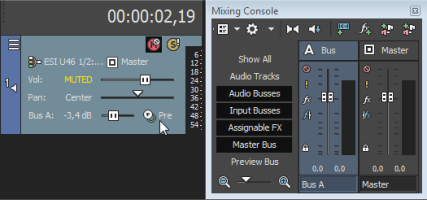
[トラック プリフェーダーがミュートを反映する]チェック ボックスがオンの状態でトラック センドをプリボリュームに戻すと、マスタ バスおよびバス A へのトラックの出力はミュートになります。
|
|
オーディオトラック センドの設定をVEGAS Pro 7.0 またはそれ以前のバージョン使用時と同じにするには、このチェックボックスをオンにします。チェックボックスがオンになっている場合は、VEGAS Pro の旧バージョンで作成されたプロジェクトを読み取り、VEGAS Pro の旧バージョンと同じ音質で再生できます。 |
|
|
32 ビット VST Bridge を使用すると、64 ビット VEGAS Pro 環境で 32 ビット VST プラグインを使用できます。 |
|
|
使用するオーディオ エディタ |
このオプションを使用して、VEGAS Pro プロジェクトで使用するオーディオ編集アプリケーションの場所を指定します。 このエディタは、サウンド エディタでイベントを開く際に[ツール]メニューに表示されます。Sound Forge ソフトウェアがシステムで検出された場合は、自動的にデフォルトのエディタに設定されます。オーディオ エディタを指定するには、[参照]ボタンをクリックし、エディタの .exe ファイルを探します。
|
|
[デフォルトのメトロノーム サウンドを使用する]ラジオ ボタンを選択すると、メトロノームを使用するときにデフォルトの標準音とアクセント音が使用されます。[カスタム メトロノーム サウンドを使用する]をクリックすると、[標準]および[アクセント]ボックスで使用するファイルを指定できます。
|
|
|
[ツール]|[ラウドネス ログの生成]を選択すると、ラウドネス ログ ファイルがデフォルトのテキスト エディタで自動的に開くように設定する場合は、このチェックボックスをオンにします。
|
|
|
すべて デフォルト |
すべてのオーディオ設定をデフォルト設定に戻すには、[すべて デフォルト] ボタンをクリックします。 |
 詳しくは、次を参照してください