回転プロジェクトの作成
回転表示(垂直方向のメディアを表示するモニタ)の使用は、ますます一般的になってきています。売店やプレゼンテーション、夜のニュース番組などでも使用されています。プロジェクトを回転形式で表示する場合は、VEGAS Proを使用すると簡単に行うことができます。
-
新規プロジェクトを作成します。
-
必要に応じてプロジェクト プロパティを設定し、[出力回転]ドロップダウン リストから設定を選択して、目的の表示デバイスの向きを指定します。プロジェクトを縦方向に表示する場合は、[90°時計回りに回転]または[90°反時計回りに回転]を選択します。
 詳しくは、次を参照してください プロジェクト プロパティの設定
この例では、カメラの三脚を 90 度回転させた状態でビデオが撮影されています。ただし、プロジェクトとメディアは回転していないため、ビデオは標準の風景画のフレーム内に横向きに表示されます。
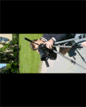
[出力回転]ドロップダウン リストから[90°時計回り]を選択すると、[ビデオ プレビュー]ウィンドウが回転します。メディアは回転していないため、プロジェクトの向きとは一致しておらず、フレーム内でレターボックスになります。
-
プロジェクトにメディア ファイルを追加します。
詳しくは、次を参照してください メディア ファイルをプロジェクトに追加 -
各メディア ファイルのプロパティを編集し、必要に応じて回転を設定します。
-
[プロジェクト メディア]ウィンドウでメディア ファイルを右クリックし、ショートカット メニューから[プロパティ]を選択します。[メディア プロパティ]ダイアログ ボックスが表示されます。
-
[回転]ドロップダウン リストから設定を選択し、メディアを回転する向きを指定します。

[回転]ドロップダウン リストから[90°時計回り]を選択すると、メディアが回転し、ビデオがフレームに合わせて表示されます。
-
[OK]をクリックして[メディア プロパティ]ダイアログ ボックスを閉じ、変更を保存します。
TIP 複数のファイルを一度に回転するには、[プロジェクト メディア]ウィンドウで目的のファイルを選択し、選択したファイルを右クリックして、ショートカット メニューから[90°時計回りに回転]または[90°反時計回りに回転]を選択します。
-
イベントを作成するには、クリップを[プロジェクト メディア]ウィンドウからタイムラインにドラッグします。
-
必要に応じてプロジェクトを編集します。
詳しくは、次を参照してください タイムラインでのイベントの編集 -
プロジェクトを、サポートされているレンダリング形式にレンダリングします。
レンダリング ファイルに[プロジェクト プロパティ]ダイアログ ボックスの[出力回転]設定を使用する場合は、[名前を付けてレンダリング]ダイアログ ボックスで[レンダリングオプション]ボタンをクリックし、[プロジェクトの出力回転設定を使用]チェックボックスを選択します。チェックボックスがオフの場合は、[メディア プロパティ]設定に従ってメディアが回転しますが、プロジェクト自体は回転しません。この設定を使用すると、回転していない表示でプロジェクトを確認できます。
詳しくは、次を参照してくださいプロジェクトのレンダリング(名前を付けてレンダリング)TIP コンピュータで表示するために回転表示が不要な縦長のファイルを レンダリングするには、プロジェクトの比率に一致するレンダリング テンプレートを作成できます。
詳しくは、次を参照してくださいカスタム レンダリング テンプレート-
[ビデオ プレビュー]ウィンドウを右クリックし、 [デバイスのアクペクト比のシミュレート]が選択 されていることを確認します。
-
次に、[ビデオ プレビュー] ウィンドウのサイズをレンダリングするフレーム サイズに一致するよう調整し、 [ビデオ プレビュー]ウィンドウの 右下端にある表示のサイズを確認します。
-
[ファイル]メニューから[レンダリング]を選択し、 フォーマットボックスリストから目的のレンダリング形式を選択して、手順 b で確認したフレーム サイズに近い レンダリング テンプレートを選択します。Windows Media Video を選択することを お勧めします。
-
[カスタム設定]ボタンをクリックし、[カスタム テンプレート]ダイアログ ボックスで[ビデオ]タブを使用して、手順 7b で確認したサイズと一致するようにフレーム サイズを調整します。
-
後で使用するためにテンプレートを保存します。
-
[プロジェクトの出力回転設定を使用]チェックボックスをオフにして、ファイルをレンダリングします。
-