プロジェクトのレンダリング(名前を付けてレンダリング)
VEGAS® Proプロジェクトの編集が完了したときや、プロジェクトを最終的な形式で確認したい場合は、[名前を付けてレンダリング]ダイアログボックスを使用すると、プロジェクトを別の形式に変換して、ハードドライブに 1 つのファイルを作成できます。
[ファイル]メニューから、[名前を付けてレンダリング]を選択し、[名前を付けてレンダリング]ダイアログ ボックスを表示します。
VEGAS® Proプロジェクトの編集が完了した場合、またはプロジェクトを最終的な形式で確認する場合は、ムービーの作成ウィザードの[ハードディスクドライブに保存する]を使用して、プロジェクトを 1 つのファイルとしてハードディスクドライブ上に保存できます。
レンダリングオプションにさらにアクセスする必要がある場合は、[詳細オプション]ボタンをクリックして、[名前を付けてレンダリング]ダイアログボックスを開きます。
プロジェクトをレンダリングしても、プロジェクトファイル自体は影響を受けません(上書き、削除、変更されません)。元のプロジェクトに戻って編集または調整を実行し、レンダリングをやり直すこともできます。
プロジェクトが事前にレンダリングしてある場合は、事前にレンダリングされたセクションが最終レンダリングに使用されます(出力形式と一致する場合)。 詳しくは、次を参照してください部分的にビデオを事前にレンダリング
IMPORTANT ハードウェア 出力にバスをルーティングしている場合は、 プロジェクトをレンダリングするときに、それらのバスの出力がミックスに 格納されません。詳しくは、次を参照してくださいバスのルーティング
プロジェクトのレンダリング
-
[ファイル]メニューから、[名前を付けてレンダリング]を選択し、[名前を付けてレンダリング]ダイアログ ボックスを表示します。
-
[フォルダ]テキストボックスを使用して、ファイルの保存場所を選択します:
-
[フォルダ] ボックスには、ファイルの保存場所となるフォルダのパスが表示されます。下矢印
 をクリックして最近使用したフォルダを選択するか、または[参照]ボタンを クリックして新しいフォルダを指定します。
TIP [プロジェクトロケーション]ボタンをクリックしてVEGAS Proプロジェクトが保存されているフォルダを選択します。
-
[名前]ボックスに名前を入力するか、 または[参照]ボタンをクリックし、 参照ウィンドウでファイルを選択して既存ファイルを置き換えます。
-
-
[形式]選択ボックスを使用して、 作成するファイル形式を選択します。
ファイルのレンダリングに使用できるファイルの種類と形式が、[形式]選択ボックスに表示されます。形式を選択すると、[テンプレート]選択ボックスが、その形式に使用できるテンプレートを表示するために更新します。テンプレートをクリック して選択し、そのフォーマットをレンダリングに使用するか、またはテンプレート を選択してから[テンプレートのカスタマイズ] ボタンをクリックして、テンプレートの設定を変更します。
詳しくは、次を参照してくださいカスタム レンダリング テンプレート -
[レンダリング テンプレートの検索]ボックスに、 検索するテンプレートを入力します。例えば、インターネット用のビデオをレンダリングする場合は、ボックスに「インターネット」 と入力すると、テンプレートの名前または説明に「インターネット」が含まれる テンプレートだけを表示できます。
-
頻繁に 使用するテンプレートがある場合は、お気に入りを作成できます。テンプレート名 の横にあるグレーの星
 をクリックすると、そのテンプレートをお気に入りとしてマークできます。[お気に入りのみ表示] を[フィルター]ドロップダウン メニューから選択すると、[名前を付けてレンダリング]ダイアログボックスにお気に入りのみ
 を表示できます。
 -
プロジェクト設定に適したテンプレートを選択するために、 フィルタードロップダウンを使用してください(フレームサイズ、 ピクセルのアスペクト比、フレームレート)。プロジェクト設定と一致するテンプレートだけを表示する場合は、 [プロジェクト設定に合わせる]を オンにします。
-
DVD の 5.1 サラウンドオーディオストリームを作成するには、[5.1 サラウンド DVD] テンプレートまたは[5.1 サラウンド DVD、AGC オン]テンプレート とともに Dolby Digital AC-3 Studio プラグインを使用して オーディオをレンダリングします。
-
.wav、.w64、.avi、または .mxf 形式にレンダリングしている場合には、[マルチチャンネル のマッピングを有効にする]チェックボックスをオンにすると、オーディオチャンネルが複数あるファイルを レンダリングできます。
詳しくは、次を参照してください マルチチャンネル オーディオ ファイルのレンダリング -
必要に応じて[レンダリングオプション] セクションのチェックボックスをオンまたはオフにします。いくつかのオプションは、プロジェクトに適用されていない場合、使用することができません。例えば、[ループ範囲のみをレンダリング] チェックボックスは、タイムライン内でタイムセクションが作成されている場合にのみ使用できます。
-
プロジェクトのループリージョンに含まれている部分だけを保存する場合は、[ループリージョンのみレンダリング]チェックボックスをオンにします。[ループ再生]をこのオプションで選択する必要はありません。
-
プロジェクト設定とは若干異なるアスペクト比の出力形式でレンダリング する場合は、 [出力フレームのサイズに合わせてビデオをストレッチ(レターボックスにしない)] チェックボックスをオンにします。これにより、出力の上下左右に黒い余白が表示されなくなります。
-
回転プロジェクトのレンダリング時に、レンダリングするファイルに[プロジェクト プロパティ]ダイアログボックスの[出力回転]設定を適用する場合は、[プロジェクトの出力回転設定を使用]チェックボックスをオンにします。
チェックボックスがオフの場合は、[メディア プロパティ]設定に従ってメディアが回転しますが、プロジェクト自体は回転しません。この設定を使用すると、回転していない表示でプロジェクトを確認できます。
詳しくは、次を参照してください 回転プロジェクトの作成
-
選択されたファイル形式でサポートしている場合は、[プロジェクトマーカーをメディアファイルに保存]チェックボックスをオンすると、マーカー、リージョン、およびコマンドマーカーもメディアファイルに保存されます。
詳しくは、次を参照してくださいマーカーの挿入リージョンの挿入とコマンドの挿入マーカー -
レンダリング ファイル内に VEGAS Pro プロジェクトのパスを保存する場合は、[プロジェクトをレンダリング ファイルにパス リファレンスとして保存]チェック ボックスをオンにします。プロジェクトへのパスを保存しておくと、別のプロジェクトでそのファイルを使用するときに、簡単にソース プロジェクトに戻ることができます。
NOTE-
プロジェクトへのパスを保存しておくと、別のプロジェクトでそのファイルを使用するときに、簡単にソース プロジェクトに戻ることができます。レンダリング後にプロジェクトファイルを編集した場合、 プロジェクトデータとレンダリングしたファイルは一致しなくなります。パスの参照を使用してプロジェクトを編集するには、プロジェクト ファイルとすべてのメディア ファイルがコンピュータ上で使用できる必要があります。
-
プロジェクトが保存されていない場合、またはサードパーティ製のファイルフォーマットプラグインを使用してレンダリングした場合は、このチェックボックスは使用できません。
-
詳しくは、次を参照してください レンダリング ファイル内のプロジェクト参照
-
-
VEGAS Pro でファイルのラウドネスを分析して、そのラウドネス値を要約したログ ファイルを作成する場合は、[ラウドネス ログをメディアファイルの横に保存] チェックボックスをオンにします。
ラウドネスログは、サウンドファイルと同じフォルダとベース名を使用し、名前に「_loud.txt」を付けて作成されます。
ログには、ファイルの名前、形式、ラウドネス測定モード、およびファイル全体のラウドネス値が記録されます。
IMPORTANTラウドネスのロギングは、プラグインチェーンの後、ただしレンダリングファイルにコーデックが適用される前に実行されます。オーディオ圧縮がオーディオレベルに影響する可能性があるため、圧縮形式で保存した後、[ツール] > [ラウドネスログの生成]を選択して、レンダリングファイルを分析してください。
[プロジェクトプロパティ]ダイアログボックスの[オーディオ]タブで[マスターバスモード]ドロップダウンリストを[5.1 サラウンド]に設定すると、ラウドネスの測定時にサラウンド処理が適用されます(左右のサラウンドチャンネルに ~1.5 dB のゲインが適用されます)。[マスターバスモード]ドロップダウンリストを[ステレオ]に設定すると、すべてのチャンネルがラウドネスの測定に均等に影響します。ラウドネス値について詳しくは、を参照してくださいラウドネス メーター。
-
オーディオチャンネルが複数あるシングルオーディオファイルをレンダリングする場合は、[マルチチャネルのマッピングを有効にする]チェックボックスをオンにします。
詳しくは、次を参照してくださいマルチチャンネル オーディオ ファイルのレンダリング
-
-
[レンダリング]ボタンをクリックします。ダイアログ ボックスに保存処理の進行状態が表示されます。詳細については、以下を参照してください。
TIPレンダリングの進行状況がWindowsタスクバーに表示されます。レンダリング時間が1分を超える場合、レンダリングが完了したときにサウンドが再生されます。
サウンドを変更するには、Windowsの[設定]>[カスタマイズ]>[テーマ]を開き、[サウンド] をクリックします。下のツリービューで、VEGAS Proエントリ21を展開します。[レンダリング完了]イベントを選択すると、現在のサウンドのプレビュー、新しいサウンドの割り当て、または[レンダリング完了]サウンドをオフにできます。
-
保存が完了したら、[開く]ボタンをクリックして関連付けられているプレーヤーでファイルを再生するか、[フォルダを開く]をクリックしてファイルが保存されているフォルダを開きます。
プロジェクト プロパティを 24p に設定している場合や、[ユーザー設定]ダイアログ ボックスの[全般]タブで[24p DV を開いたときにプルダウン除去を許可する]チェック ボックスをオンにしている場合は、プルダウン フィールドを挿入して標準の DV ファイルを作成するためのレンダリング テンプレートを選択する必要があります。ファイルをソース素材としてタイムラインに戻す場合は、 [NTSC DV 24p(2-3-3-2 プルダウン挿入)]テンプレートを 使用します。
メディアを追加する前に[24p DV を開いたときにプルダウン除去を許可する]チェック ボックスをオフにし、プロジェクト プロパティが 24p に設定されていない場合、24p ビデオは 29.97 fps インタレース ビデオ(60i)として読み取られるため、プロジェクトの要件に見合った[NTSC DV]または[PAL DV]テンプレートを選択できます。
スマートレンダリング
ビデオを次のいずれかの形式でレンダリングする場合は、未編集のビデオ フレームは再圧縮されずにパススルーされます(スマートレンダリング):
-
DV AVI
-
DV MXF
-
XAVC Intra MXF
-
HD MXF
-
MPEG-2(HDV および DVD カムコーダからのファイル用)
-
パナソニック P2
詳しくは、次を参照してください P2 ビデオの操作 -
XDCAM EX では、次の形式の間でのスマートレンダリングがサポートされます:
-
XDCAM EX および HDV HD-1 へ/から18.3 Mbps CBR 1280x720p (SP)
-
XDCAM EX、XDCAM HD、HDV HD-2 へ/から 25 Mbps CBR 1440x1080i (SP)
-
HQ 35 Mbps VBR 1440x1080 と XDCAM EX との間、および HQ 35 Mbps VBR 1440x1080 と XDCAM HD との間
-
XDCAM EX へ/から 35 Mbps VBR 1280x720p (HQ)
-
XDCAM EX へ/から 35 Mbps VBR 1920x1080 (HQ)
NOTE スマートレンダリングを実行するには、幅、高さ、フレームレート、フィールド順序、 プロファイル、レベル、ソースメディアのビットレート、プロジェクト設定、およびレンダリング テンプレートが一致する必要があります。エフェクト、コンポジット、トランジションが適用されたフレームはレンダリングされます。
この機能を無効にするには、 [ユーザー設定]ダイアログボックスの[全般] タブで、[再圧縮しないレンダリングを有効にする] チェックボックスをオフにします。
レンダリングの進行状況ダイアログ
レンダリングプロセスを開始すると、次のダイアログが表示されます。
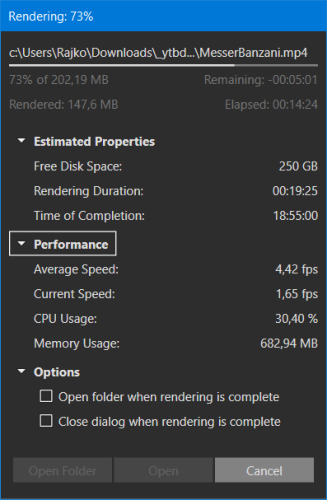
ファイル名と進行状況バーの下に、レンダリングの進行状況に関するいくつかの有用な情報が表示されます:
-
ビデオの推定ファイルサイズと、既にレンダリングされているビデオのサイズ(サイズとパーセンテージ)。
-
レンダリングプロセスが開始されてからの経過時間と推定残り時間。
[推定プロパティ、パフォーマンス、オプション]セクションの矢印記号をクリックして、追加情報とオプションを表示します。推定プロパティには、残りの空きディスク領域、推定合計レンダリング時間、およびレンダリングプロセスが完了する時間が表示されます。パフォーマンスは、一時的および平均的なレンダリング速度と1秒あたりのフレーム数、およびメモリとCPUの使用量を示します。
[オプション] セクションで、レンダリングされたビデオのフォルダを開くか、レンダリングの完了後にレンダリングの進行状況ダイアログを閉じるかを選択できます。
Apple ProRes
Apple ProRes は業界標準の中間コーデックで、何世代もの編集にわたって映像のディテールを保つために最善を尽くしています。VEGAS Pro は ProRes ファイルのインポートとエクスポートの両方をサポートしています。エクスポート時に出力されるファイルは、Apple によって準拠していることが正式に認定されています。

ProRes にレンダリングするには:
-
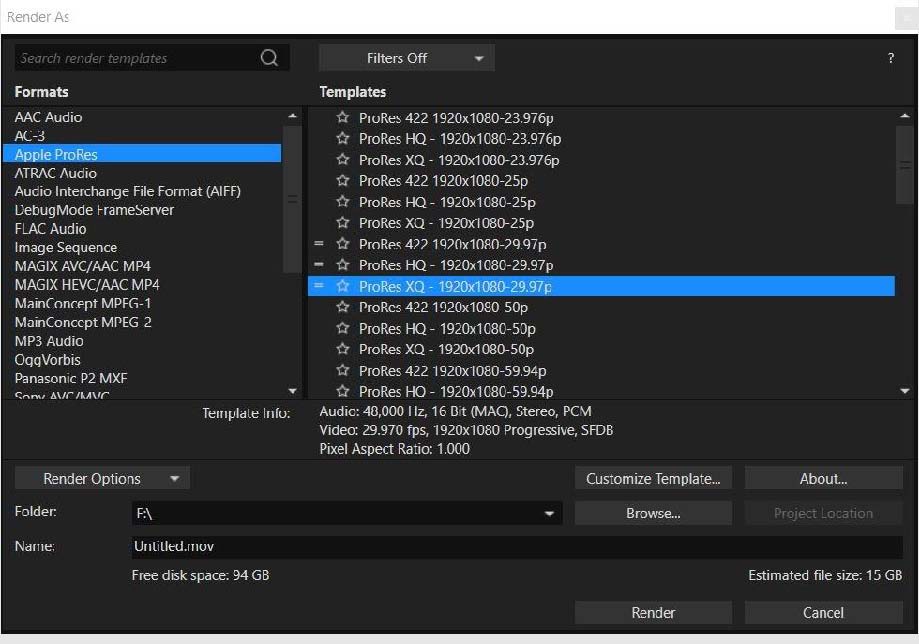
ファイルを選択 | 名前を付けてレンダリング[名前を付けてレンダリング] ダイアログ ボックス内で、
-
フォーマット リストから[Apple ProRes]を選択します。
-
テンプレート リストからレンダリング プリセットを選択します。
TIP プロパティがプロジェクトのプロパティと一致するテンプレートには、名前の左側に等号 (=) が含まれています。
カスタム テンプレートを作成するには、作成するテンプレートに最もよく一致するテンプレートを選択し、[テンプレートのカスタマイズ] ボタンをクリックします。
 .
. -
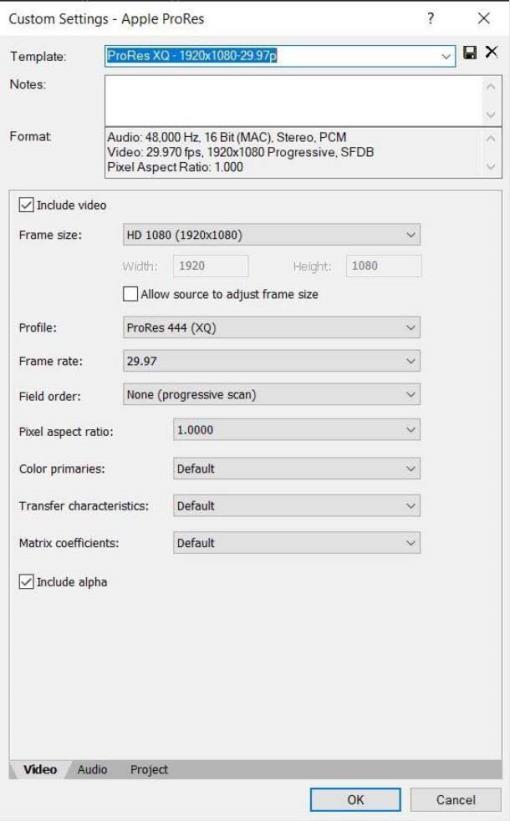
[カスタム設定 -Apple ProRes] ダイアログボックスで、必要なパラメータを設定します。
-
カスタム テンプレートの名前を [テンプレート] フィールドに入力し、[テンプレートを保存] ボタンをクリックします。[メモ] フィールドに必要なメモを入力します。
-
残りのフィールドに希望の値を指定します:
フレーム サイズ レンダリングする解像度。ProRes は標準化された解像度だけでなくカスタム解像度もサポートします プロファイル 使用されている ProRes エンコードモード:
ProRes 422 (プロキシ) 最も高圧縮された ProRes エンコードオプション。29.97fps で 1080p ビデオのデータレートが約 45 mbps のプロキシ使用を目的としています。 ProRes 422 (LT) ProRes 422 の圧縮形式ですが、29.97fps の 1080p ビデオのデータレートが約 102 mbps で、プロキシバージョンよりも品質が高くなります。 ProRes 422 29.97fps で 1080p の場合、約 147 mbps のデータ レートで 4:2:2 YUV 圧縮を使用します。 ProRes 422 (HQ) 4:2:2 YUV 圧縮を使用しますが、データレートは 29.97fps で 1080p の場合約 220mbps とはるかに高くなります。 ProRes 4444 4:4:4 YUV 圧縮を使用し、1080p 30fps で約 330mbps のデータ レートで 12 ビット カラーとアルファチャンネルの 16 ビットをサポートします。 ProRes 4444 (XQ) 4:4:4 YUV 圧縮を利用し、12 ビット カラーとアルファチャンネルの 16 ビットをサポートし、1080p 30fps で約 500mbps のデータレートを実現します。 Frame Rate 〈フレームレート〉 レンダリングされたファイルが使用する 1 秒あたりのフレーム数 フィールド順序 インターレース映像を撮影し、インターレース解除でレンダリングしたくない場合は、ここでレンダリングするフィールド順序を指定できます。プロジェクト設定も同じフィールド順序に設定してください。 ピクセル アスペクト比 レンダリングされるピクセルの幅を定義する比率。ほとんどの HD および 4K フォーマットでは、1.0 が適切なアスペクト比です -
「オーディオ」タブと「プロジェクト」タブを順番にクリックして、これらのタブに加えたい変更を指定します。カスタマイズが完了したら、「OK」ボタンをクリックします。
NOTE 4444 および 4444 XQ ファイルをレンダリングしている場合、これらのファイルに必要なビットレートが高いため、レンダリングの登録が 100% 完了してから、VEGAS Pro がファイルの書き込みを終了してレンダリング ダイアログが閉じるまでに遅延が発生する可能性があります。
-
「フォルダ」フィールドで保存場所を指定し、新規ファイルに名前を付けて、「レンダリング」ボタンをクリックします。