バスのルーティング
[ミキシング コンソール]ウィンドウでは、26 個までの仮想バス(およびマスタ バス)を作成できます。
作成したバスはコンピュータに接続されたハードウェアまたは他のバスにルーティングできます。デフォルトでは、すべてのバスがマスタ バスに割り当てられています。この構成では、バスを使用してトラックのサブグループを作成できます。例えば、すべてのドラム トラックを 1 つのバスにルーティングして、ドラム トラックのレベルを、相対レベルを変えずに同時に調整できます。バスをハードウェア出力に割り当てた場合、トラックを外部エフェクト プロセッサに送ったり、外部ミキサーでミキシングしたりすることができます。
IMPORTANT ハードウェア 出力にバスをルーティングしている場合は、 プロジェクトをレンダリングするときに、それらのバスの出力がミックスに 格納されません。
バスを別のバスにルーティング
-
プロジェクトにバスを追加します。詳しくは、オーディオ バスの追加 を参照してください。
-
オーディオ バス トラックの[再生デバイス セレクタ]ボタンをクリックし、メニューからバスを選択します。詳しくは、オーディオ バス トラック を参照してください。
-
バスがマスタ バスにルーティングされているときは、ボタンは
 に変わります。
 -
バスが他のバスにルーティングされている場合は、バス文字(
 、
、 など)が表示されます。
 -
バスがハードウェア出力にルーティングされているときは、ボタンは
 として表示されます。
NOTE フィードバックを防ぐため、ルーティングを循環させることはできません。例えば、プロジェクトに 2 つのバスがあり、バス A が バス B にルーティングされる場合、バス B はマスタ バスにのみルーティングできます。
TIP バス チャンネル ストリップで I/O コントロール リージョンを使用して、バスをルーティングすることもできます。詳しくは、バス チャンネル ストリップ を参照してください。
バスをハードウェア出力にルーティング
-
Windows Classic Wave ドライバまたは ASIO ドライバを使用していることを確認します。
-
[オプション] メニューの [ユーザー設定] を選択し、[オーディオ デバイス] タブをクリックします。
-
[オーディオ デバイスの種類]ドロップダウン リストから[Windows Classic Wave ドライバ]または ASIO ドライバーを選択します。
-
[ユーザ設定]ダイアログ ボックスを閉じるには、[OK]をクリックします。
-
バス チャンネル ストリップの I/O コントロール リージョンにある[出力]ボタンをクリックし、メニューから別のバスを選択します。詳しくは、バス チャンネル ストリップ を参照してください。
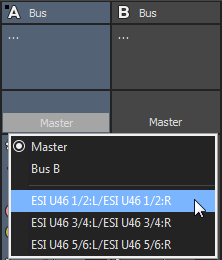
NOTE [ユーザー設定]ダイアログボックスの[オーディオ]タブの[オーディオ デバイスの種類]ドロップダウンリストで[Microsoft Sound Mapper]を選択した場合、バスを他のデバイスに割り当てることはできません。詳しくは、[オーディオ]タブ を参照してください。