メディア ファイルをプロジェクトに追加
ファイルをプレビューして、プロジェクトで使用するメディア ファイルを決定した後、それをプロジェクトに追加するオプションはいくつかあります。
TIP 新しいオーディオ トラック用のボリュームは、デフォルト トラック プロパティにより決定します。 詳しくは、次を参照してくださいデフォルト トラック プロパティの設定
-
24 fps プログレッシブ スキャン DV ビデオ ファイルを開いたときに、プルダウンを除去するには、[ユーザー設定] ダイアログボックスの [全般] タブで [24p DV を開いたときにプルダウン除去を許可する] チェックボックスをオンにします。チェック ボックスをオフにすると、24p ビデオは 29.97 fps インタレース ビデオ (60i) として読み取られます。
詳しくは、次を参照してください[全般] タブ -
[エクスプローラ]ウィンドウからタイムラインに ACID ループを追加またはプレビューするときに、その ACID ループをストレッチしてプロジェクト テンポ([プロジェクト プロパティ]ダイアログ ボックスの[ルーラー]タブで指定したもの)と合わせる場合は、[ユーザー設定]ダイアログ ボックスの[オーディオ]タブで[プロジェクトのテンポでオーディオをインポートする]チェック ボックスをオンにします。テンポ情報を無視する場合は、[プロジェクトのテンポでオーディオをインポート]チェックボックスをオフにします。
詳しくは、次を参照してください[オーディオ]タブ と プロジェクト プロパティの設定 -
マルチチャンネルのオーディオ ファイル(.wav/.wav64、.avi、.mxf、ATRAC、BWF)をプロジェクトに追加すると、オーディオがトラックにまたがって追加されます。例えば、4 チャンネルの WAV ファイルをインポートすると、オーディオが 4 つの隣接トラックに追加されます。使用するチャンネルをイベントごとに制御するには、マルチチャンネル オーディオ イベントを右クリックして、ショートカット メニューから[チャンネル]を選択し、コマンドをクリックします。
詳しくは、次を参照してくださいオーディオ チャンネル -
マルチストリームのオーディオ ファイルをプロジェクトに追加する場合は、イベントを右クリックし、ショートカット メニューから[ストリーム]を選択し、続いてサブメニューでストリームを選択して、使用するストリームを選択できます。
-
DVD カムコーダ ディスクからの 5.1 チャンネル オーディオは、ステレオ プロジェクトにインポートする際にステレオにダウンミックスされます。5.1 サラウンド プロジェクトにインポートすると、センター、フロント、リア、および LFE チャンネルのオーディオがそれぞれ別のトラックに追加されます。
-
VEGAS Proでビデオ イベントのフレームを 読み込むことができない場合は、タイムライン上で赤で表示されます(これらのフレームは、 [ビデオ プレビュー]ウィンドウおよびレンダリング済みの出力では 黒で表示されます)。
-
プロジェクトで RAW カメラ ファイルを使用する場合は、Microsoft Camera Codec Pack を使用すると RAW カメラ ファイルを表示してタイムラインに追加できます。
-
ビデオ メディアをタイムラインに最初に追加するときは、VEGAS Pro は、タイムラインに追加する最初のビデオメディアを合わせるため、プロジェクト ビデオ設定を合わせるかどうかを尋ねます。
NOTE VEGAS Proプロジェクト(.veg)ファイルを選択すると、VEGAS Proはプロジェクト内のメディアではなくプロジェクトの設定内容を照合します。
Windows エクスプローラを使用したメディアの追加およびイベントの作成
エクスプローラを使用して コンピュータ内のメディアをブラウズしている場合、VEGAS Proウィンドウに メディア ファイルをドラッグすることで、 簡単に追加できます。
メディア ファイルが[プロジェクト メディア]ウィンドウに追加され、ファイルをドロップした位置にイベントが作成されます。タイムライン上の、トラックが含まれないエリアにファイルをドロップすると、新しいトラックが作成されます。
エクスプローラをVEGAS Pro使用したメディアの追加およびイベントの作成
VEGAS Proエクスプローラを使用して ファイルをプレビューしている場合、以下のいずれかの方法で メディアを追加できます。
-
プロジェクトに追加するメディア ファイルまたはVEGAS Proプロジェクトを ダブルクリックします。[プロジェクト メディア]ウィンドウにファイルが追加され、カーソル位置にイベントが作成されます。
-
VEGAS Pro エクスプローラからタイムラインに、メディアまたはプロジェクト ファイルをドラッグします。[プロジェクト メディア]ウィンドウにファイルが追加され、ファイルをドロップした位置にイベントが作成されます。
-
.vegファイルをタイムラインに ドラッグして、ネストしたプロジェクトとして現在のプロジェクトに 追加できます。
詳しくは、次を参照してくださいプロジェクトのネスト -
プロジェクトを開くには、[エクスプローラ]ウィンドウで.vegファイルをダブルクリックします。
-
オーディオ CD からトラックを追加するには、CD ドライブを参照し、.cda ファイルをダブルクリックします (またはタイムラインにドラッグします)。ファイル名の入力を求めるメッセージが表示された後、トラックが抽出されます。抽出されたトラックは、イベントとしてプロジェクトのオーディオ トラックに追加されます。
-
ビデオ ファイルをタイムラインに追加する場合、オーディオかビデオ ストリームの一方のみをプロジェクトに追加することもできます。ファイルを右クリックし、タイムラインにドラッグします。ファイルをドロップすると、ショートカット メニューが表示されます。ショートカット メニューから[オーディオのみ]または[ビデオのみ]を選択し、 サブメニューのコマンドを選択してタイムラインにイベントを配置します。
IMPORTANT VEGAS Proは、著作物の違法な複製および共有などの違法行為または著作権侵害行為を目的としておらず、またかかる目的への使用は禁止されています。VEGAS Pro.のかかる目的への使用は、 著作権に関する米国連邦法および国際法に 違反するものであり、ソフトウェア使用許諾契約書の 条項に違反します。かかる行為は、法律により罰せられることがあります。また、エンド ユーザ ライセンス契約に定められている救済に違反します。
複数ファイルの追加とイベントの作成
エクスプローラまたは [プロジェクト メディア]ウィンドウを使用すると、複数のメディア ファイルを一度にプロジェクトに追加できます。
-
使用するメディアファイルまたは VEGAS Pro プロジェクトを選択します。
-
選択したファイルを右クリックし、タイムラインにドラッグします。ショートカット メニューが表示されます。
-
ショートカット メニューからコマンドを選択して、タイムラインへのイベントの配置方法を指定します。
コマンド
説明
連続で追加
トラック内のドロップした場所に、選択したメディア ファイルを並べて追加します。
TIP 同じトラックにイベントを追加したときに イベントをオーバーラップさせる場合は、[ユーザー設定] ダイアログ ボックスの [編集] タブで、[複数選択されたメディアを追加時に自動的にオーバーラップさせる] チェック ボックスをオンにしてください。この機能を使用するには、[自動クロスフェード]をオンにする必要があります。
詳しくは、次を参照してください[編集]タブ と 自動クロスフェードイベント間のオーバーラップ量を変更するには、ダイアログ ボックスの[オーバーラップのカット変換]セクションの[時間]設定を調整します。
トラック全体に追加
選択したメディア ファイルを、隣接するトラックのイベントとして追加します。
テイクとして追加
選択したメディア ファイルを、同じイベントの複数のテイクとして追加します。テイクの選択について詳しくは、イベントの代替バージョンとしてのテイクの使用を参照してください。
ビデオのみ
ビデオ ファイルをタイムラインにドラッグする場合、ビデオ ストリームのみをプロジェクトに追加することもできます。ショートカット メニューから [ビデオのみ]を選択し、タイムライン上のイベントの配置方法を 指定するコマンドをサブメニューから 選択します。
オーディオのみ
ビデオ ファイルをタイムラインにドラッグする場合、オーディオ ストリームのみをプロジェクトに追加することもできます。ショートカット メニューから[オーディオのみ]を選択し、 タイムライン上のイベントの配置方法を指定する コマンドをサブメニューから 選択します。
NOTE 後で不足しているメディアストリームをビデオ、またはオーディオのみのイベントに追加したい場合は、イベントを右クリックして選択したイベントの不足ストリームを追加を選択します。
-
ファイルをドロップした位置にイベントが作成されます(エクスプローラを使用している場合は、[プロジェクト メディア]ウィンドウにメディア ファイルが追加されます)。
イベントの 順序は、ドラッグする前にクリックしたファイルと、エクスプローラまたは [プロジェクト メディア]ウィンドウでの順序によって 決定されます。例えば、A.wav、B.wav、および C.wavを 選択したとします。次に、B.wavを右クリックし、 タイムラインにドラッグします。ショートカット メニューが 表示されたら、 [連続で追加]を クリックします。ファイルをドロップすると、 B.wavが最初のイベントとして追加され、A.wavと C.wavが その後に続きます。
他のイベントの上にメディアを追加(パンチインと挿入)
タイムライン上のブランクにファイルをドロップすると、その位置にイベントが作成されます。既存のイベント上にファイルをドロップした場合は、イベントをパンチインまたは挿入できます。
パンチイン
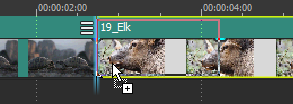
別のイベントの中にメディア ファイルを追加すると、パンチインが作成されます。つまり、ファイルをドロップした位置にイベントが作成され、新しいイベントは、単純にそのトラックにあるイベントの上に置かれます。
-
VEGAS Proエクスプローラまたは[プロジェクト メディア]ウィンドウから、既存のイベントの中にメディア ファイルをドラッグします(または、カーソルを置いてから、VEGAS Proエクスプローラまたは[プロジェクト メディア]ウィンドウでファイルをダブルクリックします)。
-
元のイベントはタイムライン上の同じ位置に残りますが、新しいファイルを追加した位置で新しいイベントに切り替わります。
メディアの挿入
自動リップルを使用することによって、メディア ファイルをタイムラインにドロップし、ダウンストリーム イベントを自動的に移動して、新しいイベントのためのスペースを空けることができます。詳しくは、次を参照してくださいポスト編集リップル
-
[自動リップル]ボタン
 を選択します。
 -
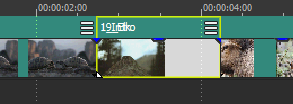
VEGAS Proエクスプローラまたは[プロジェクト メディア]ウィンドウから、 タイムライン上で 2 つのイベントの間にメディア ファイルをドラッグします(または、カーソルを置いてから、 VEGAS Proエクスプローラまたは[プロジェクト メディア]ウィンドウでファイルをダブルクリックします)。
既存のイベントの中にイベントを挿入するには、メディア ファイルを追加する前に既存のイベントを分割します。
詳しくは、次を参照してください イベントの分割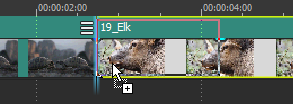
-
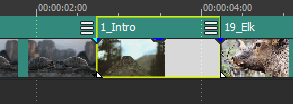
ファイルを追加すると、右のイベントが移動して、新しいイベントのためのスペースができます。
[プロジェクト メディア]ウィンドウを使用してイベントを作成せずにメディアを追加
[プロジェクト メディア] ウィンドウでは、タイムラインにイベントを作成する前に、プロジェクトで使用するすべてのメディアを収集して配置することができます。
[ファイル]メニューの[インポート]を選択し、サブメニューから[メディア]を選択(または、[プロジェクト メディア]ウィンドウのメディアのインポートボタン をクリック)して、メディア ファイルをタイムラインに追加せずにプロジェクトに追加します。
イベントを追加する準備ができた時点で、[プロジェクト メディア]からタイムラインにメディア ファイルをドラッグできます。
詳しくは、次を参照してください [プロジェクト メディア]ウィンドウの使用