[プロジェクト メディア]ウィンドウの使用
[表示] > [ウィンドウ] > [プロジェクト メディア]を選択すると、[プロジェクト メディア]ウィンドウの表示を切り替えることができます。
[プロジェクト メディア]ウィンドウでは、プロジェクトで使用するすべてのメディアを集めて整理できます。メディアを追加してプレビューしたり、ファイルのプロパティを確認して変更したり、ファイルにエフェクトを追加できます。
ウィンドウへのメディア ファイルの追加
メディア ファイルを開いたり、メディアをインポートしたり、エクスプローラでメディア ファイルをタイムラインに追加すると、ファイルが[プロジェクト メディア]ウィンドウに追加されます。
ファイルは、VEGAS Pro の[エクスプローラ]ウィンドウや Windows エクスプローラから[プロジェクト メディア]ウィンドウにドラッグできます。
外部のソースからメディア ファイルを追加するには、[プロジェクト メディア]ツールバーにあるボタンを使用します。
|
項目 |
説明 |
|---|---|
|
|
メディアのインポート:クリックしてメディアファイルをプロジェクトへ追加してください。ボタンの横にある矢印でメニューを開き、ボタンの機能を変更して、CDからオーディオをインポートする、またはDVテープから動画をキャプチャするといった、他のインポート機能にアクセスできるようになります。 |
|
|
ビデオをキャプチャ: クリックすると、[ユーザー設定]ダイアログ ボックスの[ビデオ]タブで指定されているビデオ キャプチャ アプリケーションが起動します。 |
|
|
CD からオーディオを抽出: クリックすると、オーディオ CD からトラックが抽出されます。
IMPORTANT VEGAS Proは、著作物の違法な複製および共有などの違法行為または著作権侵害行為を目的としておらず、またかかる目的への使用は禁止されています。VEGAS Pro.のかかる目的への使用は、 著作権に関する米国連邦法および国際法に 違反するものであり、ソフトウェア使用許諾契約書の 条項に違反します。かかる行為は、法律により罰せられることがあります。また、エンド ユーザ ライセンス契約に定められている救済に違反します。 |
|
|
、[Web からメディアを取得] : クリックすると、[Web からメディアを取得]ダイアログ ボックスが表示され、プロジェクトで使用可能なファイルをダウンロードできます。 |


プロジェクトメディアのホバースクラビング
プロジェクトメディアのリストがサムネイルモードにある時(プロジェクトメディアのウィンドウ表示の変更を参照してください)マウスポインタをビデオのサムネイル画像の上に置いてスクラブできます。これはトリマーウィンドウを簡単にしたバージョンです。大きく開いたトリマーウィンドウと同様に画像をクリックしドラッグしてビデオの一部を選択します。この選択項目のみをタイムラインにインポートすることができ、そしてプロジェクトメディアウィンドウから動画を直接編集することができます。
サムネイルで項目選択をする方法:
- サムネイルをクリックしてドラッグし、ロードしたいアイテムの一部を選択します。
- 左クリックでアイテムを選択します。
- 目的の場所にあるアイテムにカーソルを合わせ、I を押してインポイントを設定し、O を押してアウトポイントを設定します。
イン ポイント/アウト ポイントを設定する方法:
-
選択項目の境界線をマウスを使ってドラッグしてください。
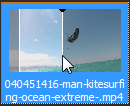
TIP Ctr キー+マウスホイールを使うことにより、ダイナミックにサムネイルのサイズを変更することができます。
アイテムをメディアウィンドウからプロジェクトへロードする方法:
- アイテムをタイムライン上の目的の位置へドラッグします。サムネイルの選択項目がある場合、この部分のみが新たに作成されたイベントに使用されます。
IMPORTANT メディアの選択も同様にマウスドラッグによって行われるため、選択の意図しない変更を防ぐために、垂直方向にドラッグすることが重要です。
- トラックを選択しアイテムの張り付け先にカーソルを合わせます。
- アイテムをダブルクリックするか[Enter]キーを押してロードします。
ホバースクラブをバイパスする
ホバースクラブのバイパス機能を使用すると、プロジェクト メディア ウィンドウのデフォルトのホバースクラブ動作をバイパスできます。ホバースクラブをバイパスすると、ファイルをスクラブせずにサムネイル上でマウスを移動できるため、サムネイルの変化を確認できます。
サムネイル上を移動するときにサムネイルを変更したくない場合は、以下のようにします:
-
[ホバースクラブをバイパス] ボタン
 をクリックします。
 -
このボタンをアクティブにした状態で、クリップを再度ポイントします。
-
マウスボタンを押したままにせずに、サムネイル上でマウスを左右に動かします。
サムネイルは変化せず、ビデオをスクラブすることもありません。
ホバースクラブ機能を再度有効にするには、[ホバースクラブをバイパス] ボタンを再度クリックします。

NOTE クリックして左右にドラッグしても、インポイントとアウトポイントを設定できます。ただし、ホバースクラブをアクティブにしないと、ターゲットフレームは表示されません。つまり、ファイルの一部だけを追加するために、インポイントとアウトポイントの一般的な選択を行うことができるということです。これは、長いファイルを操作する際に、必要なフレームを保持するエリアが大体わかっている場合には、非常に便利です。クリップを追加すると、いつでもタイムライン上で正確なフレームに直接トリミングできることに留意してください。
[プロジェクト メディア]リストの消去
[未使用のすべてのメディアをプロジェクトから削除]ボタン  をクリックすると、タイムラインで使用されていないファイルがすべて削除されます。
プロジェクトからのメディア ファイルの削除
[プロジェクトから選択したメディアを削除] ボタン  をクリックすると、選択したすべてのメディアが [プロジェクト メディア] ウィンドウとプロジェクトから削除されます。
ファイルがタイムライン上のイベントで使用されている場合は、イベントを削除するように指示されます。
ビデオファイルを交換する
メディアの交換ボタン  をクリックして、プロジェクト内のビデオファイルを同じファイル名の代替ファイルに置き換えます。交換ファイルが保存されているフォルダを選択する必要があります。フォルダ内に同じ名前のファイルがある場合、プロジェクト内のビデオファイルへの参照はすべて、指定されたフォルダ内の新しいファイルを参照するように変更されます。ファイル拡張子が関連していません。
TIP レンダリング時にこの交換を実行することもできます。
ファイルのプロパティの表示/編集
[プロパティ]ボタン  をクリックすると、選択したメディア ファイルの[プロパティ]ダイアログ ボックスが表示されます。
  詳しくは、次を参照してくださいメディア ファイルのプロパティの表示または変更
ほとんどの場合は、ファイルのプロパティを編集する必要はありません。ビデオ ファイルの[フィールド順序]設定を調整すると、プロジェクトをテレビ モニタに出力したときのジッターを修正できる場合があります。
メディア ファイルのタグ付け
タグをメディア ファイルに追加するには、[プロジェクト メディア]ウィンドウの[メディア タグ]パネルを使用します。[メディア タグ]パネルを表示または非表示にするには、[表示]ボタン の横の[↓]をクリックし、[メディア タグ]を選択します。
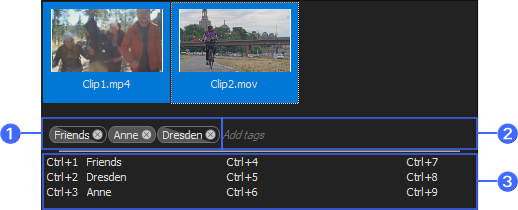
| 1 |
タグ |
| 2 | タグボックスを追加 |
| 3 | クイックタグエリア |
完全なタグアイコンは、選択したすべてのメディアファイルにタグが適用されていることを示します。
部分的なタグアイコンは、選択したメディアファイルの一部にのみタグが適用されていることを示します。
メディアファイルにタグを追加すると、タグごとにメディアビンが "タグ" フォルダの下に作成されます。詳しくは、次を参照してくださいビンを使用したメディアのソート
タグの追加
-
[プロジェクト メディア]ウィンドウから 1 つまたは複数のメディア ファイルを選択します。
-
[タグを追加]ボックスにタグ テキストを入力します。
-
[Enter]キーを押すと、タグがメディア ファイルに追加されます。
TIP キーボードショートカットを使用したタグを追加することもできます。詳しくは、次を参照してくださいクイック タグの作成
タグの削除
-
[プロジェクト メディア]ウィンドウから 1 つまたは複数のメディア ファイルを選択します。
-
[タグを追加]ボックスで[Backspace]キーを押すと、メディア ファイルからタグが削除されます。
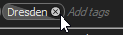
タグ アイコンの "x" をクリックしてメディア ファイルからタグを削除することもできます。
クイック タグの作成
クイック タグを使用するとキーボード ショートカットにタグを割り当て、これらのショートカットを使用してメディア ファイルに簡単にタグを追加できます。
-
[プロジェクト メディア]ウィンドウから 1 つまたは複数のメディア ファイルを選択します。
-
[タグを追加]ボックスにタグ テキストを入力します。
-
[Ctrl]キーと[Shift]キーを押しながら、そのショートカットに割り当てる数字を押します。たとえば、[Ctrl]キー +1 のショートカットにタグ テキストを割り当てるには、[Ctrl]キーと[Shift]キーを押しながら +1 を押します。
-
[Enter]キーを押すと、タグがメディア ファイルに追加されます。
クイック タグの編集
[クイック タグ]エリアを右クリックし、[クイック タグの編集]を選択して[クイック タグの編集]ダイアログ ボックスを表示します。このダイアログ ボックスを使用すると、既存のクイック タグのテキストを編集したり、新しいクイック タグを作成したりできます。
24p ビデオ;プルダウン フィールド:削除
[プロジェクト メディア]ウィンドウで DV AVI ファイルを右クリックし、ショートカット メニューから[ファイル形式プロパティ]を選択すると、メディア ファイルの種類に関連付けられているファイル形式プラグインのファイル設定を編集できます。
2 ~ 3 個のプルダウンがある 24p NTSC DV AVI ファイルの場合は、このダイアログ ボックスでプルダウン フィールドを除去できます。
通常は、プルダウン除去の設定を編集する必要はありませんが、ビデオのキャプチャ時に DV ヘッダーで設定が誤って指定された場合は、プルダウン除去を調整できます。ビデオを再キャプチャする必要はありません。
-
[プロジェクト メディア]ウィンドウで AVI ファイルを選択し、ショートカット メニューから[ファイル形式プロパティ]を選択します。[AVI/DV メディア プロパティ]ダイアログ ボックスが表示されます。
このコマンドは、AVI または DV 以外のクリップや 2-3-3-2 プルダウンを使用しているクリップでは使用できません。
-
[2-3 プルダウンを表示しない]チェック ボックスをオンにします。
NOTE [ユーザー設定]ダイアログボックスの[全般]タブで[24p DV を開いたときにプルダウン除去を許可する]チェックボックスがオンになっている場合でも、各ファイルでプルダウンを表示したい場合は、このチェックボックスをオフにします。
-
[フレーム タイムコード オフセットの開始]ドロップダウン リストから設定を選択し、ビデオ シーケンス内のフレームを表すタイムコード番号を指定します。
例えば、Sony JH3 HDCAM デッキで作成した 2-3 プルダウンを含む NTSC DV ファイルの場合は、タイムコード オフセットのデフォルト設定で、[フレーム タイムコード オフセットの開始]に 0 を使用します。
デッキ上のタイムコード オフセットを変更した場合(または、プルダウンを含む別のソースの作品の場合)は、いろいろな設定を試して適切なオフセットを決定するようにしてください。
-
インタレースを確認します。
-
[プロジェクト プロパティ]ダイアログボックスで、[テンプレート]ドロップダウンリストから NTSC DV 24p テンプレートを選択します。
詳しくは、次を参照してくださいプロジェクト プロパティの設定 -
[ビデオ プレビュー]ウィンドウで[最高 (フル)]設定を選択し、すべてのフレームを表示します。
-
クリップを順に進めて、動いているオブジェクトや背景でインタレース線が発生していないかどうかを確認します。
-
インタレース線が発生している場合は、手順 3 に戻って別のオフセット値を選択します。
-
インタレース線が発生しなければ、オフセット設定は適切です。
メディア ファイルへのエフェクトの追加
[メディア FX]ボタン  をクリックすると、プロジェクトで選択したメディア ファイルが出現するたびにエフェクトを追加できます(ソースのメディア ファイルには影響しません)。
メディア FX はビデオファイル専用の機能です。ビデオエフェクトの追加について詳しくは、ビデオエフェクトの追加 を参照してください。
メディア ファイルのプレビュー
プレビューするメディア ファイルを選択します。
-
プレビューの開始ボタン
 をクリックし、メディア ファイルのプレビューを開始します。
 -
プレビューの終了ボタン
 をクリックし、メディア ファイルのプレビューを停止します。
 -
自動プレビューボタン
 をクリックし、メディア ファイルを自動的にプレビューします。
2 つのメディア ファイルをステレオスコピック 3D サブクリップとしてペア化
左目と右目の別々のクリップを作成する 3D カメラのビデオのようにタイムコードが同期している 2 つのファイルがある場合は、オーディオとビデオを整列させる必要はありません。[プロジェクト メディア]ウィンドウでクリップを選択し、ショートカット メニューで[ステレオスコピック 3D サブクリップとしてペア化]を選択します。
新しいサブクリップのクリップ プロパティを表示すると、[ステレオスコピック 3D モード]が[次のストリームとペア化]に設定されていることを確認できます。
詳しくは、次を参照してください ステレオスコピック 3D の編集
[プロジェクト メディア]ウィンドウの表示の変更
[表示]ボタン をクリックしてメニューから設定を選択すると、[プロジェクト メディア]ウィンドウの表示を変更できます。
|
項目 |
説明 |
|---|---|
|
リスト |
[プロジェクト メディア]ウィンドウに各ファイルの名前をまとめた簡単なリストを表示します。 |
|
詳細 |
[プロジェクト メディア]ウィンドウに各ファイルのリストとメディア ファイルに関する情報をまとめた表を表示します。 [プロジェクト メディア]ウィンドウを右クリックし、ショートカット メニューから[表示]を選択すると、表示する情報を変更できます。使用可能なフィールドはショートカット メニューに一覧表示されます。 特定のフィールドを[プロジェクト メディア]ウィンドウの外にドラッグすることで、そのフィールドを非表示にできます。 データ フィールドは[プロジェクト メディア]ウィンドウの一番上に表示されます。ドラッグすることで順序を変更できます。一番上にあるタブをクリックすると、データを昇順または降順でソートできます。 [コメント]フィールドを使用すると、[プロジェクト メディア]ウィンドウでファイルに関するコメントを追加できます。フィールドをダブルクリックしてテキストを入力します。この情報は、プロジェクトに保存され、メディア ファイル自体には保存されません。 NOTE そのときのタイム ルーラーの形式によっては、キャプチャしたクリップのタイムコード値にばらつきが見られる場合があります。Video Capture は SMPTE ドロップ時間 (29.97 fps) を使用します。VEGAS Pro ウィンドウで時間形式を SMPTE ドロップ時間に変更すると、[ビデオのキャプチャ]ウィンドウと VEGAS Pro ウィンドウには同じタイムコード情報が表示されます。 |
|
サムネイル |
ビデオ ファイルの先頭のフレームを表示します。 |
|
メディア タグ |
[メディアタグ]パネルを表示または非表示にします。 |
ビデオの再キャプチャ
Sony Pictures Digital Video Capture を使用して DV デバイスからビデオ ファイルをキャプチャした場合は、メディア ファイルを削除したときに VEGAS Pro ウィンドウからビデオを再キャプチャできます。
メディア ファイルが見つからない場合、ファイルを参照するイベントには[メディア オンライン]と表示され、クリップは標準のアイコンで[プロジェクト メディア]ウィンドウに表示されます([サムネイル]表示を使用している場合)。
再キャプチャするクリップを選択します。クリップを右クリックし、ショートカット メニューから[再キャプチャ]を選択します。Video Capture がバッチ キャプチャ モードで起動し、クリップを再キャプチャします。
NOTE そのときのタイム ルーラーの形式によっては、キャプチャしたクリップのタイムコード値にばらつきが見られる場合があります。Video Capture は SMPTE ドロップ時間(29.97 fps)を使用します。VEGAS Pro ウィンドウで時間を SMPTE ドロップ時間に変更すると、[ビデオ キャプチャ]ウィンドウと VEGAS Pro ウィンドウに同じタイムコード情報が表示されます。
メディア ファイルの置換
[プロジェクト メディア]ウィンドウ内のファイルを別のファイルに置き換えることができます。メディアファイルを置き換えると、すべてのイベントが更新され、新しいメディアファイルの内容が使用されます。
-
[プロジェクト メディア]ウィンドウでファイルを右クリックし、ショートカット メニューから[置換]を選択します。[メディア ファイルの置換]ダイアログ ボックスが表示されます。
-
[メディア ファイルの置換]ダイアログ ボックスで、現在のファイルと置き換えるファイルを選択します。
-
[開く]ボタンをクリックします。[プロジェクト メディア]ウィンドウでファイルが置き換えられてすべてのイベントが更新され、新しいメディア ファイルの内容が使用されます。
ビデオ プロキシ ファイルの作成
ビデオファイルを右クリックし、[ビデオプロキシの作成]を選択し、元のビデオファイルと一緒にプロキシファイル(.sfvp0)を作成します。タイムラインを操作するには、プロキシファイルのほうが小容量で高速です。 詳しくは、次を参照してください高解像度編集用プロキシ ファイルの作成
ビンを使用したメディアのソート
メディアビンとは、プロジェクトに含まれるフォルダで、メディアファイルの整理に使用します。詳しくは、次を参照してくださいビンを使用したメディアのソート
特定のメディア ファイルを参照するすべてのイベントの選択
[プロジェクト メディア]ウィンドウでファイルを右クリックし、ショートカット メニューで [タイムライン イベントの選択]を選択します。カーソルはメディアを使用する最初のイベントに移動し、タイムラインはカーソルまでスクロールされ、選択されたメディア ファイルをアクティブなテイク内で使用するすべてのイベントが選択されます。詳しくは、次を参照してくださいイベントの代替バージョンとしてのテイクの使用
現在の選択内容にそれらのイベントを追加する場合は、[Ctrl] キーまたは [Shift] キーを押しながらショートカットメニューで [タイムライン イベントの選択] を選択します。
-
複数のイベントが選択されている場合、Ctrl キーを押すと、前または次の選択したイベントのエッジが移動します。
-
複数のイベントが選択されている場合は、Ctrl + Shift を押して、前または次の選択したイベントから時間範囲を作成します。
ハイフレームレートクリップをタイムラインに追加して再生レートを調整する
[プロジェクトメディア]ウィンドウのクリップを右クリックして[プロジェクトにフレームレートを追加]を選択してカーソル位置でイベントを作成し、イベントの[再生レート]値を設定して、イベントをプロジェクトフレームレートで再生できるようにします。
詳しくは、次を参照してください 高フレーム レート(HFR)のクリップの操作
プロジェクト ビデオ設定をメディア ファイルに合わせる
[プロジェクト メディア]ウィンドウでファイルを右クリックし、[プロジェクト ビデオ設定を合わせる]を選択してプロジェクト ビデオ設定を選択したファイルに合わせて更新します。
NOTE VEGAS Pro プロジェクト(.veg)ファイルを選択すると、VEGAS Pro はプロジェクト内のメディアではなくプロジェクトの設定に合わせます。
詳しくは、次を参照してください プロジェクト プロパティの設定