分割画面プレビュー
[ビデオ プレビュー]ウィンドウで[分割画面ビュー] ボタン  をクリックして、分割画面プレビューのオンまたはオフを切り替えます。
分割画面プレビューでは、[ビデオ プレビュー]ウィンドウを分割できるので、影響を受けたビデオと影響を受けていないビデオや、ビデオとクリップボードの内容を同時に参照できます。分割画面プレビューを使用して、ビデオ エフェクトを微調整したり、色補正を行ったりできます。
TIP 分割画面プレビューを使用して、クリップ間の色を一致させることもできます。分割画面プレビュー モードが[クリップボード]に設定されている場合、[ビデオ プレビュー]と[ビデオ スコープ]ウィンドウには、クリップボードにコピーしたフレームと現在のフレームが表示されます。 詳しくは、次を参照してくださいスコープでのビデオのモニタ
NOTE イベントのスリップ、イベントのスリップトリミング、イベントのスライド、またはスライドのクロスフェード/トランジションのいずれかを編集する場合に、[ビデオ プレビュー]ウィンドウは、一時的に分割画面プレビュー モードに入ります。この一時的な分割画面モードによって、トリムする際にイベントの最初と最後のフレームを参照できます。[表示]メニューの[ビデオ イベントのエッジ編集のフレーム] コマンドを選択または選択解除することによって、このプレビュー モードを切り替えることができます。詳しくは、次を参照してくださいイベントの長さの調整 and イベントのスリップとスライド
影響のあったビデオと未処理のビデオの表示
-
[分割画面ビュー]ボタン
 の横にある下矢印 をクリックして、メニューから[バイパスした FX]を選択します。
 -
[分割画面ビュー] ボタン
を選択します。カーソルは  のように表示されます。
 -
プリセット選択を選択するか、[ビデオ プレビュー]セクションでドラッグして選択範囲を作成します。この選択は、未処理ビデオを表示します。次の例では、ノイズの追加プラグインがイベントに適用され、選択範囲が元のビデオを表示しています。
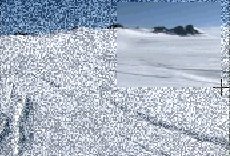
TIP [ビデオ プレビュー]ウィンドウでダブルクリックして全画面を選択するか、再びドラッグして既存の選択範囲を置き換えます。
カーソル位置のビデオとクリップボードの内容の表示
-
カーソルをタイムライン上に配置し、[ビデオ プレビュー]ウィンドウで[スナップショットのコピー]ボタン
 をクリックして、フレームをクリップボードにコピーします。
 -
カーソルをタイムライン上の別のポイントに配置します。
-
[画面ビューの分割] ボタン
の横にある下矢印 をクリックして、メニューから [クリップボード] を選択します。 -
[分割画面ビュー] ボタン
を選択します。 -
プリセット選択を選択するか、[ビデオ プレビュー]セクションでドラッグして選択範囲を作成します。この選択範囲は、クリップボードの内容を表示します。次の例では、雪景色が現在のカーソル位置で、カヤックの漕ぎ手がクリップボードにコピーされています。
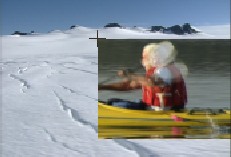
TIP [ビデオ プレビュー]ウィンドウでダブルクリックして全画面を選択するか、再びドラッグして既存の選択範囲を置き換えます。
分割画面プレビューに表示する選択範囲の変更
[分割画面ビュー] ボタン の横にある下矢印をクリックし、[右半分を選択]、[左半分を選択]、または[すべて選択]を選択して、未処理のビデオやクリップボードの内容の表示に使用する[ビデオ プレビュー]ウィンドウの位置を指定します。
[分割画面ビュー] ボタン が選択されると、カーソルは のように表示されます。[ビデオ プレビュー]ウィンドウで矩形をドラッグして、カスタム選択範囲を作成します。
分割画面プレビュー設定の保持
プレビューウィンドウの[分割画面ビュー]設定は、デフォルトでは VEGAS Pro の起動間で保持されません。
今後のセッションでもこの設定を維持したい場合は、[分割画面ビュー]ボタン の横にある下矢印 をクリックし、メニューから [分割画面設定を保持]を選択します。