コンポジットとマスク
コンポジットとは、ビデオトラックをミキシングして重ね、1つの出力を作成する処理です。
コンポジットをマスクと組み合わせて使用することで、ビデオの一部 を隠したり、フィルタの効果を制限したりできます。多くの場合、マスクは明るい部分と暗い部分の対比、特殊な色、または アルファ チャンネル に基づいています。
トラックヘッダーの[親コンポジット モード]または[コンポジット モード]ボタン をクリックして、メニューからモード を選択し、ビデオトラックの透明度の生成方法を指定します。下のトラック は上のトラックが透明でないと表示されないので、下のトラックが 見える度合いは、上のトラックのコンポジットモードで決まります。モードを設定するには、[コンポジットモード] ボタンをクリックして、メニューからモードを選択します。
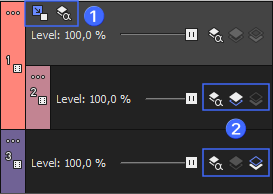
| 1 | 親コンポジット モード |
| 2 |
コンポジットモード |
トラックのすべてのイベントの不透明度/透明度を変更するには、 トラックヘッダーのレベルスライダ をドラッグするか、コンポジットレベル エンベロープを使用して不透明度/透明度を時間に沿って調整します。
 詳しくは、次を参照してくださいビデオ トラック コントロールANDビデオ トラックのオートメーション
1つのイベントの不透明度/透明度を変更するには、イベントエンベロープ を使用します。
詳しくは、次を参照してくださいイベントエンベロープ
親トラックと子トラック
オーバーレイ、マスク、透明度、およびコンポジットを理解 するためには、トラック間の親子関係を理解することが 重要です。一般的には、親トラックはトラック (2 つだけの場合が多い) のグループ内で最上位のトラックで、子トラックの動作(コンポジットの方法など)は親トラックによって決まります。
-
子トラックを作成するには、親トラックで[コンポジット (子) の作成]ボタン
 をクリックします。
 -
親トラックを作成するには、子トラックで[コンポジット (親) の作成]ボタン
 をクリックします。
最初の例では、3つのトラックがあります。トラック 1 にマスクがあります。マスクの円形部分が透明なので、トラック 2 が透けて見えます。トラック 3 も子なので、トラック 2 の後ろに表示されます。
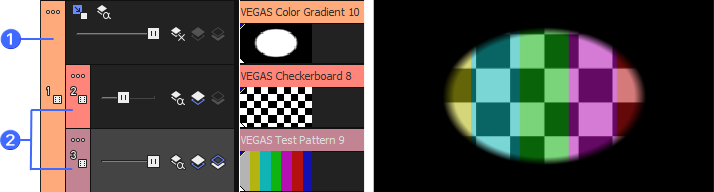
| 1 | 親トラック |
| 2 |
子トラック |
| 3 | 結果 |
この例では、トラック 3 も親なので、トラック 1 と 2 のコンポジットの後ろに表示されます。
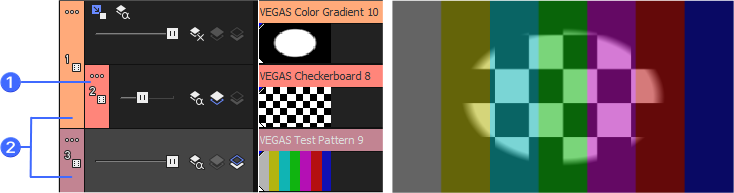
| 1 | 子トラック |
| 2 |
親トラック |
| 3 | 結果 |
さまざまなレベルの親/子コンポジットを含む、ネストした親/子グループを作成することによって、複雑なコンポジットを作成することもできます。
複数レベルの親トラックと子トラックがある場合は、[コンポジット (子) の作成]ボタン をクリックするとトラックが 1 つ内側のレベルに移動し、[コンポジット(親)の作成]ボタン をクリックすると 1 つ外側のレベルに移動します。
[Ctrl]キーを押しながら[コンポジット(子)の作成]ボタン をクリックすると、そのトラックとすべての子トラックが 1 つ内側のレベルに移動します。
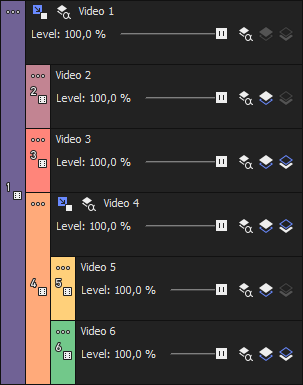
親/子トラックの関係が 3D コンポジットに与える影響の例を表示するには、3D コンポジットを参照してください。
コンポジットモードと透明度
[コンポジット モード]ボタン を使用すると、ビデオ トラックの透明部分の生成方法を指定できます。下のトラックは上のトラックが透明でないと表示されないので、下のトラックが見える度合いは、上のトラックのコンポジットモードで決まります。モードを設定するには、[コンポジットモード] ボタンをクリックして、メニューからモードを選択します。
モードを設定するには、[コンポジットモード]ボタンをクリックして、メニューからモードを選択します。
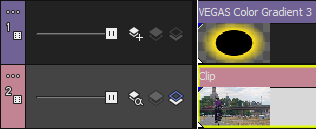
以下の例は、2 つのシンプルなトラックで各コンポジットモードを使用した場合の影響を示しています。トラック 1 は、透明なエッジを持つ生成されたメディアイベントで。
|
モード |
説明 |
例 |
|---|---|---|
|
トラックの色をマージします。 |
|
|
|
アルファチャンネルを使用して透明度を設定します。 NOTE コンポジットモードは、イベントまたはメディアファイルのアルファチャンネル特性によって決定します。アルファ チャンネルがない場合、ソースアルファモードの効果はありません。 |
|
|
|
コンポジットグループ内のカラー値を合成します。 |
|
|
|
オーバーレイのカラー値を背景から減算します。 |
|
|
|
オーバーレイのカラー値を背景から切り取ります。 |
|
|
|
オーバーレイのカラー値のインバースを、背景のカラー値と乗算します。オーバーレイ カラーが弱く薄くなるため、明るいビデオ イメージになります。このモードの反対が乗算です。 |
|
|
|
暗い色で乗算モード、明るい色でスクリーンモードを使用することによって、コントラストを高めます。 |
|
|
|
集中的な明るいスポットライトで照らされているようなオーバーレイ色を加えます。 |
|
|
|
オーバーレイのカラー値に基づいて、背景を明るくします。 |
|
|
|
オーバーレイのカラー値に基づいて、背景を暗くします。 |
|
|
|
オーバーレイと背景をピクセル単位で比較し、各ピクセルで暗いほうのカラー値を選択します。 |
|
|
|
オーバーレイと背景をピクセル単位で比較し、各ピクセルで明るいほうのカラー値を選択します。 |
|
|
|
オーバーレイと背景をピクセル単位で比較し、暗いほうのカラー値を明るいほうのカラー値から減算して、新しいカラー値を生成します。 |
|
|
|
放物曲線に沿ってカラー値を再マップします。コンポジット グループに含まれるレイヤーのカラー値が減算され、減算後の値が二乗されます。 生成されるイメージのカラー値は、黒(RGB 0,0,0)に近づくほど変化が小さく、白(RGB 255,255,255)に近づくほど変化が大きくなります。 |
|
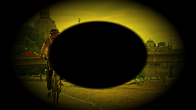
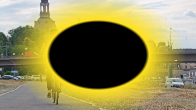
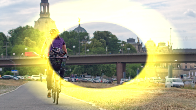
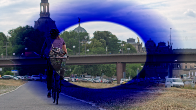
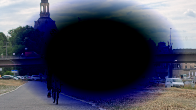
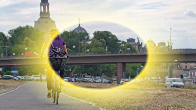
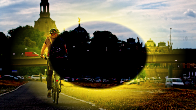
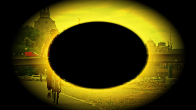
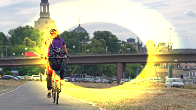
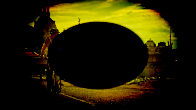
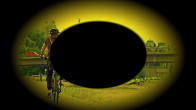
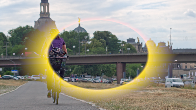
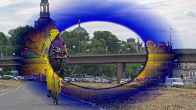
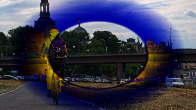
ビデオトラックの レベル スライダをドラッグして、各トラックの透明度やブレンドをコントロールします。左端に移動すると 100% 透明になり、右端に移動すると 100% 不透明になります。パーセント値をダブルクリックして、新しい値を入力することもできます。
カスタム合成のための2対1変換プラグインの使用
[親コンポジットモード]または[コンポジットモード] ボタンをクリックして、メニューから[カスタム設定]を選択すると、プラグインを使用してコンポジットをカスタマイズできます。
組み込まれている「置換マップ」、「高さマップ」、「バンプ マップ」のプラグインを使用して、レンズ、ミラー、水、火など、光が屈折するおもしろい効果を得ることができます。
|
プラグイン |
説明 |
|---|---|
|
ディスプレイスメントマップ |
コンポジット(子)トラックのピクセルを水平軸と垂直軸に沿ってオフセットする際のガイドとして、親イメージを使用します。 X オフセットおよび Y オフセットは、イメージ カラー チャンネルに別々にエンコードされます。
|
|
高さマップ |
コンポジット(子)トラックのピクセルに、近づくまたは遠ざかる効果を適用する際のガイドとして、親イメージを使用します。 親トラック内のイメージのグラデーションを使用して、レンズを通して光が屈折する場合と同じように、表示されるイメージのオフセット量を決定します。
|
|
バンプ マップ |
コンポジット(子)トラックにテクスチャと光を追加する際のガイドとして、親イメージを使用します。 バンプ マップのテキスチャは合成された子トラックに適用されます。バンプ マップの明るい部分は高い部分を、暗い部分は低い部分を表します。
|
コンポジットウィンドウ
ビデオトラック用のデフォルトコンポジットモードは、ソースアルファモードです。
コンポジットプラグインエフェクトを(上の三つと同様に)コンポジットウィンドウから適用する時、トラックは自動でカスタムコンポジットモードに切り替わります。コンポジットウィンドウを使用したコンポジットプラグイン追加の利点は、効率性にあります。例えばバンプマップやカスタムモードなど、コンポジットウィンドウを使用してコンポジットを追加する時、「エフェクト」は下のすべてのトラックに適用されます。通常のエフェクトによってそれと同じことを行う場合は、バンプマップを下の各トラックに一つずつ個別に追加する必要があります。後ほど下の他のトラックを追加する場合は、トラックにバンプマップエフェクトを追加することを忘れてはいけません。
マスクの作成
-
マスクとして使用するイメージ またはビデオを、プロジェクトの 最上位トラックとして配置します (まだ行っていなかった 場合のみ)。
詳しくは、次を参照してください メディア ファイルをプロジェクトに追加 -
ビデオファイルは、トラック 内でマスクより下に置きます。
-
マスクがコンポジット(親)で、下の トラックが子トラックであることを確認します。
-
マスクトラックの[コンポジットモード] ボタン
をクリックし、メニューから[乗算 (マスク)]を選択します。マスクイメージがグレースケールになっていれば完了です。それ以外の場合は、手順 5 に進みます。
-
マスクトラックの トラックエフェクトとしてマスクジェネレータプラグインを追加し、必要に 応じてコントロールを調整し、マスクトラックの透明度を設定します。
詳しくは、次を参照してください「マスク ジェネレータ」TIP [イベントパン/クロップ]ダイアログボックスを 使用して、イベントレベルのベジエマスクを作成することもできます。
詳しくは、次を参照してくださいビデオ イベントのパン/クロップTIP クロップ OFX のように、ビデオプレビューウィンドウでのインタラクティブな調整を直接行うパンニングとクリッピングウィンドウの代わりに、新しいベジェマスキングOFXもあります。ビデオトラックまたはイベントでは最大5つの標準シェイプのマスクまたはベジェマスクを作成できます。ベジェマスキングOFXが含まれているのと同じエフェクトチェーンからエフェクトにマスクをかけることや、ビデオのコンテンツをトラッキングし、コンテンツに応じてマスクを移動したり拡大縮小することができます。
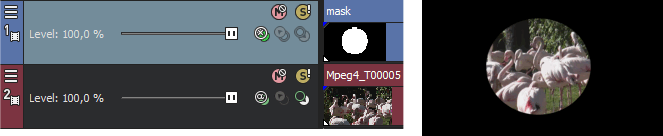
FIGURE 単色マスク
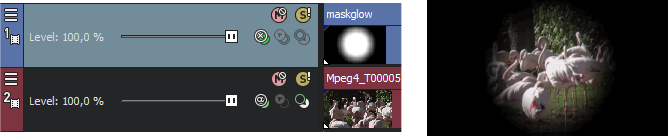
FIGURE グラデーションマスク