ビデオ トラック コントロール
トラック リストのコントロールを使用すると、トラック モーション、エフェクト、不透明度、コンポジットを調整できます。

NOTE ここで説明されているトレース コントロールが見つからない場合は、おそらく非表示になっています。トラックヘッダーで表示するトラックコントロールを指定するために、[その他] ボタン  をクリックしてください。
トラックの色の変更
トラックの色を変更して、論理的なトラック グループを作成することができます。
トラックの色を変更するには、ショートカット メニューから[トラックの表示色]を選択します。サブメニューから色を選択し、[トラック リスト]のアイコンと、タイムラインで選択したイベントのハイライト表示に使用する色を変更します。
選択できる色は、[ユーザー設定]ダイアログ ボックスの [表示]タブで編集できます。 詳しくは、次を参照してください[表示]タブ
トラックの高さの変更
トラックの下端をドラッグして高さを設定します。あるトラックの高さを新しいトラックのデフォルトの高さとして設定するには、トラック リスト内を右クリックし、ショートカット メニューで[デフォルト トラック プロパティの設定]を選択します。詳しくは、次を参照してくださいデフォルト トラック プロパティの設定
トラックを縦方向に最小化するには、[最小化]  をクリックします。
[最大化]
 をクリックすると、タイムライン内で縦方向に最大化されます。
トラックを最小化/最大化した後で、もう一度 [最小化] または [最大化] ボタンをクリックすると、元の高さに戻ります。
トラックの高さに関するキーボード ショートカット
-
Ctrl + Shift + ↑ または ↓キーを押すと、すべてのトラックの高さを一度に変更できます。
-
` キーを押すとすべてのトラックが最小化されます。もう一度押すと、元の高さに戻ります。トラックの高さを元に戻しても、以前に最小化したトラックは元に戻りません。これらのトラックを元に戻すには、トラックヘッダーの[トラックの高さの復元]ボタン
 をクリックします。
 -
Ctrl + ` キー押すとすべてのトラックがデフォルトの高さに戻ります。
トラック レイヤーの展開または折りたたみ
トラック ヘッダーを右クリックして[トラック レイヤーの表示]を選択し、ビデオ トラックを拡張してメイン トラック内に 3 つのサブトラック(A ロール、B ロールおよびトランジション ロール)を表示します。この画面では、連続したクリップが A ロールと B ロールの間で入れ替わり、イベント間のオーバーラップ エリアがトランジション ロールで示されています。
もう一度コマンドを選択すると、トラック レイヤーが非表示になります。
詳しくは、次を参照してください トランジション
トラック キーフレームの展開または折りたたみ
ビデオ トラック エフェクトまたはトラック モーションを使用している場合は、タイムラインのビデオ トラックの下にキーフレームが表示されます。キーフレームをドラッグして位置を調整したり、キーフレームを右クリックしてショートカット メニューを表示できます。ショートカット メニューでは、キーフレームを追加または削除したり、キーフレーム間の補間カーブを変更できます。
詳しくは、次を参照してくださいビデオエフェクトの追加とトラック モーションの編集
TIP [エンベロープをイベントに対してロック]ボタン を選択すると、トラック レベル キーフレームをトラック上のイベントにロックできます。キーフレームをロックすると、イベントをタイムライン上で移動できるようになり、関連付けられているキーフレームも同時に移動できるようになります。
トラック ヘッダーの[トラック キーフレームの表示/トラック キーフレームを折りたたむ]ボタン をクリックすると、トラック キーフレームの高さを切り替えることができます。
NOTE イベント レベル キーフレームは、タイムラインに表示されません。
トラックへの名前の割り当て
-
スクリブル ストリップ
 をダブルクリックし、トラック名を入力します。
スクリブル ストリップ が見えない場合は、見えるようになるまでトラックを拡張してください。スクリブル ストリップは [レベル] フェーダーの上に表示されます。

-
[Enter] キーを押して、名前を保存します。
モーション ブラー エンベロープをバイパスする
モーション ブラー エンベロープをビデオ バス トラックに適用した場合、エンベロープはすべてのトラックに影響します。あるトラックでモーション ブラーをバイパスするには、トラック ヘッダーで [モーション ブラーのバイパス] ボタン  をオンにします。
詳しくは、次を参照してください ビデオ バス トラック
トラック モーションの適用
[トラック モーション]ボタン  をクリックして、[トラック モーション]ウィンドウを表示します。
このウィンドウを使用して、ビデオ トラックをアニメートしたり、ピクチャインピクチャ エフェクトを作成できます。
詳しくは、次を参照してください トラック モーションの編集
トラックへのエフェクトの適用
[トラック FX]ボタン をクリックして、トラック レベルのビデオ エフェクトを追加または編集します。トラック エフェクトは、選択したトラックのすべてのイベントに適用されます。
詳しくは、次を参照してください ビデオエフェクトの追加
トラックのミュート
[ミュート]ボタン  をクリックすると、トラックがミックスで再生されなくなります。トラックの[ミュート]ボタンをクリックすると、トラックがミュート グループに追加されます。トラックのミュートを解除するには、[ミュート]ボタンを再度クリックします。
TIP ミュートされているトラックグループがある場合、ミュートされていないトラックで[Ctrl]キーを押しながら[ミュート]ボタンをクリックすると、ミュート グループからそれ以外のすべてのトラックが削除されます。ミュートされているトラックで Ctrlキーを押しながら[ミュート]ボタンをクリックすると、すべての[ミュート]ボタンがリセットされます。
トラックのミュートとミュート解除
-
[オートメーション設定]ボタン
 の選択を解除します。
 -
[ミュート]ボタン
をクリックします。
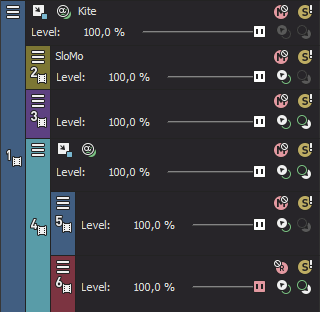
複数レベルの親トラックと子トラックがある場合は、親トラックの[ミュート]ボタン をクリックすると、親トラックとそのコンポジット(子)がミュートされます。
サンプル トラック リストで、トラック 1 をミュートすると、トラック 1~6 がミュートされます。
トラック 4 をミュートすると、トラック 4~6 がミュートされます。
詳しくは、次を参照してください コンポジットとマスク
ミュート オートメーションの調整
ミュート オートメーション設定を編集するには、トラックにミュート エンベロープを追加するか、トラック ヘッダーのコントロールを使用します。
-
[オートメーション設定] ボタン
をオンにします。[ミュート]ボタンの形状が  に変わります。
 -
[ミュート]ボタン
をクリックすると、トラックのミュート オートメーション状態が変更されます。トラックにミュート エンベロープがあり、トラック のオートメーション記録モードが変更されている場合、ボタンの機能は異なります。
-
トラックのオートメーション モードがオフに設定されている場合は、トラック全体がミュートされます。
-
トラックにミュート エンベロープがあり、トラックのオートメーション モードが読み取りに設定されている場合は、このボタンにより状態が変わり、再生中にエンベロープ設定が反映されますが、調整はできません。
-
トラックにミュート エンベロープがあり、トラックのオートメーション モードが[タッチ]または[ラッチ]の場合、このボタンを使用してカーソル位置のエンベロープ設定を編集できます。
詳しくは、次を参照してください トラック エンベロープとキーフレーム オートメーションの記録とビデオ トラックのオートメーション
トラックのソロ再生
[ソロ]ボタン をクリックすると、選択されていないすべてのトラックがミュートされます。ソロ グループにトラックを追加するには、そのトラックの[ソロ]ボタンをクリックします。ソロ グループからトラックを削除するには、もう一度[ソロ]ボタンをクリックします。
TIP トラックのグループがソロに設定されている場合は、Ctrl キーを押しながら、ソロではないトラックの [ソロ] ボタンをクリックすると、他のすべてのトラックがソロ グループから削除されます。Ctrl キーを押しながらソロ トラックの [ソロ] ボタンをクリックすると、[ソロ] ボタンがリセットされます。
複数レベルの親トラックと子トラックがある場合は、親トラックの [ソロ] ボタン をクリックすると、親トラックとそのコンポジット (子) がソロ再生されます。同じコンポジット レベルのその他のソロではないトラックはバイパスされます。
サンプルトラックリストで、トラック 1 をソロにすると、トラック 1~6 がソロ再生されます。
トラック 4 をソロにすると、トラック 4 ~ 6 がソロ再生されます。トラック 2 と 3 がバイパスされ、トラック 1 と 7 は通常どおりに再生されます。
詳しくは、次を参照してください コンポジットとマスク
トラックの不透明度とトリミング レベルの調整
トラック ヘッダーの レベル スライダは、トラックのコンポジット レベルに作用します。スライダは、すべてのトラックの全体的な不透明度を調整するトリミング コントロールとして機能したり、トラックの不透明度のオートメーション設定を調整します。
トラック オートメーション設定にトリミング レベルを追加した場合、エンベロープはそのままで、ブーストやカットだけが適用されます。例えば、トリミング コントロールを 90% に設定した場合、各エンベロープ ポイントを 10% 下げるのと同じ効果があります。
[親コンポジット モード]または[コンポジット モード]ボタン  をクリックして、メニューからモードを選択し、ビデオ トラックの透明度の生成方法を指定します。下のトラック は上のトラックが透明でないと表示されないので、下のトラックが 見える度合いは、上のトラックのコンポジットモードで決まります。最も下のビデオトラックのコンポジットモード では、背景に対する透明度を調整します。
詳しくは、次を参照してくださいビデオ トラックのオートメーションとコンポジットとマスク
コンポジットのトリミング レベルの調整
-
[オートメーション設定]ボタン
の選択を解除します。 -
レベル スライダをドラッグして、各トラックの透明度やブレンドを制御します。左端に移動すると 100% 透明になり、右端に移動すると 100% 不透明になります。
[Ctrl]キーを押しながらスライダをドラッグすると、より細かくパンを調整できます。また、スライダをダブルクリックすると、100% 透明 に戻ります。
複数のトラックが選択されている場合は、選択されているトラックがすべて調整対象になります。
コンポジットのオートメーション レベルの調整
オートメーション設定を編集するには、トラックにコンポジット レベル エンベロープを追加するか、トラック ヘッダーのコントロールを使用します。
-
[オートメーション設定] ボタン
をオンにします。オートメーション モードに設定すると、スライダのつまみが  のように表示されます。
 -
レベル スライダをドラッグします。
トラックにコンポジット レベル エンベロープが適用されており、トラックオートメーション記録モードを変更した場合は、スライダの機能が変化します。
-
トラックのオートメーション モードがオフに設定されている場合は、スライダでトラック全体のコンポジット レベルを調整できます。
-
トラックにコンポジット レベル エンベロープが適用されており、トラックのオートメーション モードが読み取りに設定されている場合は、スライダは再生中のエンベロープに合わせて変化しますが、調整はできません。
-
トラックの自動モードがタッチ またはラッチに設定されている場合は、スライダでカーソル位置のエンベロープ設定を編集できます。トラックにコンポジット レベル エンベロープが適用されていない場合は、スライダを調整したときにエンベロープが追加されます。
複数のトラックが選択されている場合は、選択されているトラックがすべて調整対象になります。
詳しくは、次を参照してください トラック エンベロープとキーフレーム オートメーションの記録 ビデオ トラックのオートメーション
トラックのフェードトゥカラー レベルの調整
オートメーション設定を編集するには、トラックにフェードトゥカラー エンベロープを追加するか、トラック ヘッダーのコントロールを使用します。フェード スライダは、[オートメーションの設定]ボタン が選択されている場合のみ表示されます。
TIP 各ビデオ トラックに個別にトラック フェードの色を設定するには、トラック ヘッダーを右クリックし、[フェードの色]を選択して、サブメニューから[上]または[下]を選択します。フェードの色は、[ユーザー設定]ダイアログ ボックスの[ビデオ]タブにある[トラック フェード トップ]および[トラック フェード ボトム]コントロールで設定できます。
-
[オートメーション設定] ボタン
をオンにします。オートメーション モードに設定すると、スライダのつまみが のように表示されます。 -
フェード スライダをドラッグします。
トラックのオートメーション記録モードを変更した場合は、スライダの機能が変化します。
-
トラックのオートメーション モードがオフに設定されている場合は、スライダでトラック全体のフェード レベルを調整できます。
-
トラックのオートメーション モードが読み取りに設定されている場合は、スライダは再生中にエンベロープに合わせて変化しますが、調整はできません。
-
トラック オートメーション モードが[タッチ]または[ラッチ]に設定されている場合は、カーソル位置のエンベロープ設定が変更されます。
複数のトラックが選択されている場合は、選択されているトラックがすべて調整対象になります。
詳しくは、次を参照してください トラック エンベロープとキーフレーム オートメーションの記録 ビデオ トラックのオートメーション