トラック リスト
トラック リストには、プロジェクトに含まれるすべてのオーディオ/ビデオ トラックと各トラックのマスタ コントロールが一覧表示されます。スクラブ コントロールと再生レート スライダも以下のトラック リストで使用できます。
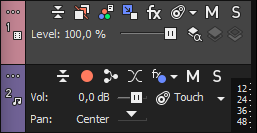
 詳しくは、次を参照してくださいオーディオ トラック コントロールビデオ トラック コントロール
と スクラブ
詳しくは、次を参照してくださいオーディオ トラック コントロールビデオ トラック コントロール
と スクラブ
トラックヘッダー
トラックヘッダーは、できるだけ見やすく、画面の制限が少なくなるように作られています。表示されていないボタンに素早くアクスセスするために、またはプログラムを起動する度に、どのボタンをデフォルトで表示するか選択するために、トラックヘッダー内のトラック番号の上にある [詳細] ボタン  を使用することができます。
トラックヘッダー内で現在表示されていないボタンにアクセスするためには、[詳細] ボタン をクリックして、メニューを開いてください。ボタンに従って、ドロップダウンリストからコマンドを選択します。
ボタンをトラックヘッダーに追加するためには、[詳細] ボタンをクリックして、ボタン選択メニューを開いてください。ドロップダウン リストから[表示ボタン設定の編集]を選択します。トラックヘッダー内で表示したいボタンのチェックボックスをクリックして、[OK]をクリックしてください。
全てのボタンをトラックヘッダー内で表示したい場合は、[詳細] ボタン をクリックし、ボタン選択メニューを開いてください。その後に、ドロップダウンリストから[表示ボタン設定の編集]を選択し、[全てを表示]ボタンをクリックし、[OK]をクリックしてください。
トラックヘッダー上のボタン表示は、以下を選択することで素早く工場出荷状態にリセットすることができます:ビュー | ウィンドウレイアウト | デフォルトレイアウト (Alt+D, D)。
これは、トラックヘッダーだけではなく、アプリケーションの全ての設定を工場出荷状態にリセットします。
画面・トラックサイズの制限が許す限り自由にしなくてはいけない場合があります。ビデオ / オーディオトラックヘッダーは、それに適合するように作られています。最大から最小に変化し、再び素早く簡単に戻すことができます。
- [詳細] ボタン をクリックして、[表示ボタン設定の編集]を選択します。
- [すべて非表示]をクリックし、[OK]をクリックします。
- オーディオトラックおよびビデオトラック共に操作は同じです。そうすると、フェーダーとパンコントロールのみが表示されます。
- 垂直方向の境界線上のトラックヘッダーとトラックの間にカーソルを配置してください。マウスの形が両頭矢印の線に変わります。 トラック番号とMoreボタンが表示されるまで、クリックしたまま左へドラッグします。デフォルトのトラックヘッダーサイズに戻すためには、境界を右側にドラッグする、または境界をダブルクリックしてください。
この作業を行うために、全てのボタンを非表示にする必要はありません。トラックヘッダーの境界を左側にドラッグした時、ボタンは自動的に非表示になります。[詳細] ボタンによって、いつでも非表示ボタンにアクセスすることができます。境界をダブルクリックすることによって、フルトラックヘッダー幅とただのトラックカラーバーを切り替えます。
時間表示
[時間表示]ウィンドウには、現在のカーソル位置、MTC 入力、MTC 出力、または MIDI クロック出力時間が表示されます。
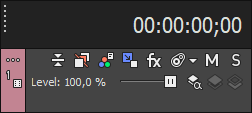
このウィンドウを右クリックして、サブメニューからコマンドを選択して、表示形式を変更します。
|
項目 |
説明 |
|---|---|
| カーソル位置の時間 |
現在の時間形式で、現在のカーソル位置を表示します。 |
| MIDI タイムコード イン |
入力 MIDI タイムコードを表示します。 |
| MIDI タイムコード アウト |
出力 MIDI タイムコードを表示します。 |
| MIDI クロック アウト |
出力 MIDI クロックを表示します。 |
| Time Format 〈時間形式〉 |
[時間表示]ウィンドウおよび[タイム ルーラー]で使用する時間単位を設定するには、[時間形式]を選択し、サブメニューから設定を選択します。 |
| テキストの色 |
[カスタム設定]を選択して、ウィンドウでテキストの表示に使用する色を指定します。 |
| 背景色 |
[カスタム設定]を選択して、このウィンドウで背景色に使用する色を指定してください。 NOTE [時間表示]ウィンドウの色の変更は、現在のカラー スキームにのみ影響します。[ユーザー設定]ダイアログ ボックスの[表示]タブで、カラー スキームを変更できます。 |