オーディオ トラック コントロール
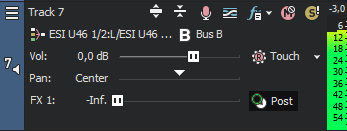
トラック リストのコントロールを使用すると、トラック ボリューム、パン、フェーズ、割り当て可能な FX センド レベル、およびバス センド レベルを調整できます。
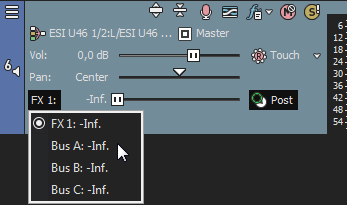
-
オーディオ トラック コントロールは、[ミキシング コンソール]ウィンドウのオーディオ トラック チャンネル ストリップで複製されます。オーディオ トラック チャンネル ストリップ
-
フェーダーやスライダを微調整するには、[Ctrl]キーを押しながらコントロールをドラッグします。
NOTE ここで説明されているトレース コントロールが見つからない場合は、おそらく非表示になっています。トラックヘッダーで表示するトラックコントロールを指定するために、[その他] ボタン  をクリックしてください。
トラックの色の変更
トラックの色を変更して、論理的なトラック グループを作成することができます。
トラックの色を変更するには、ショートカット メニューから[トラックの表示色]を選択します。サブメニューから色を選択すると、トラック リストのアイコンとタイムラインの波形の色が変化します。
選択できる色は、[ユーザー設定]ダイアログ ボックスの [表示]タブで編集できます。 詳しくは、次を参照してください[表示]タブ
トラックの高さの変更
トラックの下端をドラッグして高さを設定します。あるトラックの高さを新しいトラックのデフォルトの高さとして設定するには、トラック リスト内を右クリックし、ショートカット メニューで[デフォルト トラック プロパティの設定]を選択します。詳しくは、次を参照してくださいデフォルト トラック プロパティの設定
トラックを縦方向に最小化するには、[最小化]  をクリックします。
[最大化]
 をクリックすると、タイムライン内で縦方向に最大化されます。
トラックを最小化/最大化した後で、もう一度 [最小化] または [最大化] ボタンをクリックすると、元の高さに戻ります。
トラックの高さに関するキーボード ショートカット
-
Ctrl+Shift+↑/↓キーを押すと、すべてのトラックの高さを一度に変更できます。
-
` キーを押すとすべてのトラックが最小化されます。もう一度押すと、元の高さに戻ります。トラックの高さを元に戻しても、以前に最小化したトラックは元に戻りません。これらのトラックを元に戻すには、トラックヘッダーの[トラックの高さの復元]ボタン
 をクリックします。
 -
Ctrl+` キー押すとすべてのトラックがデフォルトの高さに戻ります。
トラックへの名前の割り当て
-
スクリブル ストリップ
 をダブルクリックし、トラック名を入力します。
スクリブル ストリップ が見えない場合は、見えるようになるまでトラックを拡張してください。スクリブル ストリップは ボリューム フェーダーの上に表示されます。
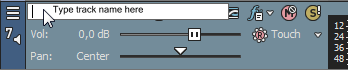
-
[Enter] キーを押して、名前を保存します。
録音用トラックのアーム(準備)
オーディオ トラックの[録音アーム]ボタン  をクリックすると、そのトラックの録音の準備が行われます。
メイン トランスポート バーの[録音]ボタン をクリックすると、準備されたすべてのトラックで録音が開始されます。
オーディオの録音について詳しくは、オーディオの録音オーディオノロクオン
トラックのフェーズの反転
オーディオ トラックにあるすべてのイベントのフェーズを反転するには、[トラック フェーズの反転]ボタン  をクリックします。
単一のファイルでデータを反転しても音は変化しませんが、オーディオ信号のミキシングまたはクロスフェード時にフェーズがキャンセルされるのを防ぐことができます。
複数のトラックを選択すると、それらを同時に反転できます。
NOTE [反転]イベント スイッチをオンにしている場合は、トラックのフェーズを反転すると、イベントが元のフェーズに戻ります。
トラック エフェクトの追加または編集
[トラック FX]ボタン をクリックして、トラックにエフェクトを追加したり、既存のエフェクト チェーンを編集することができます。
トラック エフェクトの使用方法について詳しくは、を参照してください。オーディオエフェクトの追加
トラックのミュート
[ミュート]ボタン  をクリックすると、トラックがミックスで再生されなくなります。トラックの[ミュート]ボタンをクリックすると、トラックがミュート グループに追加されます。トラックのミュートを解除するには、[ミュート]ボタンを再度クリックします。
グループ内のすべてのトラックの再生を一時的に無効にするには、トラック グループのヘッダーで[ミュート]ボタン をクリックします。トラック グループをミュートすると、グループ内のソロに設定されているトラックの設定は無効になります。
NOTE トラックをミュートしたときに、[ユーザー設定]ダイアログの[オーディオ]タブの[トラック プリフェーダーがミュートを反映する]チェックボックスをオンにしないと、メイン出力とポストフェーダー センドがミュートされます。[トラック プリフェーダーがミュートを反映する]チェック ボックスの使用方法に関する詳細と用例については、を参照してください。[オーディオ]タブ
トラックのミュートとミュート解除
-
[オートメーション設定]ボタン
 の選択を解除します。
 -
[ミュート]ボタン
をクリックします。
TIP ミュートされているトラックグループがある場合、ミュートされていないトラックで[Ctrl]キーを押しながら[ミュート]ボタンをクリックすると、ミュート グループからそれ以外のすべてのトラックが削除されます。ミュートされているトラックで Ctrlキーを押しながら[ミュート]ボタンをクリックすると、すべての[ミュート]ボタンがリセットされます。
ミュート オートメーションの調整
[オートメーションの設定]ボタン を選択すると、[ミュート]ボタンが  のように表示され、このボタンを使用してミュートのオートメーションを編集できます。
トラックのソロ再生
[ソロ]ボタン  をクリックすると、選択されていないすべてのトラックがミュートされます。ソロ グループにトラックを追加するには、そのトラックの[ソロ]ボタンをクリックします。ソロ グループからトラックを削除するには、もう一度[ソロ]ボタンをクリックします。
再生するグループ内のすべてのトラックを分離するには、トラック グループヘッダーで[ソロ]ボタン をクリックします。トラック グループをソロに設定すると、グループ内のミュートされているトラックの設定は無効になります。
TIP [Ctrl]キーを押したまま[ソロ]ボタンをクリックすると、そのトラックのみがソロに設定され、その他すべてのトラックがソロ グループから削除されます。
トラックの入力/録音デバイスの選択
トラック ヘッダーの[録音入力]ボタン では、トラックに録音する際に使用するオーディオ出力を選択します。
[録音入力]ボタンをクリックすると、入力モニタをオンまたはオフにして、録音デバイスを選択できます。
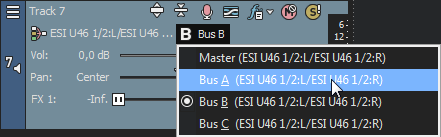
トラック ヘッダーの[バス]ボタンをクリックします。
トラック ヘッダーのバス ボタンでは、トラックのプライマリ出力が選択されます。サブミックスを作成して複数のトラックのレベルを一度に調整したり、複数のトラックに 1 つのエフェクトを適用できるようにする場合は、トラックをバスに割り当てると便利です。詳しくは、次を参照してくださいミキシング コンソールによるキュー(ヘッドホン)ミックスの作成
-
トラックの [バス] ボタンをクリックします。
 ボタンは、トラックがマスタ バスにルーティングされているときはとして表示され、トラックが別のバスにルーティングされているときはバス文字(
 、
、 など)が表示されます。
 -
サブメニューから該当するバスを選択します。トラックに[バス] ボタンが表示されないときは、プロジェクト設定で 1 つしかバスが指定されていないことを意味します。
NOTE トラックに[バス]ボタンが表示されないときは、プロジェクト設定で 1 つしかバスが選択されていないことを意味します。プロジェクトのバス数の指定について詳しくは、オーディオ バスの追加
キュー ミックスまたはエフェクト センドを作成するために複数の出力にトラックを送信する場合は、多目的フェーダーを使用して、各バスまたは割り当て可能なエフェクト チェーンに送信されるトラックのレベルを制御できます。ミキシング コンソールによるキュー(ヘッドホン)ミックスの作成AND割り当て可能なエフェクトの使用
トラックの出力レベルの監視
再生時に、トラックの出力をモニタするためのメーターがトラック ヘッダーに表示されます。
|
|
水平方向メーター |
|
|
垂直方向メーター |
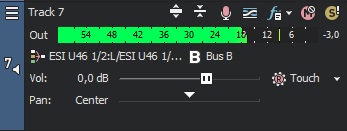
クリッピングが検出されると、ピーク メーターのクリップピング インジケータが赤になります。
メーターを右クリックし、ショートカット メニューからコマンドを選択して、メーターの表示を調整します。ショートカット メニューからは、クリップ インジケータのリセット、表示スケールの選択、垂直表示への切り替え、出力メーターをオフにする操作を行うことができます。
トラックのボリュームの調整
トラック ヘッダーのフェーダーは、トラックのボリューム全体を調整するトリミング コントロールとして使用するか、トラック ボリュームのオートメーション設定を調整するために使用します。
ボリューム オートメーション設定にトリミング レベルを追加した場合、エンベロープはそのままで、ブーストやカットだけが適用されます。例えば、トリミング コントロールを -3 dB に設定するのは、すべてのエンベロープ ポイントを 3 dB カットするのと同じことです。
TIP トラックのミックスを調整するときは、必ずマスタ バスのメーターを確認してください。全トラックのボリュームを一度に追加するため、オーディオ出力は簡単にクリップしてしまいます。再生中に赤いクリップ記号が表示されないようにしてください。
ボリューム トリミング レベルの調整
-
[オートメーション設定]ボタン
の選択を解除します。 -
ミックスでトラックの音量を調節するには、[ボリューム]フェーダーをドラッグします。
値が 0 dB のときは、トラックがブーストやカットを受けずに再生されることを意味します。フェーダーを左にドラッグするとボリュームがカットされ、右にドラッグするとブーストされます。
Ctrl キーを押しながらフェーダーをドラッグすると、より細かく音量を調整できます。フェーダーをダブルクリックすると、0 dB に戻ります。
複数のトラックが選択されている場合は、選択されているトラックがすべて調整対象になります。
ボリュームのオートメーション レベルの調整
[オートメーションの設定]ボタン を選択すると、フェーダーつまみが のように表示され、このコントロールを使用してボリュームのオートメーションを編集できます。詳しくは、次を参照してくださいオーディオ トラックのオートメーション
トラックのパントラックノパン
トラック ヘッダーの[パン]スライダは、トラック全体のパンを調整するトリミング コントロールとして、または、トラックのパン オートメーション設定を調整するコントロールとして使用できます。
パンのオートメーション設定にトリミング レベルが追加され、パン エンベロープは保持されますが、オフセットが適用されます。例えば、トリミング コントロールを -9% 左に設定した場合、各エンベロープ ポイントを 9% ずつ左に移動するのと同じ効果があります。
トラック パン トリミング レベルの調整
-
[オートメーション設定]ボタン
の選択を解除します。 -
[パン]スライダをドラッグして、ステレオ フィールドにおけるトラックの位置を調整します。左にドラッグすると、トラックが右スピーカー寄りではなく左スピーカー寄りに配置され、右にドラッグすると左スピーカー寄りではなく右スピーカー寄りに配置されます。
[Ctrl]キーを押しながらスライダをドラッグすると、設定を微調整できます。スライダをダブルクリックすると、0 に戻ります。
複数のトラックが選択されている場合は、選択されているトラックがすべて調整対象になります。
トラック パン オートメーション レベルの調整
[オートメーション設定]ボタン を選択すると、[パン]のつまみの表示が のように変わります。この状態で、パン オートメーションの設定が行えます。詳しくは、次を参照してくださいオーディオ トラックのオートメーション
パン モードの変更パンモードノヘンコウ
[パン] スライダの機能を変更するには、フェーダーのハンドルを右クリックしてパンの種類を選択します。パン モードについて詳しくは、オーディオ パン モード
NOTE 選択されたパン モードは、トラック レベルのパン エンベロープでも使用されます。詳しくは、次を参照してくださいオーディオ トラックのオートメーション
割り当て可能なエフェクト センド レベル割り当て可能エフェクト センド レベルの調整
トラック ヘッダーの多目的スライダは、トラックの割り当て可能なエフェクト センド レベル全体を調整するトリミング コントロールとして使用するか、割り当て可能なエフェクト センドのオートメーション設定を調整するために使用します。
割り当て可能なエフェクトのオートメーション設定にトリミング レベルを追加した場合、エンベロープはそのままで、ブーストやカットだけが適用されます。例えば、トリミング コントロールを -3 dB に設定した場合、各エンベロープ ポイントを 3 dB ずつ下げるのと同じ効果があります。
-
FX センドは、デフォルトではポストボリュームです。プリボリュームに変更するには、[プリ/ポスト ボリューム センド]ボタンをクリックします(または FX フェーダーを右クリックし、ショートカット メニューから[プリボリューム]を選択します)。
-
FX センドにトラック パン(パンの位置やパン モードなど)を適用する場合は、FX フェーダーを右クリックし、ショートカット メニューから[メイン トラック パンへのリンク]を選択します。
[メイン トラック パンへのリンク]を選択しない場合は、トラックでは、トラックの現在のパン モードを使用してセンターにパンしたステレオ信号を送信します。
-
オーディオ トラック センドを VEGAS Pro 7.0 またはそれよりも古いバージョンでの使用時と同様に設定するには、[ユーザー設定]ダイアログ ボックスの[オーディオ]ページで、[レガシー トラック センド ゲインを使用する]チェック ボックスをオンにします。チェックボックスがオンになっている場合は、VEGAS Pro の旧バージョンで作成されたプロジェクトを読み取り、VEGAS Pro の旧バージョンと同じ音質で再生できます。
詳しくは、次を参照してください[オーディオ]タブ
割り当て可能なエフェクトのトリミング レベルの調整
-
[オートメーション設定]ボタン
の選択を解除します。 -
多目的スライダのラベルをクリックし、メニューから割り当て可能なエフェクト チェーンを選択します。
-
FX フェーダーをドラッグして、作成した割り当て可能な FX チェーンに送られるトラックのレベルをそれぞれ調整します。フェーダーを左にドラッグするとボリュームがカットされ、右にドラッグするとブーストされます。
Ctrl キーを押しながらフェーダーをドラッグすると、より細かく音量を調整できます。フェーダーをダブルクリックすると、0 dB に戻ります。
複数のトラックが選択されている場合は、選択されているトラックがすべて調整対象になります。
割り当て可能なエフェクトのオートメーション レベルの調整
[オートメーション設定]ボタン を選択すると、フェーダーのつまみの表示が のように変わります。この状態で、割り当て可能なエフェクト センド レベルのオートメーションの設定が行えます。詳しくは、次を参照してくださいオーディオ トラックのオートメーション
多目的スライダのラベルをクリックし、メニューから必要なバスを選択します。
トラック ヘッダーの多目的スライダは、トラック全体のバス センド レベルを調整するトリミング コントロールとして、または、バス センドのオートメーション設定を調整するコントロールとして使用できます。
バス センド オートメーション設定にトリミング レベルを追加した場合、エンベロープは維持され、ブーストやカットだけが適用されます。例えば、トリミング コントロールを -3 dB に設定した場合、各エンベロープ ポイントを 3 dB ずつ下げるのと同じ効果があります。
-
バス センドは、デフォルトではプリボリューム(およびプリミュート)です。バス センドがプリボリュームの場合、ハードウェア ミキサーのモニタ出力のように、メイン ミックスとは別個のキュー ミックスを作成できます。ミキシング コンソールによるキュー(ヘッドホン)ミックスの作成ポストボリュームに変更するには、[プリ/ポスト ボリューム センド]ボタンをクリックします(またはバス フェーダーを右クリックし、ショートカット メニューから[ポストボリューム]を選択します)。ポストボリューム センドでは、トラックのボリュームとミュート コントロールを制御できるため、エフェクト センドに便利です。
-
バス センドにトラック パン(パンの位置やパン モードなど)を適用する場合は、バス フェーダーを右クリックし、ショートカット メニューから[メイン トラック パンへのリンク]を選択します。
[メイン トラック パンへのリンク]を選択しない場合は、トラックでは、トラックの現在のパン モードを使用してセンターにパンしたステレオ信号を送信します。
-
オーディオ トラック センドを VEGAS Pro 7.0 またはそれよりも古いバージョンでの使用時と同様に設定するには、[ユーザー設定]ダイアログ ボックスの[オーディオ]ページで、[レガシー トラック センド ゲインを使用する]チェック ボックスをオンにします。チェックボックスがオンになっている場合は、VEGAS Pro の旧バージョンで作成されたプロジェクトを読み取り、VEGAS Pro の旧バージョンと同じ音質で再生できます。
詳しくは、次を参照してください[オーディオ]タブ
バス センド トリミング レベルの調整
-
[オートメーション設定]ボタン
の選択を解除します。 -
多目的スライダのラベルをクリックし、メニューから[バス]を選択します。
-
フェーダーをドラッグして、プロジェクト向けに作成した追加の各バスに送信されるトラックのレベルを制御します。フェーダーを左にドラッグするとボリュームがカットされ、右にドラッグするとブーストされます。
Ctrl キーを押しながらフェーダーをドラッグすると、より細かく音量を調整できます。フェーダーをダブルクリックすると、0 dB に戻ります。
複数のトラックが選択されている場合は、選択されているトラックがすべて調整対象になります。
バス センド オートメーションの調整
[オートメーション設定]ボタン を選択すると、フェーダーのつまみの表示が のように変わります。この状態で、バス センド レベルのオートメーションの設定が行えます。詳しくは、次を参照してくださいオーディオ トラックのオートメーション
トリミング レベルの調整
トラック ヘッダーのコントロールは、トラック ボリューム、パン、割り当て可能なエフェクト センド、およびバス センド レベルを調整するトリミング コントロールまたはオートメーション コントロールとして使用できます。トリミング コントロールを調整すると、従来のVEGAS Pro の場合と同様に、トラック全体のレベルが影響を受けます。
トリミング レベルがトラック オートメーション設定に追加され、オートメーション設定は保持されますが、ブーストまたはカットが適用されます。例えば、トリミング コントロールを -3 dB に設定した場合、各エンベロープ ポイントを 3 dB ずつ下げるのと同じ効果があります。
トリミング レベルを調整するには、[オートメーション設定]ボタン の選択を解除します。[オートメーションの設定]がオンの場合、ボリューム フェーダーと多目的スライダで調整できるのは、オートメーション設定です。