ビデオ バス トラック
[表示]メニューの[ビデオ バス トラック]を選択して、タイムラインの最下部のビデオ バス トラックの表示を切り替えます。メインビデオ出力のタイムラインを表す 1 つのバストラックが存在します。
バス トラックを使用して、キーフレームを使用したビデオ出力エフェクトをアニメートしたり、モーション ブラー エンベロープ、またはビデオ スーパーサンプリング エンベロープを追加することができます。
ビデオ バス トラックへのキーフレームの追加
ビデオ バス トラックにキーフレームを追加する方法は、他のビデオ トラックに追加する場合とほぼ同じです。ビデオ出力エフェクトをアニメートするには、ビデオ バス トラック キーフレームを使用します。詳しくは、キーフレームアニメーション および ビデオエフェクトの追加 を参照してください。
フェードトゥカラー エンベロープの追加
フェードトゥカラー、モーション ブラーの量、およびビデオ スーパーサンプリング エンベロープをビデオ バス トラックに追加して、ビデオ出力に反映することができます。
フェードトゥカラー エンベロープの追加方法は、標準のビデオ トラックにエンベロープを追加する場合とほぼ同じですが、フェードトゥカラー エンベロープはすべてのトラックに反映されます。詳しくは、ビデオ トラックのオートメーション を参照してください。
モーション ブラー エンベロープの追加
モーション ブラーを使用すると、コンピュータで生成したアニメーションを、より本物らしく見せることができます。例えば、トラック モーションまたはイベント パン/クロップを使用して、フレームをまたいでクリップを移動させると、モーション ブラーが適用されていない場合は各フレームがはっきりと表示されます。モーション ブラーを有効にすると、モーションに依存するブラーが各フレームに追加されます。これにより、シャッター スピードを遅くして高速で動く被写体の写真を撮った場合のブレと同じように、スムーズ モーションのような効果が得られます。

モーション ブラーを適用していないパン イベント フレーム

モーション ブラーを適用したフレーム
-
ビデオ バス トラックを右クリックして、ショートカット メニューから[エンベロープの挿入/削除]を選択し、サブメニューから[モーション ブラー量]を選択します。
-
モーション ブラーのオートメーション設定を編集します。
-
必要に応じてエンベロープ ポイントの調整や追加を行い、ブラーの間隔を設定します。詳細は、エンベロープの調整 を参照してください。値を大きくすると、ブラー エフェクトが大きくなります。値を大きくすると、ブラー エフェクトが大きくなります。たとえば、エンベロープを 0 に設定すると、ブラーは発生しません。エンベロープを 1 秒に設定すると、各フレームの前後 0.5 秒にブラーが適用されます。
- または -
-
[オートメーション設定] ボタン
 をオンにします。[モーション ブラー]スライダ ハンドルの形状が、
 に変わります。
トラックにコンポジット レベル エンベロープがあり、トラック の自動録画モードが変更されている場合、モーション ブラー スライダの機能は異なります。
-
トラック オートメーション モードがオフに設定されている場合、このスライダでトラック全体のモーション ブラー レベルを調整できます。
-
トラックにモーション ブラー エンベロープが適用されており、トラック オートメーション モードが読み取りに設定されている場合、スライダは再生中のエンベロープに合わせて変化しますが、調整はできません。
-
トラック オートメーション モードが[タッチ]または[ラッチ]に設定されている場合は、カーソル位置のエンベロープ設定が変更されます。トラックにモーション ブラー エンベロープが適用されていない場合は、スライダを調整したときにエンベロープが追加されます。
-
モーション ブラー エンベロープは、すべてのトラックに影響を与えます。あるトラックでモーション ブラーをバイパスするには、トラック ヘッダーで [モーション ブラーのバイパス] ボタン
 をオンにします。
 -
ブラーの種類を変更するには、[プロジェクト プロパティ]ダイアログ ボックスの[ビデオ]タブで、[モーション ブラーの種類]ドロップダウン リストから設定を選択します。この設定によって、ブラーの形状とフレームの不透明度が決定します。詳しくは、プロジェクト プロパティの設定 を参照してください。
IMPORTANT モーション ブラー エンベロープを追加すると、レンダリング時間が大幅に増大します。
ビデオ スーパーサンプリング エンベロープの追加
ビデオ スーパーサンプリングを使用すると、プロジェクトのフレーム レートの間に中間フレームが計算されて、コンピュータ生成のアニメーションの見た目が改善されます。これにより、トラック モーション、イベントのパン/クロップ、トランジション、またはキーフレーム可能エフェクトなどのソースから、よりスムーズなモーション ブラーまたはモーションを作成できます。
NOTE すばやい動きのあるビデオでは、ビデオ スーパーサンプリングの効果は小さくなるために、スーパーサンプリングで見た目を改善することはできません。
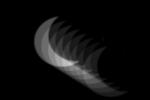
スーパーサンプリングなしのモーション ブラー― 複数の露出が見える
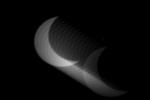
スーパーサンプリングを施したモーション ブラー― 複数の露出が動き優先で見える
-
ビデオ バス トラックを右クリックして、ショートカット メニューから[エンベロープの挿入/削除]を選択し、サブメニューから[ビデオ スーパーサンプリング]を選択します。
-
オートメーション設定を編集します。
-
必要に応じてエンベロープ ポイントの追加と調整を行い、ブラーを作成するためにフレーム間で (プロジェクトのフレーム レートを使用して) 計算するフレームの数を指定します。
- または -
-
[オートメーション設定] ボタン
をオンにします。スーパーサンプリング スライダ ハンドルの形状が、 に変わります。トラックにスーパーサンプリング エンベロープがあり、トラック の自動録画モードが変更されている場合、スーパーサンプリング スライダの機能は異なります。
-
トラック オートメーション モードがオフに設定されている場合、このスライダでトラック全体のスーパーサンプリング レベルを調整できます。
-
トラックにスーパーサンプリング エンベロープが適用されており、トラック オートメーション モードが読み取りに設定されている場合、スライダは再生中のエンベロープに合わせて変化しますが、調整はできません。
-
トラック オートメーション モードが[タッチ]または[ラッチ]に設定されている場合は、カーソル位置のエンベロープ設定が変更されます。トラックにスーパーサンプリング エンベロープが適用されていない場合は、スライダを調整したときにエンベロープが追加されます。
IMPORTANT ビデオ スーパーサンプリングを適用すると、レンダリング時間が大幅に増大します。例えば、ビデオ スーパーサンプリング エンベロープを 2 に設定すると、スーパーサンプリングを適用していない場合の 2 倍のフレームがレンダリングされます。エンベロープを調整してスーパーサンプリングを適用するのは、その必要がある場合のみにしてください。
エフェクトのバス トラックへの追加
バス トラック ヘッダーの [ビデオ出力 FX] ボタン をクリックし、ビデオ出力エフェクトを追加または編集します。ビデオ出力エフェクトがない場合は、このボタンをクリックすると、プラグイン チューザーが表示されます。すでにビデオ出力エフェクトの設定が済んでいる場合、ボタンをクリックすると [ビデオ出力 FX] ウィンドウが表示されます。詳しくは、ビデオエフェクトの追加 を参照してください。
ビデオ出力のミュート
ビデオ出力をミュートするには、[ミュート]ボタン  をクリックします。ビデオ出力のミュートを解除するには、もう一度 [ミュート]ボタンをクリックします。
バス トラックのミュート/ミュート解除
-
[オートメーション設定]ボタン
の選択を解除します。 -
[ミュート]ボタン
をクリックします。
ミュート オートメーションの調整
ミュート オートメーション設定を編集するには、トラックにミュート エンベロープを追加するか、トラック ヘッダーのコントロールを使用します。
-
[オートメーション設定] ボタン
をオンにします。[ミュート]ボタンの形状が  に変わります。
 -
[ミュート]ボタン
をクリックすると、バス トラックのミュート オートメーション状態が変更されます。トラックにミュート エンベロープがあり、トラック のオートメーション記録モードが変更されている場合、ボタンの機能は異なります。
-
トラックのオートメーション モードがオフに設定されている場合は、トラック全体がミュートされます。
-
トラックにミュート エンベロープがあり、トラックのオートメーション モードが読み取りに設定されている場合は、このボタンにより状態が変わり、再生中にエンベロープ設定が反映されますが、調整はできません。
-
トラックにミュート エンベロープがあり、トラックのオートメーション モードが[タッチ]または[ラッチ]の場合、このボタンを使用してカーソル位置のエンベロープ設定を編集できます。
ビデオ エフェクトとエンベロープのバイパス
すべてのビデオ出力エフェクトとバス トラック エンベロープをバイパスするには、バス トラック ヘッダーの[FX とエンベロープをバイパス]ボタン  をクリックします。
バス トラックのサイズの変更
トラック リストとバス トラックの間にある水平分割バーをドラッグすると、バス トラックに割り当てられたスペースを調整できます。個々のバス トラックのサイズを変更するには、以下のいずれかの操作を実行します。
-
バス トラックの下端をドラッグして高さを設定します。
-
トラックを縦方向に最小化するには、[最小化]
 をクリックします。
 -
[最大化]
 をクリックして、縦方向にズーム インし、タイムラインの下部にバス トラックのサイズを合わせます。
 -
バス トラックを最小化/最大化した後で、もう一度[最小化]または[最大化]ボタンをクリックすると、元の高さに戻ります。
-
バス トラック エリアにフォーカスがあるときに Ctrl+Shift+↑/↓ キーを押すと、すべてのバス トラックのサイズを一度に変更できます。